






















 Archivačné krabice a boxy
 Archivačné spony
 Datové média (CD, DVD, Blue-ray)
 Euroobaly
 Katalógové knihy
 Krúžkové zakladače
 Násuvné lišty a obaly
 Obaly a boxy s gumičkou
 Obaly L, U a so zipsom
 Odkladacie mapy
 Organizačné laminované krabice
 Organizačné plastové krabice
 Pákové zakladače
 Písacie podložky a dosky
 Plastové aktovky
 Plastové obaly s cvočkom
 Plastové obaly s klipom
 Pokladničky
 Rozraďovače
 Rýchloviazače
 Samolepiace vrecká
 Skrinky a menovky na kľúče
 Spisové dosky
 Stojany na časopisy
 Stolové kartotéky
 Vizitkáre
 Závesné obaly a zásobníky
 Elektronické váhy
 Etiketovací systém Brother
 Etiketovací systém Dymo
 Hrebene na krúžkovú väzbu
 Kalkulačky
 Laminovacie fólie
 Laminovacie stroje
 Obálky na krúžkovú väzbu
 Rezačky papiera
 Skartovačky
 Stroje na krúžkovú väzbu
 Tepelná väzba
 Drôtené doplnky na stôl
 Kancelárske odkladače
 Kancelárske stoličky a kreslá
 Opierky chrbta a nôh
 Podložky na stôl
 Podložky pod myš a opierky zápästia
 Podložky pod stoličky a rohože
 Stojany na perá a organizéry
 Stolové lampy
 Zásuvkové boxy
 Korekčné prostriedky
 Lepiace rollery
 Lepiace tyčinky
 Lepidlá v spreji
 Odstraňovače lepidla
 Sekundové lepidlá
 Tekuté lepidlá
 Bločky na poznámky
 Bublinkové obálky
 Diáre
Diáre
 Diplomy
 Farebný papier
 Fotopapier
 Hárky papiera
 Kancelársky papier
 Kotúčiky do pokladní
 Milimetrový papier
 Nástenné kalendáre
 Obálky
 Papier na vizitky
 Pauzovací papier
 Plotrové role
 Samolepiace bločky
 Samolepiace etikety
 Samolepiace záložky
 Stolové kalendáre
 Tabelačný papier
 Tlačivá
 Uhľový a prepisovací papier
 Výkresy a skicáre
 Zápisníky a poznámkové bloky
 Ceruzky, tuhy a uhlíky
 Gumy
Gumy
 Kreslenie
 Luxusné perá
 Náplne do pier
 Perá
Perá
 Popisovače a markery
 Strúhadlá
 Zvýrazňovače
 Flipcharty a príslušenstvo
 Fólie na spätnú projekciu
 Identifikačné visačky
 Magnetické pásy a vrecká
 Magnetické sklenené tabule a príslušenstvo
 Magnety
 Nástenky korkové a samolepiace
 Prezentačné stojany stolové
 Projekčné plátna
 Sady doplnkov k tabuliam
 Samolepiace a magnetické rámčeky
 Stierky a držiaky popisovačov na tabule
 Stojany na tabule
 Tabule
 Tabule keramické biele
 Ukazovadlá
 Dierovačky
 Kancelárske spony
 Klipy na dokumenty
 Lupy a otvárače listov
 Nastreľovačky, spinky do nastreľovačiek
 Nožnice
 Orezávacie nože
 Pečiatkové farby a podušky
 Pečiatky
 Pripináčiky a špendlíky
 Rozošívačky
 Spinky do zošívačiek
 Zošívačky
 Dosky a tašky na výkresy
 Farby, štetce, doplnky
 Fľaše a boxy na jedlo
 Iné školské potreby
 Kružidlá
 Nožničky, gumy, strúhadlá
 Obaly na zošity
 Peňaženky
 Perá, bombičky, náplne
 Peračníky
 Pravítka a šablóny
 Puzdra na perá
 Školské boxy na zošity
 Školské dosky
 Školské zošity
 Tašky, batohy a ruksaky
 Vrecká na prezúvky
 Výkresy, papiere, podložky
 Zošity s obalom Flex
 Filamenty pre 3D tlač
 Čítačky čiarových kódov
 Batérie a akumulátory
 Nabíjačky batérií
 PowerBanky
 LED svietidlá
 LED žiarovky
 Dotykové monitory
 Držiaky a stojany
 Monitory
 Batérie do notebookov
 Tašky, batohy a púzdra
 Klávesnice
 Počítačové myši
 Reproduktory
 Slúchadlá
 Flash disky, USB kľúče
 Pamäťové karty
 Pevné disky
 Access pointy a bridge
 Dátové úložiská NAS
 IP kamery
 IP telefóny
 Mesh WiFi systémy
 Routery
 Routery s 3G/4G modemom
 Routery s 5G modemom
 Sieťové prepínače - switche
 WiFi routery
 Mobilné telefóny a príslušenstvo
 Tablety a príslušenstvo
 Atramentové tlačiarne
 Fototlačiarne
 Ihličkové tlačiarne
 Laserové tlačiarne
 Multifunkčné atramentové tlačiarne
 Multifunkčné laserové tlačiarne
 Prenosné tlačiarne
 Spotrebný materiál
 Tlačiarne čiarových kódov, etikiet a štítkov
 Tlačiarne plastových kariet
 Čistiace prostriedky
 Mydlá a dávkovače
 Osviežovače vzduchu
 Upratovacie potreby
 Papierové utierky v roliach
 Skladané papierové utierky
 Toaletný papier do zásobníkov
 Zásobníky na papierové utierky v roliach
 Zásobníky papierových utierok
 Zásobníky toaletného papiera
 Doplnky k pracovným odevom
 Jednorázové odevy
 Nepremokavé odevy
 Ochrana dychu
 Ochrana hlavy
 Ochrana kolien
 Ochrana pri práci vo výškach
 Ochrana rúk
 Ochrana sluchu
 Ochrana zraku
 Odevy pre gastro a zdravotníctvo
 Pokrývky hlavy
 Ponožky
 Pracovná obuv
 Pracovné odevy
 Špeciálne profesijné odevy
 Výstražné reflexné odevy
 Zateplené pracovné odevy
 Alufólia - alobal
 Bublinkové fólie
 Potravinové fólie
 Stretch fólie
 Dekorácie
 Obalové materiály pre gastro
 Riad
Riad
 Stolovanie
 Stroje pre gastro a príslušenstvo
 Baliace pásky
 Dispenzory a odvíjače lepiacich pások
 Lepiace pásky kancelárske
 Maskovacie pásky
 Montážne pásky a potreby
 Obojstranné lepiace pásky
 Protišmykové pásky
 Textilné pásky
 Vyznačovacie pásky
 Pevné držiaky
 Tonery a náplne
 Archivácia a organizácia
 Kancelárska technika
 Kancelárske doplnky
 Korekcia a lepenie
 Papier
 Písacie potreby
 Tabule a prezentácia
 Zošívačky, dierovačky a iné kancelárske potreby
 Školské potreby
 Automatická identifikácia
 Batérie, nabíjanie a napájanie
 Monitory a príslušenstvo
 Notebooky a príslušenstvo
 Počítačové príslušenstvo
 Prenosné pamäte a čítačky
 Sieťové prvky
 Tablety, telefóny, hodinky a príslušenstvo
 Tlačiarne a multifunkčné zariadenia
 Čistiace produkty
 Hygienický papier a zásobníky
 Fólie
Fólie
 Gastro a párty
 Gumičky
 Lepiace pásky
 Špagáty a vrecká na sprievodky
Šifrovanie dát v PC
Pred čím vás šifrovanie skutočne ochráni
Šifrovanie disku rieši predovšetkým situácie, keď niekto získa fyzický prístup k vášmu vypnutému alebo uzamknutému zariadeniu. Môže ísť o ukradnutý notebook, stratený externý disk, počítač odovzdaný do servisu alebo vyradený SSD, na ktorom zostali dáta.
Bez šifrovania môže útočník disk vybrať, pripojiť ho k inému počítaču a prečítať jeho obsah. Nezáleží pritom na tom, aké silné prihlasovacie heslo používate vo Windowse. Prihlasovacie heslo chráni prístup k používateľskej relácii, nie samotné dáta uložené na disku.
Rovnako dôležité je vedieť, čo šifrovanie nevyrieši. Keď je počítač zapnutý a odomknutý, systém dáta priebežne dešifruje. Prístup k nim preto môže získať aj škodlivý program, ktorý beží pod vaším účtom.
Šifrovanie disku vás nechráni pred ransomvérom, phishingom ani vzdialeným prienikom do odomknutého systému. Chráni uložené dáta vtedy, keď sa zariadenie nepoužíva. Ak tieto dve situácie zamieňate, môžete získať falošný pocit bezpečia. Aj zašifrovaný počítač môže napadnúť ransomvér a súbory v ňom zašifrovať znova.
Najväčší praktický význam má preto šifrovanie na notebookoch, externých diskoch a ďalších médiách, ktoré prenášate alebo ktoré môžu opustiť vašu kontrolu. Pri stolnom počítači uloženom doma je riziko fyzickej straty nižšie, hoci krádež zostáva možná. Väčšiu časť rizika tam zvyčajne predstavujú softvérové útoky a strata dát, ktorým samotné šifrovanie nezabráni.
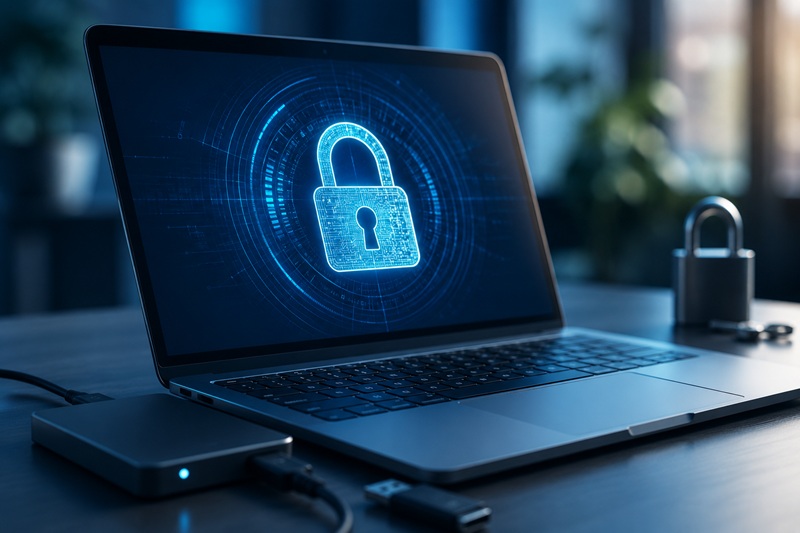
Ilustracia: AI-generované
Windows 11 24H2 mení východiskový stav
Pri Windows 11 už neplatí jednoduché rozdelenie, podľa ktorého mali BitLocker iba edície Pro a Enterprise a používatelia edície Home museli siahnuť po nástroji tretej strany.
Od verzie Windows 11 24H2 sa môže na podporovaných zariadeniach automaticky aktivovať funkcia Device Encryption. Ide o zjednodušenú podobu šifrovania založeného na technológii BitLocker, ktorá je dostupná aj v edícii Home.
Automatická aktivácia sa týka najmä čistých inštalácií a reinštalácií systému. Súvisí tiež s typom používateľského účtu, pretože kľúč na obnovenie sa štandardne ukladá k účtu Microsoft.
V praxi si treba všimnúť najmä dve situácie. Ak pri nastavovaní počítača používate lokálny účet, šifrovanie sa nemusí automaticky dokončiť alebo aktivovať rovnakým spôsobom ako pri účte Microsoft. Rovnako nemožno predpokladať, že sa disk automaticky zašifroval len preto, že ste existujúci systém aktualizovali z verzie 23H2 na 24H2.
Stav šifrovania si preto radšej skontrolujte priamo v nastaveniach systému. Nespoliehajte sa iba na verziu Windowsu alebo na to, že ide o nový počítač.
Automatické šifrovanie vychádza z rozumného princípu: zariadenie má byť chránené už v predvolenom nastavení. Väčšina bežných používateľov by si túto funkciu sama nezapla. Druhou stranou tejto výhody je však správa kľúča na obnovenie.
Väčším rizikom môže byť stratený kľúč
Pri šifrovaní platí jednoduchá, ale nepríjemná zásada: čo je bez kľúča nedostupné pre zlodeja, môže byť nedostupné aj pre vás.
Ak stratíte kľúč na obnovenie a systém ho začne vyžadovať, neexistuje bežný postup typu „zabudol som heslo, pošlite mi nové“. Pri správne fungujúcom šifrovaní sa k dátam bez kľúča nedostanete. Nie je to chyba, ale základná vlastnosť ochrany.
Kľúč na obnovenie BitLockera má podobu 48-miestneho číselného kódu. Pri Device Encryption sa môže automaticky uložiť k vášmu účtu Microsoft. Pre bežného používateľa je to užitočné, pretože kľúč existuje aj v prípade, že si jeho vytvorenie nevšimol.
Problém vznikne vtedy, keď je účet Microsoft jediným miestom, na ktorom máte kľúč uložený. Ak stratíte prístup k účtu, niekto vám ho zablokuje alebo ho zrušíte, z účtu sa môže stať jediný bod zlyhania.
Najdôležitejšie odporúčanie preto znie: kľúč na obnovenie si uložte aj mimo šifrovaného zariadenia a mimo jediného online účtu.
Môžete ho vytlačiť a odložiť na bezpečné miesto, uložiť do dôveryhodného správcu hesiel dostupného z iného zariadenia alebo uchovať na samostatnom offline nosiči. Samozrejme, ani kópia kľúča by nemala byť voľne dostupná ľuďom, ktorým nechcete umožniť prístup k dátam.
Riziková je najmä kombinácia, pri ktorej máte všetky dôležité dáta na jednom zašifrovanom disku, nemáte aktuálnu zálohu a jediná kópia kľúča je v účte, ku ktorému sa už neviete prihlásiť.
Šifrovanie preto nenahrádza zálohovanie. Chráni dôvernosť dát, zatiaľ čo záloha chráni ich dostupnosť.
BitLocker v praxi: čo ponúka a čo vás stojí
Rozšírené možnosti správy BitLockera zostávajú dostupné najmä v edíciách Windows Pro a Enterprise. Môžete v nich podrobnejšie nastaviť spôsob odomykania, šifrovať ďalšie jednotky alebo vyžadovať PIN ešte pred spustením systému.
BitLocker používa algoritmus AES v režime XTS. V bežných konfiguráciách si môžete zvoliť 128- alebo 256-bitový kľúč. Pre väčšinu používateľov nebude rozdiel medzi nimi prakticky rozhodujúci. AES so 128-bitovým kľúčom sa pri správnom použití nepovažuje za reálne prelomiteľný útokom hrubou silou. Vyššia dĺžka kľúča má význam najmä v prostrediach, kde ju vyžaduje interná bezpečnostná politika alebo regulačné pravidlá.
Obavy zo spomalenia počítača sú na modernom hardvéri zvyčajne menšie, než bývali v minulosti. Súčasné procesory obsahujú hardvérovú akceleráciu šifrovacích operácií a pri bežnej kancelárskej práci nemusíte rozdiel vôbec postrehnúť.
Konkrétny vplyv však závisí od procesora, úložiska a typu práce. Väčší pokles výkonu sa môže prejaviť na staršom hardvéri alebo pri náročných operáciách s veľkým počtom zápisov. Nie je preto presné tvrdiť ani to, že šifrovanie vždy citeľne spomaľuje počítač, ani to, že jeho vplyv je za všetkých okolností nulový.
Pri aktivácii BitLockera si môžete vybrať medzi šifrovaním celého disku a iba využitého priestoru. Šifrovanie využitého priestoru je rýchlejšie a dáva zmysel pri novom, prázdnom disku.
Ak sa však disk používal už pred zapnutím šifrovania, bezpečnejšou voľbou je zašifrovať celú jednotku. V priestore, ktorý systém označuje ako voľný, totiž môžu zostať fragmenty predtým zmazaných dát.
Na moderných počítačoch sa BitLocker zvyčajne odomyká pomocou modulu TPM. Ten uvoľní šifrovací kľúč automaticky, ak štart systému prebehne očakávaným spôsobom. Pri každodennom používaní si preto šifrovanie nemusíte ani všimnúť.
Samotné TPM však neznamená, že je počítač po zapnutí voľne prístupný. Používateľ sa stále musí prihlásiť do Windowsu. Automatické odomknutie disku však presúva časť bezpečnosti na dôveryhodnosť štartovacieho procesu a prihlasovacej vrstvy.
Ak notebook často prenášate, pracujete s citlivými údajmi alebo máte vyššie nároky na ochranu pred fyzickým útokom, môžete k TPM pridať PIN vyžadovaný ešte pred spustením Windowsu. Zvýšite tým bezpečnosť, ale zároveň pridáte ďalší údaj, ktorý si musíte pamätať a spravovať.
VeraCrypt: kedy má zmysel siahnuť po inom riešení
Hoci Windows Home už dokáže ponúknuť zabudované šifrovanie, VeraCrypt nestratil svoje opodstatnenie. Je to bezplatný open-source nástroj odvodený od projektu TrueCrypt. Jeho zdrojový kód je verejný a projekt absolvoval bezpečnostné audity.
VeraCrypt podporuje viacero šifrovacích algoritmov vrátane AES, Serpentu a Twofishu, ako aj ich kombinácie. Funguje vo Windowse, macOS a Linuxe, hoci konkrétne možnosti sa medzi systémami môžu líšiť.
Najčastejšie sa používa na vytvorenie šifrovaného kontajnera. Ide o súbor, ktorý po zadaní hesla pripojíte ako virtuálny disk. Kým je kontajner pripojený, pracujete s ním podobne ako s bežnou jednotkou. Po odpojení sa jeho obsah opäť javí ako nečitateľný blok dát.
VeraCrypt dokáže šifrovať aj celé oddiely a v podporovaných konfiguráciách systémový disk. Ponúka tiež skryté zväzky určené pre špecifické situácie, v ktorých používateľ potrebuje popierateľnosť existencie ďalších dát. Pre väčšinu domácich používateľov však táto funkcia nebude podstatná.
VeraCrypt môže byť vhodnejší než BitLocker vtedy, keď nechcete viazať správu kľúčov na účet Microsoft. Heslo a prípadné súbory s kľúčmi si spravujete sami. Získavate väčšiu kontrolu, ale aj väčšiu zodpovednosť. Zabudnuté heslo vám nikto neobnoví.
Výhodou je aj multiplatformovosť. Ak potrebujete prenášať zašifrované dáta medzi Windowsom, macOS a Linuxom, kontajner VeraCryptu môže byť praktickejší než jednotka chránená BitLockerom.
Ďalším dôvodom môže byť otvorený zdrojový kód. BitLocker je uzavretý produkt Microsoftu. Pre používateľov, ktorí požadujú možnosť nezávislej kontroly kódu alebo nechcú dôverovať jedinému dodávateľovi, môže byť VeraCrypt vhodnejšou voľbou.
VeraCrypt dáva zmysel aj vtedy, keď nechcete šifrovať celý počítač, ale iba vybranú skupinu súborov. Môžete si napríklad vytvoriť kontajner pre účtovné dokumenty, pracovné zmluvy alebo osobné záznamy.
Cena za väčšiu kontrolu je vyššia prevádzková réžia. Kontajnery treba pripájať a odpájať, nastavenie je menej automatické a používateľ musí lepšie rozumieť tomu, čo robí. Na ochranu celého pracovného notebooku je preto BitLocker zvyčajne pohodlnejší. Na oddelenie konkrétnej skupiny citlivých súborov môže byť praktickejší VeraCrypt.
Viacnásobné prepisovanie dát na SSD nepomôže
Niektoré staršie návody odporúčajú zmazané súbory opakovane prepisovať náhodnými dátami. Môžu hovoriť o troch, siedmich alebo dokonca 35 prechodoch.
Tento postup pochádza najmä z obdobia magnetických pevných diskov. Na moderných SSD je prepisovanie konkrétnych blokov vzhľadom na wear-leveling, rezervnú kapacitu a interné mapovanie dát nespoľahlivé. Operačný systém nemá úplnú kontrolu nad tým, do ktorých fyzických pamäťových buniek SSD nové dáta zapíše.
Ak potrebujete chrániť dáta na SSD, vhodnejšou stratégiou je šifrovať zariadenie od začiatku, bezpečne spravovať kľúč a pri vyradení disku použiť postup odporúčaný výrobcom alebo funkciu bezpečného vymazania. Opakované prepisovanie jednotlivých súborov nie je spoľahlivou náhradou za šifrovanie.
Kde má šifrovanie limity
Šifrovanie disku je účinná ochrana, ale nie je nepriestrelné. Nadhodnocovať ho je podobná chyba ako ho úplne ignorovať.
Pri dostatočne dlhom fyzickom prístupe môžu existovať útoky na štartovací proces, recovery prostredie, hardvér alebo komunikáciu medzi bezpečnostnými komponentmi. Ich praktická uskutočniteľnosť závisí od konkrétneho zariadenia, typu TPM, konfigurácie BitLockera a úrovne útočníka.
V roku 2025 sa napríklad objavili informácie o nástroji BitUnlocker, ktorý mal zneužiť zraniteľnosť vo Windows Recovery a obísť niektoré konfigurácie BitLockera používajúce iba TPM. Takéto prípady ukazujú, prečo treba systém pravidelne aktualizovať a prečo môže PIN pri štarte zvýšiť ochranu zariadení s citlivými dátami.
Pre bežného človeka, ktorý sa chráni najmä pred náhodným nálezcom strateného notebooku alebo pred bežným zlodejom, sú pokročilé hardvérové útoky skôr okrajovým rizikom. Pre novinára, správcu kritickej infraštruktúry, verejne známu osobu alebo firmu s hodnotnými dátami už môže byť model hrozby odlišný.
Dôležité je tiež nezamieňať šifrovanie s heslom do BIOS-u alebo UEFI. Takéto heslo môže obmedziť zmeny nastavení a spúšťanie zariadenia, ale samo osebe nezašifruje dáta na disku. Na niektorých zariadeniach sa navyše dá obísť resetom alebo zásahom do hardvéru.
Podobne je to s heslom ATA pre disk. Môže zabrániť bežnému prístupu k jednotke, ale nemožno ho automaticky považovať za rovnocennú náhradu kryptografického šifrovania dát. Konkrétna úroveň ochrany závisí od implementácie disku.
Tieto opatrenia môžu byť doplnkom, nie náhradou za správne nastavené šifrovanie.
Ktoré riešenie dáva zmysel vám
Používate notebook mimo domu, prenášate pracovné dokumenty na externom disku alebo máte v počítači osobné údaje? V takom prípade má šifrovanie priaznivý pomer medzi prínosom a nákladmi. Zabudované nástroje sú dostupné bez ďalšieho poplatku a vplyv na výkon moderného počítača býva malý.
Hlavným nákladom nie sú peniaze. Je ním jednorazové nastavenie, pochopenie spôsobu obnovy a disciplína pri ukladaní kľúčov.
Pri výbere sa môžete riadiť týmito zásadami:
-
Notebook a externé úložisko: šifrovanie má vysokú praktickú hodnotu, pretože zariadenie môžete stratiť alebo vám ho môžu ukradnúť.
-
Windows Home a účet Microsoft: skontrolujte stav Device Encryption a ihneď si uložte kľúč na obnovenie aj mimo účtu a zariadenia.
-
Windows Pro: BitLocker ponúka pohodlnú ochranu celého disku. Pri vyššom riziku zvážte aj PIN pred spustením systému.
-
Lokálny účet, viac operačných systémov alebo požiadavka na otvorený kód: zvážte VeraCrypt, najmä ako kontajner na vybrané citlivé dáta.
-
Domáci stolný počítač bez citlivých dát: prínos je menší než pri notebooku, ale ak je šifrovanie už zapnuté a máte bezpečne uložený kľúč, zvyčajne nie je dôvod ho vypínať.
Hlavný kompromis sa nemení: rovnaký mechanizmus, ktorý drží dáta mimo dosahu cudzích ľudí, ich môže držať aj mimo vášho dosahu, keď stratíte kľúč.
Najskôr si preto overte, či je disk zašifrovaný, a bezpečne si uložte kľúč na obnovenie. Až potom riešte, či vám viac vyhovuje BitLocker, Device Encryption alebo VeraCrypt.

Rozdiel medzi atramentmi v náplniach do tlačiarní
Atramentové tlačiarne sú na trhu veľmi dlho a prešli určitým vývojom. Inovácie pribúdali s každým…
Zobraziť článok
Ako si vyhľadať správny typ náplní do tlačiarne
Ak ste sa rozhodli nakúpiť náplne do tlačiarne na našom e-shope, máme pre vás krátky návod, ako na…
Zobraziť článok
Tlačiareň pre študenta (september sa blíži)
Koniec prázdnin sa pomaly blíži a čoskoro nastane čas nákupov do školy. Okrem bežného vybavenia pre…
Zobraziť článok
Atramentová vs Laserová tlačiareň
Ak si v dnešnej dobe kupujete tlačiareň, zrejme sa rozhodujete medzi atramentovou a laserovou…
Zobraziť článok
Od tlače k vizuálnemu zážitku s formátmi B2, B3
Formáty B2 a B3 sú súčasťou systému formátov papiera B (ISO 216), ktorý sa používa na celom svete.…
Zobraziť článok
Aká veľká je spoločnosť Epson
Výrobcovia tlačiarní v globálnom merítku Výrobcov tlačiarní a produktov spojenými s tlačiarenským…
Zobraziť článok
Sójový atrament
Predpokladáme, že v blízkej budúcnosti zasiahne ekologický aspekt oveľa viac aj do výroby…
Zobraziť článok
3D tlač pre bežných užívateľov
Termín 3D tlač sa skloňuje už niekoľko rokov, ale pre bežných užívateľov, to bolo skôr niečo…
Zobraziť článok
Optické (jednotky) valce a ich životnosť
Laserová tlačiareň, ktorá tlačí za pomoci laserovej technológii, pri tlači využíva okrem toneru aj…
Zobraziť článok
Ako naklonovať systém Windows a dáta na nový disk
Ak potrebujete vymeniť disk za nový, máte na to niekoľko dôvodov. Prvým môže byť nepostačujúca…
Zobraziť článok
Ako vytlačiť e-mail na mobile alebo pc
Emailová komunikácia prebieha väčšinou online. To je tak trochu pointa tohto procesu. Z času na čas…
Zobraziť článok
Pár tipov na vianočné darčeky
Vianoce sú predo dvermi, ak nemáte stále nakúpené darčeky, tak pre vás máme niekoľko tipov. Od…
Zobraziť článok Umelecké a kreatívne potreby
 3D tlač
 LED osvetlenie
 Počítačové komponenty
 Projektory a prezentačná technika
 Ochranné pracovné pomôcky