




























 Archivačné krabice a boxy
 Archivačné spony
 Datové média (CD, DVD, Blue-ray)
 Euroobaly
 Katalógové knihy
 Krúžkové zakladače
 Násuvné lišty a obaly
 Obaly a boxy s gumičkou
 Obaly L, U a so zipsom
 Odkladacie mapy
 Organizačné laminované krabice
 Organizačné plastové krabice
 Pákové zakladače
 Písacie podložky a dosky
 Plastové aktovky
 Plastové obaly s cvočkom
 Plastové obaly s klipom
 Pokladničky
 Rozraďovače
 Rýchloviazače
 Samolepiace vrecká
 Skrinky a menovky na kľúče
 Spisové dosky
 Stojany na časopisy
 Stolové kartotéky
 Vizitkáre
 Závesné obaly a zásobníky
 Elektronické váhy
 Etiketovací systém Brother
 Etiketovací systém Dymo
 Hrebene na krúžkovú väzbu
 Kalkulačky
 Laminovacie fólie
 Laminovacie stroje
 Obálky na krúžkovú väzbu
 Rezačky papiera
 Skartovačky
 Stroje na krúžkovú väzbu
 Tepelná väzba
 Drôtené doplnky na stôl
 Kancelárske odkladače
 Kancelárske stoličky a kreslá
 Opierky chrbta a nôh
 Podložky na stôl
 Podložky pod myš a opierky zápästia
 Podložky pod stoličky a rohože
 Stojany na perá a organizéry
 Stolové lampy
 Zásuvkové boxy
 Korekčné prostriedky
 Lepiace rollery
 Lepiace tyčinky
 Lepidlá v spreji
 Odstraňovače lepidla
 Sekundové lepidlá
 Tekuté lepidlá
 Bločky na poznámky
 Bublinkové obálky
 Diáre
Diáre
 Diplomy
 Farebný papier
 Fotopapier
 Hárky papiera
 Kancelársky papier
 Kotúčiky do pokladní
 Milimetrový papier
 Nástenné kalendáre
 Obálky
 Papier na vizitky
 Pauzovací papier
 Plotrové role
 Samolepiace bločky
 Samolepiace etikety
 Samolepiace záložky
 Stolové kalendáre
 Tabelačný papier
 Tlačivá
 Uhľový a prepisovací papier
 Výkresy a skicáre
 Zápisníky a poznámkové bloky
 Ceruzky, tuhy a uhlíky
 Gumy
Gumy
 Kreslenie
 Luxusné perá
 Náplne do pier
 Perá
Perá
 Popisovače a markery
 Strúhadlá
 Zvýrazňovače
 Flipcharty a príslušenstvo
 Fólie na spätnú projekciu
 Identifikačné visačky
 Magnetické pásy a vrecká
 Magnetické sklenené tabule a príslušenstvo
 Magnety
 Nástenky korkové a samolepiace
 Prezentačné stojany stolové
 Projekčné plátna
 Sady doplnkov k tabuliam
 Samolepiace a magnetické rámčeky
 Stierky a držiaky popisovačov na tabule
 Stojany na tabule
 Tabule
 Tabule keramické biele
 Ukazovadlá
 Dierovačky
 Kancelárske spony
 Klipy na dokumenty
 Lupy a otvárače listov
 Nastreľovačky, spinky do nastreľovačiek
 Nožnice
 Orezávacie nože
 Pečiatkové farby a podušky
 Pečiatky
 Pripináčiky a špendlíky
 Rozošívačky
 Spinky do zošívačiek
 Zošívačky
 Dosky a tašky na výkresy
 Farby, štetce, doplnky
 Fľaše a boxy na jedlo
 Iné školské potreby
 Kružidlá
 Nožničky, gumy, strúhadlá
 Obaly na zošity
 Peňaženky
 Perá, bombičky, náplne
 Peračníky
 Pravítka a šablóny
 Puzdra na perá
 Školské boxy na zošity
 Školské dosky
 Školské zošity
 Tašky, batohy a ruksaky
 Vrecká na prezúvky
 Výkresy, papiere, podložky
 Zošity s obalom Flex
 Filamenty pre 3D tlač
 Čítačky čiarových kódov
 Batérie a akumulátory
 Nabíjačky batérií
 PowerBanky
 LED svietidlá
 LED žiarovky
 Dotykové monitory
 Držiaky a stojany
 Monitory
 Batérie do notebookov
 Tašky, batohy a púzdra
 Klávesnice
 Počítačové myši
 Reproduktory
 Slúchadlá
 Flash disky, USB kľúče
 Pamäťové karty
 Pevné disky
 Access pointy a bridge
 Dátové úložiská NAS
 IP kamery
 IP telefóny
 Mesh WiFi systémy
 Routery
 Routery s 3G/4G modemom
 Routery s 5G modemom
 Sieťové prepínače - switche
 WiFi routery
 Mobilné telefóny a príslušenstvo
 Tablety a príslušenstvo
 Atramentové tlačiarne
 Fototlačiarne
 Ihličkové tlačiarne
 Laserové tlačiarne
 Multifunkčné atramentové tlačiarne
 Multifunkčné laserové tlačiarne
 Prenosné tlačiarne
 Spotrebný materiál
 Tlačiarne čiarových kódov, etikiet a štítkov
 Tlačiarne plastových kariet
 Čistiace prostriedky
 Mydlá a dávkovače
 Osviežovače vzduchu
 Upratovacie potreby
 Papierové utierky v roliach
 Skladané papierové utierky
 Toaletný papier do zásobníkov
 Zásobníky na papierové utierky v roliach
 Zásobníky papierových utierok
 Zásobníky toaletného papiera
 Doplnky k pracovným odevom
 Jednorázové odevy
 Nepremokavé odevy
 Ochrana dychu
 Ochrana hlavy
 Ochrana kolien
 Ochrana pri práci vo výškach
 Ochrana rúk
 Ochrana sluchu
 Ochrana zraku
 Odevy pre gastro a zdravotníctvo
 Pokrývky hlavy
 Ponožky
 Pracovná obuv
 Pracovné odevy
 Špeciálne profesijné odevy
 Výstražné reflexné odevy
 Zateplené pracovné odevy
 Alufólia - alobal
 Bublinkové fólie
 Potravinové fólie
 Stretch fólie
 Dekorácie
 Obalové materiály pre gastro
 Riad
Riad
 Stolovanie
 Stroje pre gastro a príslušenstvo
 Baliace pásky
 Dispenzory a odvíjače lepiacich pások
 Lepiace pásky kancelárske
 Maskovacie pásky
 Montážne pásky a potreby
 Obojstranné lepiace pásky
 Protišmykové pásky
 Textilné pásky
 Vyznačovacie pásky
 Pevné držiaky
 Tonery a náplne
 Archivácia a organizácia
 Kancelárska technika
 Kancelárske doplnky
 Korekcia a lepenie
 Papier
 Písacie potreby
 Tabule a prezentácia
 Umelecké a kreatívne potreby
 Zošívačky, dierovačky a iné kancelárske potreby
 Školské potreby
 Automatická identifikácia
 Batérie, nabíjanie a napájanie
 Monitory a príslušenstvo
 Notebooky a príslušenstvo
 Počítačové príslušenstvo
 Prenosné pamäte a čítačky
 Sieťové prvky
 Tlačiarne a multifunkčné zariadenia
 Čistiace produkty
 Hygienický papier a zásobníky
 Ochranné pracovné pomôcky
 Gastro a párty
 Gumičky
 Lepiace pásky
 Špagáty a vrecká na sprievodky
Prečo tlač nevyzerá ako na monitore
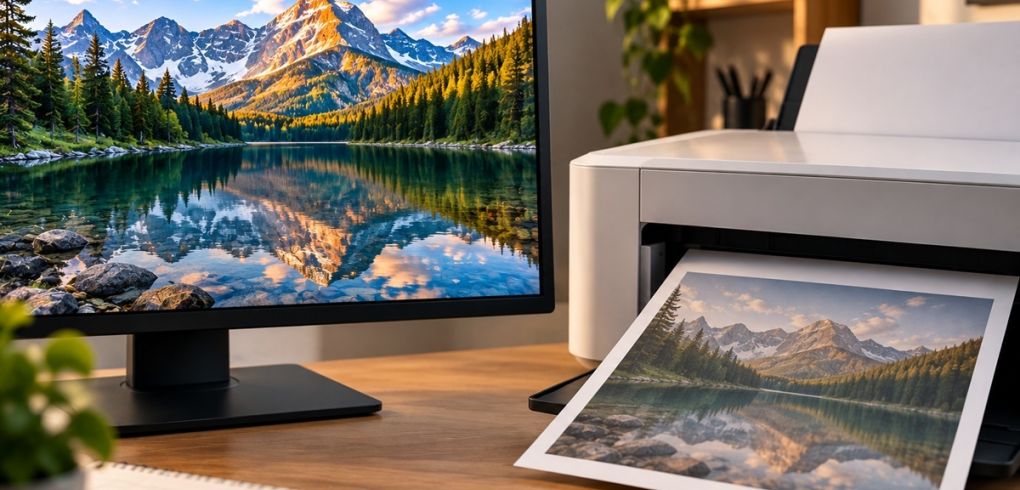
Svetlo a papier
Začnime tým najzásadnejším rozdielom. Monitor svieti. Papier nie.
Displej vytvára obraz svetlom, zatiaľ čo na papieri vidíme svetlo, ktoré sa od jeho povrchu odrazí. Už len preto nemôžeme očakávať, že tá istá fotografia bude v oboch prípadoch pôsobiť úplne rovnako.
Displeje zvyčajne skladajú farbu z červenej, zelenej a modrej zložky, teda používajú RGB model. Pri tlači vznikajú farby pomocou materiálov, ktoré časť dopadajúceho svetla absorbujú a inú časť odrážajú. Klasická štvorfarebná tlač používa azúrovú, purpurovú, žltú a čiernu, teda CMYK.
Pri jednoduchom „RGB verzus CMYK“ však netreba zostať. Fotografické atramentové tlačiarne môžu používať viac druhov atramentu a samotné zariadenie môže prijaté dáta ďalej spracúvať podľa vlastnej technológie.
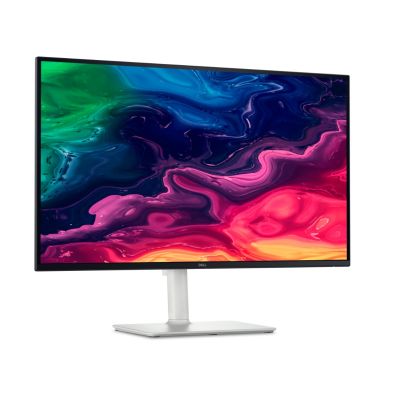
Dell Plus/S2725QC/27"/IPS/4K UHD/120Hz/4ms/White/3R
Displej * Viditeľná uhlopriečka: 27" * Typ panela: In-plane Switching (IPS) Technology * Povrch displeja obrazovky: Anti-glare s povrchovou úpravou tvrdosti 3H * Maximálne prednastavené rozlíšenie: 4K UHD 3840 x 2160 at 120 Hz * Pozorovací uhol: 178/178 * Rozteč pixelov: 0.1554 mm x 0.1554 mm * Pixely na palec (PPI): 163 * Kontrastný pomer: 1,500:1 * Pomer strán: 16:9 * Technológia podsvietenia: LED Edgelight System * Jas: 350 cd/m2 * Doba odozvy: 4 ms * TCO Certified: Áno * Vstavané reproduktory: Reproduktor 2 x 5 W Konektivita * 1x Výstupný port USB-C 5 Gb/s (DisplayPort 1.4 alternatívny režim, Power Delivery až 65 W) * 2x Port HDMI 2.1 (HDCP 1.4 a 2.3) (podporuje až UHD 3840 x 2160, 120 Hz, FRL, HDR, VRR podľa špecifikácie HDMI 2.1) * 1x Vstupný port USB 5 Gb/s typu A Port pre rýchly prístup * 1x vstupný port USB 5 Gb/s typu A s nabíjaním batérie 1.2 * 1x vstupný port USB-C 5 Gb/s (Power Delivery až 15 W) Rozmery * Výška so zatiahnutým/vytiahnutým stojanom: 388.63 mm - 518.63 mm * Šírka so stojanom: 611.54 mm * Hĺbka so stojanom: 200.40 mm * Výška bez stojana: 355.98 mm * Šírka bez stojana: 611.54 mm * Hĺbka bez stojana: 60.00 mm * Hmotnosť: 4.85 kg * Hmotnosť so zostavou stojanu a káblami: 6.71 kg Napájanie * Požadované napätie: AC 100-240 V (50/60 Hz) * Spotreba energie pri bežnej prevádzke: 25.2 W * Spotreba energie v pohotovostnom/spánkovom režime: 0.3 Watt Rozsah teplôt * Prevádzkové: 0 °C - 40 °C Prispôsobenie * Výškovo nastaviteľný stojan 130 mm * Naklonenie -5° až 21° * Otáčanie -30 ° až 30 ° * Pivot -90 ° až 90 ° * Vesa uchytenie -100 x 100 mm Záruka * Typ: 3 roky Advanced Exchange Service and Limited Hardvér Warranty Služba Advanced Exchange Service Tento monitor je dodávaný s trojročnou výmennou servisnou službou Advanced Exchange Service. V prípade nutnosti vám počas trojročnej obmedzenej záruky na hardvér bude budúci pracovný deň zaslaný náhradný monitor. Odkaz na stránky výrobcu: https://www.dell.com/en-uk/shop/dell-27-plus-4k-usb-c-monitor-s2725qc/apd/210-bqws/monitors-monitor-accessories
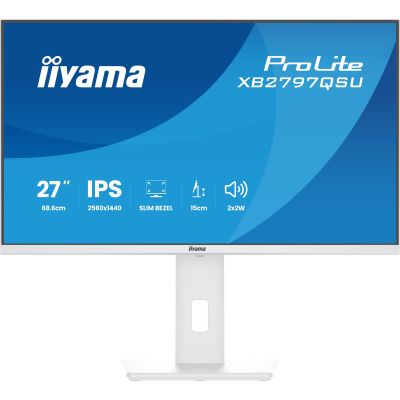
iiyama ProLite/XB2797QSU-W1/27"/IPS/QHD/75Hz/1ms/Biela/5R XB2797QSU-W1
iiyama ProLite XB2797QSU-W1 Typ obrazovky: IPS LED Uhlopriečka [palca]: 27" Rozlíšenie: 2560x1440 px Rozstup bodu [mm]: 0,233 x 0,233 mm Obnovovacia frekvencia [Hz]: 75 Hz Pomer strán: 16:9 Povrch displeja: Matný Jas [cd/m2]: 350cd/m2 Kontrast: 1000:1 Reakcia [ms]: 1 ms Pozorovacie uhly (Horizontál/Vertikál): 178°/178° Počet farieb: 16,7mil farieb Reproduktory: Áno; 2x 2 W Konektory: *1x HDMI (v.1.4) *1x DisplayPort (v.1.2) *2x USB typ A v.3.2 Gen 1 (5Gbps, 4,5 W) *2x USB typ C (4,5 Gbps, 4,5 W) *1x Konektor pre sluchátka Napájanie: AC 100 - 240 V, 50/60Hz Spotreba [W]: 16 W typicky, 0,5 v pohotovostnom režime, 0,3 vo vypnutom režime Trieda energetickej náročnosti: D Montáž na stenu: Áno; 100 x 100 mm Naklápanie monitora: 23° hore, 5° dole Pivot: 90° Uhol otočenia: 120°; 60° naľavo, 60° na pravo Výškovo nastaviteľné: 150 mm Farba: Biela Rozmery (so stojanom, ŠxVxH mm): 613 x 547,5 x 209,5 mm Rozmery (bez stojana, ŠxVxH mm): 613 x 403,5 x 209,5 mm Hmotnosť [kg]: 5,4 kg Obsah balenia: *Napájací kábel (1,5 m) *HDMI (1,5 m) *USB (1,5 m) *DisplayPort (1,8 m) *Užívateľský manuál *Inštrukcie bezpečnosti Záruka: 5 rokov
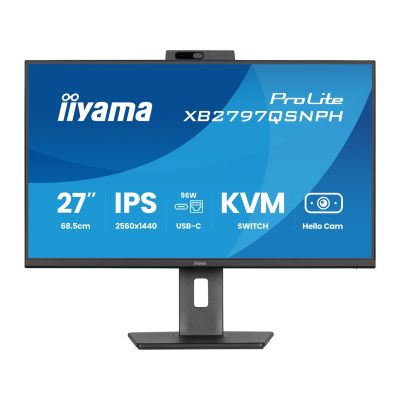
27" iiyama XB2797QSNPH-B1: IPS, QHD, USB-dock, cam
iiyama 27" ProLite XB2797QSNPH-B1 * 27" monitor s panelom IPS, jas 350 cd/m2 * rozlíšenie 2560 x 1440 (QHD) * podpora: Flicker Free, redukcia modrého svetla Typ obrazovky: IPS Podsvietenie: LED Uhlopriečka [palca]: 27" Rozlíšenie: 2560 x 1440 (QHD) Rozteč bodu [mm]: 0,233 Obnovovacia frekvencia [Hz]: 75 Pomer strán: 16:9 Povrch displeja: Matný Jas [cd/m2]: 350 Kontrast: 1000:1 Odozva [ms]: 1 Pozorovacie uhly (Horizontál/Vertikál): 178°/178° Počet farieb: 16,7 milióna Reproduktory: 2 x 2W Konektory: * 1x HDMI (v.1.4) * 1x DisplayPort (v.1.2) * 1x USB-C (PD 96W) * 1x DisplayPort (Daisy Chain MST max. 2560 x 1440) * 4x USB (2x Type A v.3.2 Gen 1 (5Gbps, 4.5W) 2x Type C (5Gbps, 7.5W)) * 1x USB-C DOCK (Power delivery 96W, LAN, DP out, USB v.3.2 (Gen 1, 5Gbit)) * 1x RJ45 (LAN) * 1x konektor pre slúchadlá Napájanie: interné Spotreba [W]: 21 Stand By režim [W]: 0,5 Trieda energetickej náročnosti: E Montáž na stenu: Áno (VESA 100 x 100 mm) Naklápanie monitora: * naklápanie: 23° hore; 5° dole * výškové nastavenie: 150mm * pivot (rotácia): 90 ° * otáčanie: 120°; 60° doľava; 60° doprava Farba: Čierna Rozmery (so stojanom, ŠxVxH mm): 613 x 415,5 (565,5) x 209,5 Hmotnosť [kg]: 6,0 Obsah balenia: * kábel napájací (1.5m) * kábel USB (1.5m) * kábel HDMI (1.5m) * kábel USB-C (1.0m) * užívateľský manuál * inštrukcie bezpečnosti Záruka: 5 rokov Stránky výrobcu: https://iiyama.com
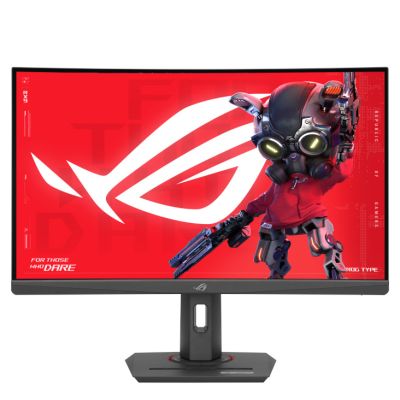
ASUS ROG/Strix XG27WCS/27"/VA/QHD/180Hz/1ms/Black/3R 90LM09P1-B01370
ROG Strix XG27WCS USB Type-C Gaming Monitor - 27-inch 2560x1440, Curved, 180Hz (Above 144Hz), 1ms (GTG), Fast VA, Extreme Low Motion Blur Sync, USB Type-C, FreeSync, Display tripod *1500R *Flicker free *HDR (High Dynamic Range) Support: HDR10 *Trace Free Technology *GamePlus *Low Blue Light *HDCP Support 2.2 *Game Visual *VRR Technology (Adaptive-Sync) *Extreme Low Motion Blur *ELMB Sync *Shadow Boost *Display Widget, DisplayWidget Center Typ obrazovky: Fast VA Uhlopriečka [palce]: 27 Rozlíšenie: 2560 x 1440 Rozstup bodu [mm]: 0.233 Obnovovacia frekvencia [Hz]: 180 Pomer strán: 16:9 Povrch displeja: Non-Glare Jas [cd/m2]: 400 Kontrast: 3000:1 Reakcia [ms]: 1 ms (GTG) Pozorovacie uhly (Horizontál/Vertikál): 178°/ 178° Počet farieb: 16.7 M Reproduktory: Nie Konektory: *DisplayPort 1.4 x 1 *HDMI (v2.0) x 1 *USB-C x 1 (DP Alt Mode) *Earphone jack *USB-C Power Delivery: 7.5 W Napájanie: 100-240V, 50/60Hz Spotreba [W]: <22.5 W Stand By režim [W]: <0.5 W Trieda energetickej náročnosti: E Montáž na stenu: 100 x 100 mm Naklápanie monitora: * Tilt (+20 ° ~ -5 °) *Swivel (+35° ~ -35°) *Height Adjustment: 0~120 mm Farba: Čierna Rozmery (so stojanom, ŠxVxH): 61.1 x 39.0 x 21.9 cm Rozmery (bez stojana, ŠxVxH): 61.1 x 37.0 x 9.2 cm Hmotnosť [kg]: 4.4 kg/ 7.1 kg Záruka: 36 mes. https://rog.asus.com/monitors/27-to-31-5-inches/rog-strix-xg27wcs/
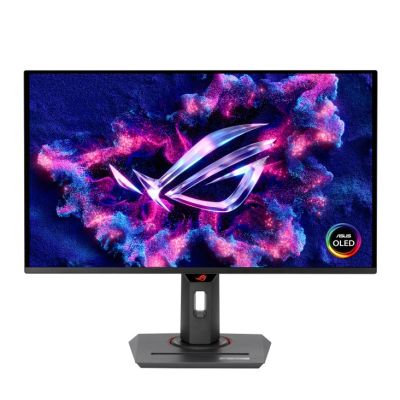
ASUS ROG/Strix XG27ACDNG/26,5"/QD-OLED/QHD/360Hz/0,03ms/Čierna/3R 90LM0AN0-B01970
ASUS ROG Strix OLED XG27ACDNG *26,5-palcový herný QD-OLED monitor s rozlišením QHD (2560 x 1440), obnovovacou frekvenciou 360 Hz a dobou odozvy 0,03 ms pre pohlcujúce hranie hier *Vysoko účinný vlastný chladič, moderné riešenie prúdenia vzduchu a funkcie ASUS OLED Care+, ktoré znižujú riziko napaľovania obrazu *Exkluzívna technológia ROG OLED Anti-Flicker pomáha obmedziť blikánie pri kolísaní obnovovacej frekvencie *Kompatibilita s VESA DisplayHDR™ 400 True Black, 99% gamut DCI-P3, skutočné 10-bitové farby a farebná odchýlka Delta E < 2 zaisťuje úžasný výkon HDR *Softvér DisplayWidget Center umožňuje používateľom jednoduchý prístup k funkciám OLED Care aj úpravu nastavenia monitora pomocou myši *Bohaté možnosti pripojenia zahŕňajú DisplayPort™ 1.4 (DSC), HDMI® 2.1 a USB-C® s 90W nabíjaním Power Delivery Displej: Uhlopriečka (palce): 26.5 Pomer strán : 16:9 Barevný rozsah (DCI-P3): 99% Barevný rozsah (sRGB): 135% Typ panelu: QD-OLED Rozlíšenie: 2560x1440 Zobrazovacia plocha displeja(VxŠ): 590.42 x 333.72 mm Povrch displeja: Anti-Reflection Rozteč bodu: 0.229mm Jas (HDR, Peak): 1,000 cd/m2 Kontrastní pomer: 1,500,000:1 Pozorovacie uhly (CR>=10): 178°/ 178° Čas odozvy: 0.03ms(GTG) Farby: 1073,7M (10 bit) Technológia Flicker free: Áno Podpora HDR (High Dynamic Range): HDR10 Obnovovacia frekvencia (max.): 360Hz ASUS OLED Care: Áno Funkcia: GamePlus: Áno Game Visual: Áno VRR Technology: FreeSync™ Premium Pro & G-SYNC® Compatible Extreme Low Motion Blur: Áno DisplayWidget: Áno, DisplayWidget Center GameFast Input technology: Áno Shadow Boost: Áno Aspect Control: Full / Dot to Dot / 1:1 Ratio I/O porty: DisplayPort 1.4 DSC x 1 HDMI (v2.1) x 2 USB-C x 1 (DP Alt Mode) Slúchadlový konektor USB Hub: 3x USB 3.2 Gen 1 Type-A USB-C Power Delivery: 90W Audio funkcie: nemá reproduktor Konštrukcia: 1/4“ závit na statív: Áno Naklopenie: Áno (+20° ~ -5°) Otáčanie: Áno (+45° ~ -45°) Otočenie (Pivot): Áno (+90° ~ -90°) Nastavenie výšky: 0-120 mm Montáž na stenu (VESA): 100 × 100 mm Svetelné efekty (Aura): Aura Sync Zámok Kensington: Áno Odkaz na oficiálny web: https://rog.asus.com/ sk/monitors/27-to-31-5-inches/rog-strix-oled-xg27acdng/
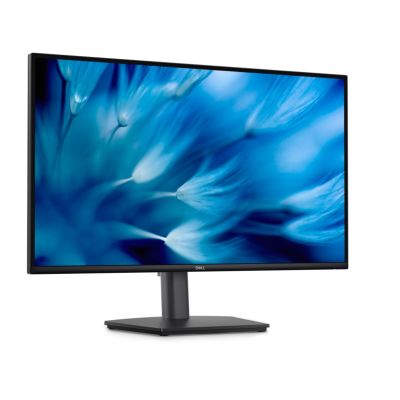
Dell Pro/E2726DS/27"/IPS/QHD/100Hz/5ms/Čierna/3RNBD 210-BTQB
Dell Pro 27 E2726DS Displej *Viditeľná uhlopriečka: 27" *Typ panela: IPS (In-Plane Switching) *Povrch displeja obrazovky: antireflexný 3H *Maximálne prednastavené rozlíšenie: 2560×1440 pri 100 Hz *Pozorovací uhol: 178°/178° *Rozteč pixelov: 0,23310×0,23310 mm *Pixely na palec (PPI): 109 *Kontrastný pomer: 1000:1 *Pomer strán: 16:9 *Jas: 300 cd/m2 *Doba odozvy: 5 ms GtG (fast mode)/8 ms GtG *Barevná hĺbka: 16,7 milióna farieb *Barevný gamut: 72% NTSC *Zvuk: 2× 2 W Konektivita *1× HDMI (HDCP 1.4) - podporuje rozlíšenie až 2560×1440, 100 Hz podľa špecifikácie HDMI 1.4 *1× DisplayPort 1.4 (HDCP 1.4) Rozmery *Výška so stojanom: 385,65-515,65 mm *Šírka so stojanom: 612,38 mm *Hĺbka so stojanom: 211,59 mm *Výška bez stojana: 356,79 mm *Šírka bez stojana: 612,38 mm *Hĺbka bez stojana: 51,8 mm *Hmotnosť (len monitor – na zavesenie VESA): 3,23 kg *Hmotnosť (včetne balenia): 7,2 kg Napájanie *Požadované napätie: 100 V AC až 240 V AC (50/60 Hz) *Spotreba energie pri bežnom prevádzke: 21,5 W *Spotreba energie v pohotovostnom/spánkovom režime: 0,3 W Rozsah provozní teploty *0°C až 40°C Rozsah prevádzky vlhkosti *10% až 80% (bez kondenzácie) Prispôsobenie *výškovo nastaviteľný stojan: 130 mm *naklonenie: -5° až 21° *otáčanie: -173° až 173° *pivot: -90° až 90° *VESA uchytenie: 100x100 mm Záruka *Typ: 3-ročná Advanced Exchange Service and Premium Panel Exchange Služba Premium Panel Exchange Služba Dell Premium Panel Exchange umožňuje bezplatnú výmenu monitora v dobe trvania obmedzenej záruky na hardvér aj v prípade, že nájdete jediný chybný svetlý pixel. Služba Advanced Exchange Service Tento monitor je dodávaný s trojročnou výmennou servisnou službou Advanced Exchange Service. V prípade nutnosti vám počas trojročnej obmedzenej záruky na hardvér bude budúci pracovný deň zaslaný náhradný monitor. Stránky výrobcu *Odkaz: https://www.dell.com/en-ie/shop/dell-pro-27-qhd-monitor-e2726ds/apd/210-btqb/monitors-monitor-accessories
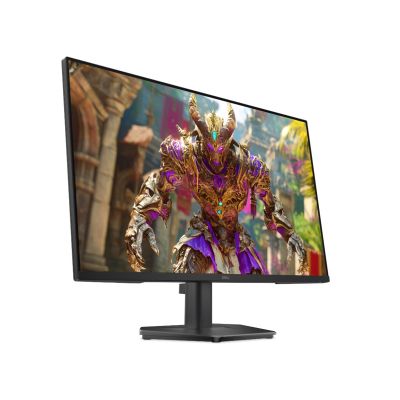
Dell/SE2726HG/27"/IPS/FHD/240Hz/0,5ms/Čierna/3RNBD 210-BTSP
Displej *Viditeľná uhlopriečka: 27 in. *Typ panela: IPS *Povrch displeja obrazovky: Antireflexný *Maximálne prednastavené rozlíšenie: 1 920 x 1 080 *Pozorovací uhol: 178/178 *Rozteč pixelov: 0.3114 *Pixely na palec (PPI): 82 *Kontrastný pomer: 1 000:1 *Pomer strán: 16:9 *Jas: 300 *Doba odozvy: 0,5 Konektivita *1 x DisplayPort 1.4 port (HDCP 2.3) (Supports up to FHD 1920 x 1080, 240 Hz, HDR) *2 porty HDMI (HDCP 2.3) (Supports up to FHD 1920 x 1080 240 Hz, VRR, HDR as ako určené pre HDMI 2.1 TMDS)* *1 x Headphones-out port (3.5 mm audio jack) Rozmery *Výška so stojanom: 452.82 mm *Šírka so stojanom: 610.88 mm *Hĺbka so stojanom: 188 mm *Výška bez stojana: 357.51 mm *Šírka bez stojana: 610.88 mm *Hĺbka bez stojana: 47.20 mm *Hmotnosť (len monitor – na zavesenie VESA): 3,15 kg *Hmotnosť (včetne balenia): 5,28 kg Napájanie *Požadované napätie: 100 VAC to 240 VAC/50 Hz alebo 60 Hz ± 3 Hz/1.0 A (maximum) *Spotreba energie pri bežnom prevádzke: 19,7 W *Spotreba energie v pohotovostnom/spánkovom režime: 0,5 Rozsah teplot *Min Operating Temperature: 0°C *Max Operating Temperature: 40°C Rozsah prevádzky vlhkosti *10% - 80% (non-condensing) Prispôsobenie *Naklonenie: -5°-21° *VESA 100x100 Záruka *Typ-3 roky výmenná servisná služba Advanced Exchange Service so službou Premium Panel Exchange Služba Premium Panel Exchange Služba Dell Premium Panel Exchange umožňuje bezplatnú výmenu monitora v dobe trvania obmedzenej záruky na hardvér aj v prípade, že nájdete jediný chybný svetlý pixel. Služba Advanced Exchange Service Tento monitor je dodávaný s trojročnou výmennou servisnou službou Advanced Exchange Service. V prípade nutnosti vám počas trojročnej obmedzenej záruky na hardvér bude budúci pracovný deň zaslaný náhradný monitor. Stránky výrobcu *Odkaz: https://www.dell.com/en-us/shop/dell-27-240hz-monitor-se2726hg/apd/210-bttn/monitors-monitor-accessories?msockid=000ebd0a01456435
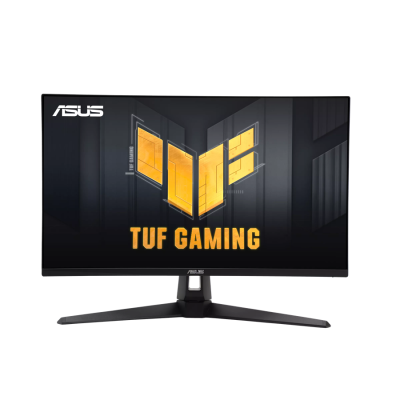
ASUS TUF/VG27UQ1A/27"/IPS/4K UHD/160Hz/1ms/Čierna/3R 90LM0AR0-B01371
ASUS TUF GAMING VG27UQ1A *27-palcový herný monitor s rozlišením 4K (3840 x 2160) a ultrarýchlou obnovovacou frekvenciou 160 Hz určený pre profesionálnych hráčov a pohlcujúce hranie. *Technológia ASUS Extreme Low Motion Blur Sync (ELMB Sync) umožňuje súbežnú prácu technológií ELMB a variabilnú obnovovaciu frekvenciu pre elimináciu ghostingu a trhanie pre ostrý herný obraz s vysokou snímkovou frekvenciou. *Kompatibilné NVIDIA® G-SYNC®, AMD FreeSync™ Premium a exkluzívne technológie Variable Overdrive zaisťujú plynulé hranie bez trhania. *HDR Displej *Veľkosť panelu (v palcoch) : 27 *Pomer strán: 16:9 *Zobrazovacia plocha (V x V) : 596,736 (V) x 335,664 (V) *Povrch displeja : neoslňujúci *Typ podsvietenia : LED *Typ panelu : Rýchly IPS *Pozorovací uhol (CR?10, H/V) : 178°/ 178° *Rozteč pixelov: 0,155 mm *Rozlíšenie: 3840x2160 *Barevný priestor (DCI-P3): 95% *Jas (typ.) : 300cd/? *Kontrastný pomer (typický): 1000:1 *Barvy displeja : 16,7M *Doba odozvy: 1 ms (GTG) *Obnovovacia frekvencia (max.) : 160Hz *Podpora HDR (vysoký dynamický rozsah) : HDR10 *Flicker Free : Áno Funkcie *GameVisual : Áno *Barevná teplota. Výber: Áno (4 režimy) *GamePlus : Áno *HDCP : Áno, 2.3 *Extrémne nízke rozmazanie pohybu : Áno *ELMB Sync: Áno *Technológia VRR: Áno (adaptívna synchronizácia) *Technológia GameFast Input : Áno *Shadow Boost : Áno *DisplayWidget : Áno, DisplayWidget Center *Low Blue Light : Áno *Režim viacerých HDR : Áno Audio *Reproduktor: Áno (2Wx2) Vstupy/výstupy *DisplayPort 1.4 DSC x 1 *HDMI(v2.1) x 2 *Earphone Jack : Yes Spotreba a napájanie *Spotreba energie : <32W *Režim úspory energie : <0.5W *Režim vypnutia napájania : <0.3W *Napätie : 100-240 V, 50/60 Hz Rozmery (š xvxh): 61,48 x 45,5 x 21,38 cm Web výrobcu: https://www.asus.com/displays-desktops/monitors/tuf-gaming/tuf-gaming-vg27uq1a/
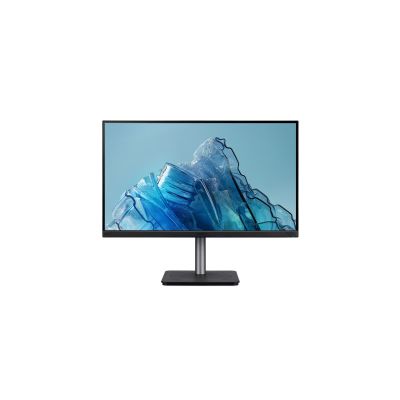
Acer Vero/CB273UGbemipruzx/27"/IPS/QHD/120Hz/1ms/Čierna/3R UM.HB3EE.G01
Acer Vero CB273U Gbemipruzx * Adaptive Sync * HDR Ready (HDR 10) * Delta E<1 * 90% DCI-P3 * Bluelight Shield Pro * FlickerLess * Zero Frame * certifikácia TCO Typ obrazovky: IPS Podsvietenie: LED Uhlopriečka: 27" (68,6cm) Rozlíšenie: WQHD (2560x1440) Obnovovacia frekvencia: 120Hz Pomer strán: 16:9 Jas: 300 nitov Reakcia: 1ms (VRB) Pozorovacie uhly (H/V): 178°/178° Reproduktor: 2x 2W Porty: * 1x HDMI (2.0) * 1x DP (1.2) * 1x USB-C (90W) * USB3.2 (2up+4down) * 1x RJ45 * audio out * napájací konektor Montáž na stenu: VESA 100x100 Naklápanie monitora: * naklonenie: áno * otáčanie: áno * pivot: áno * nastavenie výšky: áno Farba: čierna
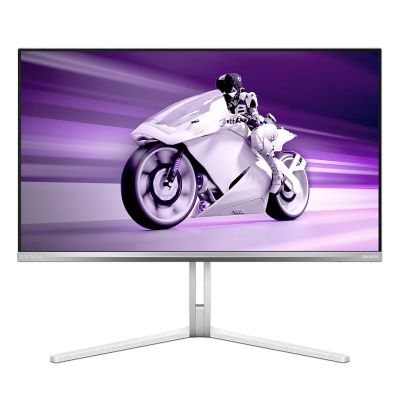
Philips Evnia/27M2N8500/00/26,5"/QD-OLED/QHD/360Hz/0,03ms/White/3R 27M2N8500/00
Philips Evnia - herný monitor QD OLED Tento monitor je tvorený na hranie pri závratnej rýchlosti. Vďaka obnovovacej frekvencii 360 Hz, panelu QD OLED a certifikacii DisplayHDR TrueBlack 400 je monitor neuveriteľne rýchly a zároveň ponúka prvotriedne kvalitu obrazu. * obnovovacia frekvencia 360 Hz pre ultrarýchle a extrémne čisté hranie * displej s funkciou True 10-bit reprodukuje hladké prechody vizuálov * sledovanie v režime LowBlue as technológiou bez blikania nenamáha oči * DCI-P3: 98,5%, sRGB: 147,5%, NTSC 120%, Adobe RGB 118% * EasyRead * Adaptive sync * certifikácia DisplayHDR True Black 400 * Smart Sniper * Stark Shadow Boost * zámok Kensington * režim PIP/PBP * Ambiglow na troch stranách * recyklované plasty po spotrebiteľovi 35 % Typ obrazovky: QD OLED Uhlopriečka: 26,5"/67,3cm Rozstup pixelov: 0,2292x0,2292mm Hustota pixelov: 110,84 PPI Rozlíšenie: 2560x1440 Obnovovacia frekvencia: 30–510K kHz (H)/48–360 Hz (V) Pomer strán: 16:9 Zakrivenie: nie Povrch displeja: antireflexný Jas: SDR: 250 (APL 100%) nitov, HDR: 450 (APL 10%) nitov, HDR E/P: 1000 (APL 3%) nitov Kontrast: 1500000:1 Reakcia: 0,03ms (GTG) Pozorovacie uhly (horizontálne/vertikálne): 178°/178° Počet farieb: 1,07 miliardy (10 bitov) Reproduktor: 2x 5W Porty: * 2x HDMI 2.0 * 1x DisplayPort 1.4 * 1x 3,5mm konektor zvuk/mikrofón * 1x USB-B upstream * 2x USB-A downstream (1x s rýchlym nabíjaním BC 1.2) * 1x napájací konektor Napájanie: 100-240V, 50/60Hz Spotreba: <83,7 W Stand By režim: <0,5 W Montáž na stenu: VESA 100x100mm Naklápanie monitora: * naklonenie: áno (+20° ~ -5°) * otočenie: áno (+20° ~ -20°) * nastavenie výšky: 0-130mm Farba: biela Rozmery (so stojanom): 609,3x513,7x274,5mm Rozmery (bez stojana): 609,3x357,7x61mm Hmotnosť (bez/so stojanom): 6kg/7,35kg Obsah balenia: * kábel HDMI * kábel DisplayPort * kábel USB upstream (B–A) * napájací kábel * monitor * stojan * užívateľská dokumentácia Záruka: 3 roky
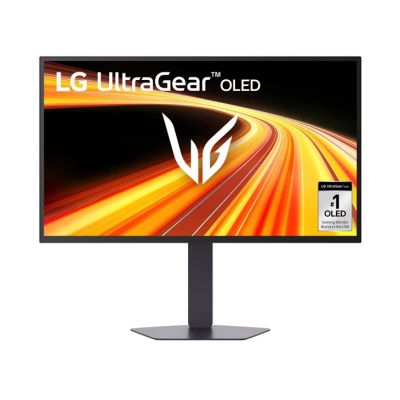
LG UltraGear/27GX790B-B/26,5"/OLED/QHD/540Hz/0,02ms/Čierna/2R 27GX790B-B.AEU
27 palcový UltraGear OLED Herný Monitor Typ obrazovky: OLED Uhlopriečka [palca]: 26,5 Rozlíšenie: 2 560 x 1 440 Rozstup bodu [mm]: 0.2292 x 0.2292 Obnovovacia frekvencia [Hz]: 540 Pomer strán: 16:9 Jas [cd/m2]: 335 Kontrast: 1 500 000:1 Reakcia [ms]: 0.02 Pozorovacie uhly (Horizontál/Vertikál): 178/178 Počet farieb: 1,07 B. Reproduktory: Nie Konektory: *2x USB 3.0 *1x USB-C *1x DisplayPort 2.1 *2x HDMI *1x Headphone out Napájanie: Externý Spotreba [W]: 25 Stand By režim [W]: 0,5 Trieda energetickej náročnosti: F Montáž na stenu: Áno, 100 x 100 mm Naklápanie monitora: *Naklonenie *Natočenie *Pivot *Výškovo nastaviteľné Farba: Čierna Rozmery (so stojanom, ŠxVxH mm): 604.52 × 528.32 × 220.98 (nahor) / 604.52 × 398.78 × 220.98 (dole) Rozmery (bez stojana, ŠxVxH mm): 604.52 × 350.52 × 50.8 Hmotnosť [kg]: 4.31 / 6.80 Obsah balenia: *DisplayPort kábel *HDMI kábel Záruka: 2 Roky Stránky výrobcu: https://www.lg.com/us/monitors/lg-27gx790b-b-gaming-monitor
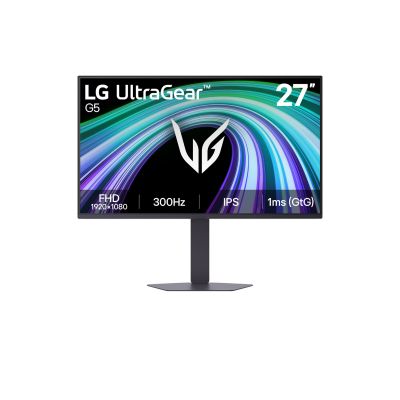
LG UltraGear/27G550B-B/27"/IPS/FHD/300Hz/1ms/Čierna/2R 27G550B-B.AEU
LG UltraGear 27G550B-B *G-SYNC Compatible Typ obrazovky: IPS Uhlopriečka [palca]: 27 Rozlíšenie: 1 920 x 1 080 Rozstup bodu [mm]: 0.3108 x 0.3108 Obnovovacia frekvencia [Hz]: 300 Pomer strán: 16:9 Jas [cd/m2]: 300 Kontrast: 700:1 Reakcia [ms]: 1 Pozorovacie uhly (Horizontál/Vertikál): 178°/178° Počet farieb: 16,7 M Konektory: *2x HDMI *1x DisplayPort 1.4 *1x Konektor pre sluchátka (výstup) Napájanie: externé Spotreba paliva [W]: 20 Stand By režim [W]: 0,5 Energetická trieda: E Montáž na stenu: 100x100mm Naklápanie monitora: *Naklonenie *Výškovo nastaviteľný *Natočenie *Pivot Farba: Čierna Rozmery (so stojanom, ŠxVxH mm): 614.1x534.4x220 Rozmery (bez stojana, ŠxVxH mm): 614.1x358.8x49.1 Hmotnosť [kg]: 5,5 / 3,2 Obsah balenia: *DisplayPort kábel Záruka: 24 Mesiacov Stránky výrobcu: https://www.lg.com/hk_en/monitors/gaming/27g550b-b/
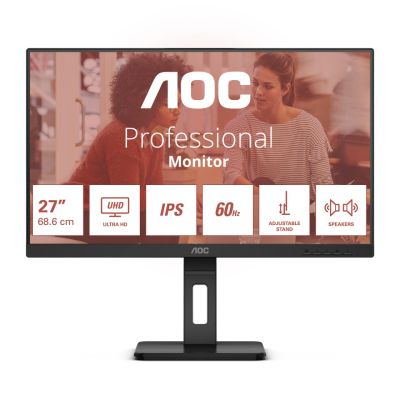
AOC/U27E3UF/27"/IPS/4K UHD/60Hz/4ms/Black/3R U27E3UF
U27E3UF je perfektnou voľbou pre zvýšenú produktivitu a vizuálnu čistotu. * technológia synchronizácie Adaptive-Sync (VRR), Low Blue Light, Flicker Free Podsvietenie: WLED Uhlopriečka [palca]: 27" Typ panela: IPS Rozlíšenie: 3840 x 2160 UHD Obnovovacia frekvencia [Hz]: 60 Hz Rozstup bodu [mm]: 0,1554 x 0,1554 Typ rámčeka (predný): bez rámčekov na 3 stranách Pomer strán: 16:9 Povrch displeja: antireflexný (AG) s tvrdosťou 3H Jas [cd/m2]: 350 Kontrast: 1000:1 Reakcia [ms]: 4 (GtG) Pozorovacie uhly (Horizontál/Vertikál): 178° / 178° Počet farieb: 1,07 mld. Stojan: *Tilt Angle (Front / Back) -5 ° / 35 ° *Swivel Angle (Left / Right) -180 ° / 180 ° *Pivot -90° / 90° *Lift (Max. Range) 150 mm *odnímateľný stojan Reproduktory: vstavané 2 x 2 W Montáž na stenu: VESA mount 100 mm Zabezpečenie: bezpečnostný slot Kensington Konektory: *2 x HDMI 2.0 *1 x DisplayPort 1.4 *výstup na sluchátka (3,5 mm) USB Hub: *4x USB-A 3.2 (Gen 1) Downstream (port pre rýchle nabíjanie) *1x USB-B 3.2 (Gen 1) 1,5 Gbit/s Up Stream Napájanie: interné Spotreba [W]: 35 typická Farba: čierna Rozmery (so stojanom, mm): 613.8 x 395.71 x 200.2 Rozmery (bez stojana, mm): 613.8 x 369.6 x 52.8 Hmotnosť [kg]: 6,15/4,3 Energetický štítok EÚ: (trieda E) Obsah balenia: *monitor so stojanom *1x kábel HDMI (1,8 m) *1x kábel DisplayPort (1,8 m) *1x napájací kábel C13 (1,8 m) *stručný návod na obsluhu Záruka: 36 mes.
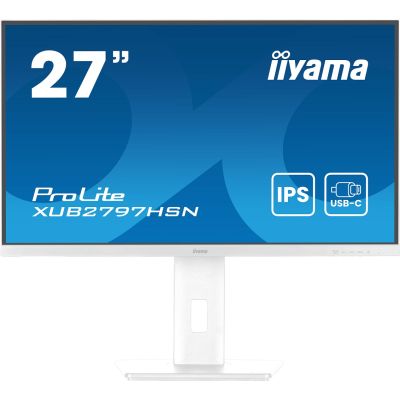
iiyama ProLite/XUB2797HSN-W2/27"/IPS/FHD/100Hz/1ms/White/3R XUB2797HSN-W2
ProLite XUB2797HSN-W2 27'' IPS technológia panel s USB-C dock a RJ45 (LAN) Model XUB2797HSN je vybavený dokovacím konektorom USB-C a umožňuje vám zjednodušiť pracovný priestor pomocou jediného kábla, ktorý slúži ako na prenos signálu z notebooku do monitora, tak na napájanie a nabíjanie notebooku z monitora. * USB-C Dock * Technológia IPS * Flicker Free + Blue Light * HAS (150mm) + Pivot (rotácia na obe strany) * Reproduktory a sluchátka Typ obrazovky: IPS Panel Technology LED s matnou povrchovou úpravou Uhlopriečka [palce]: 27 Rozlíšenie: 1920 x 1080 @ 100Hz (2.1 megapixel Full HD) Rozstup bodu [mm]: 0,311 Obnovovacia frekvencia [Hz]: 100 Pomer strán: 16:9 Jas [cd/m2]: 300 Kontrast: 1000:1 Reakcia [ms]: 1 Pozorovacie uhly (Horizontál/Vertikál): 178/178 Počet farieb: 16.7mln (sRGB: 99%; NTSC: 72%) Reproduktory: 2 x 2W Konektory: * Vstupné porty: HDMI x1 (v.1.4), USB-C x1 (Power delivery 65W) * Výstupné porty: DisplayPort x1 (Daisy Chain MST max. 1920x1880) * USB HUB: x4 (3x v.3.2 Gen 1 (5Gbps, 4.5W) 1x Type C (5Gbps, 7.5W)) * USB-C DOCK: x1 (Power delivery 65W, LAN, DP out, USB v.3.2 (Gen 1, 5Gbit)) * HDCP: Áno * Konektor pre sluchátka: Áno * RJ45(LAN): x1 Napájanie: Interné, AC AC - 100V, 240/V, 50Hz Stand By režim [W]: 0,5 Trieda energetickej náročnosti: E Montáž na stenu: 100 x 100mm Mechanické časti: *Úpravy polohy: výška, swivel, náklon, Pivot (rotácia na obe strany) *Výškovo nastaviteľný: 150mm *Uhol otočenia: 90°; ° naľavo; 45° vpravo *Uhol náklonu: 23° hore; 5° dole *Systém správy káblov: Áno Farba: matná, biela Rozmery (so stojanom, ŠxVxH mm): 611.5 x 400.5 (550.5) x 209.5 Hmotnosť [kg]: 6 Obsah balenia: *Káble: napájacie, HDMI, DP, USB-C *Ostatné: užívateľský manuál, instrukcie bezpečnosti Záruka: 5 rokov
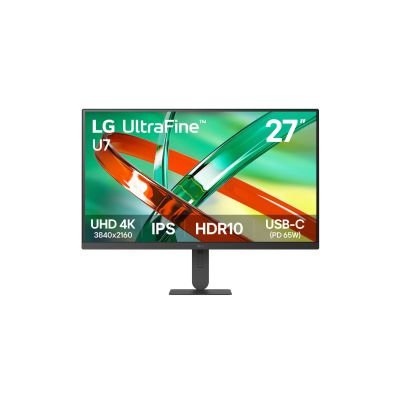
LG UltraFine/27U730B-B/27"/IPS/4K UHD/60Hz/5ms/Čierna/2R 27U730B-B.AEU
LG UltraFine 27U730B Typ obrazovky: IPS Uhlopriečka [palca]: 27 Rozlíšenie: 3 840 x 2 160 Rozstup bodu [mm]: 0.0518 x 0.1554 Obnovovacia frekvencia [Hz]: 60 Pomer strán: 16:9 Jas [cd/m2]: 300 Kontrast: 1000:1 Reakcia [ms]: 5 Pozorovacie uhly (Horizontál/Vertikál): 178°/178° Počet farieb: 1,07 B. Reproduktory: Nie Konektory: *2x USB 3.2 *1x DisplayPort 1.4 *1x USB-C (PD 65W, Data Transmission) *1x HDMI 2.0 *1x Konektor pre sluchátka Napájanie: Externý Spotreba [W]: 23 Stand By režim [W]: 0,5 Trieda energetickej náročnosti: F Montáž na stenu: 100x100 mm Naklápanie monitora: *Naklonenie *Výškovo nastaviteľný Farba: Čierna Rozmery (so stojanom, ŠxVxH mm): 614.7 × 477.5 × 221 Rozmery (bez stojana, ŠxVxH mm): 614.7 × 363.2 × 45.7 Hmotnosť [kg]: 6 / 5 Obsah balenia: *USB-C kábel *HDMI kábel Záruka: 24 Mesiacov Stránky výrobcu: https://www.lg.com/us/monitors/lg-27u730b-b-4k-uhd-monitor
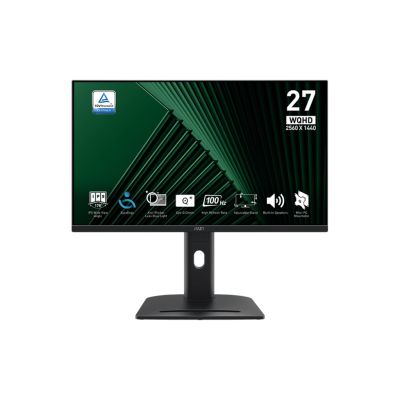
MSI Pro/MP275QPG/27"/IPS/QHD/100Hz/1ms/Black/2R PRO MP275QPG
MSI Eye Care Technology *Ergonomic Design *MSI EyesErgo technológia s Anti-Flicker a Less Blue Light technológia *KENSINGTON LOCK *Adaptive-Sync Typ obrazovky: IPS Uhlopriečka [palca]: 27" Rozlíšenie: 2560 x 1440 (WQHD) Rozstup bodu [mm]: 0.2331 Obnovovacia frekvencia [Hz]: 100 Hz Pomer strán: 16:9 Povrch displeja: Anti-glare Jas [cd/m2]: 300 Kontrast: 1300:1 Reakcia [ms]: 1 ms (MPRT) / 4 ms (GtG) Pozorovacie uhly (Horizontál/Vertikál): 178°(H) / 178°(V) Počet farieb: 1.07B Reproduktory: 2 x 2W Konektory: VIDEO PORTS: *2x HDMI™ 2.0b (WQHD@100Hz) *1x DisplayPort 1.2a AUDIO PORTS: *1x Headphone-out Napájanie: Internal Power Board, 100~240V, 50/60Hz Montáž na stenu: 100 x 100 mm Naklápanie monitora: * ADJUSTMENT (TILT): -5 ° ~ 20 ° *ADJUSTMENT (SWIVEL): -45° ~ 45° *ADJUSTMENT (PIVOT): -90° ~ 90° *ADJUSTMENT (HEIGHT): 0 ~ 130 mm Farba: Black Rozmery (ŠxVxH mm): 614.0 x 562.6 x 226.9 mm Hmotnosť [kg]: 6.26 kg Záruka: 24 mes.
Dôležitejší je fyzikálny rozdiel. Bielu na monitore vytvára svetlo, ktoré displej vyžiari. Bielu na papieri do veľkej miery určuje samotný papier a svetlo v miestnosti. A zatiaľ čo čierna na displeji vzniká obmedzením vyžarovaného svetla, vytlačená čierna stále časť okolitého svetla odráža.
Papier sa navyše mení s osvetlením. Tá istá fotografia môže vyzerať inak pri dennom svetle, pod teplým domácim osvetlením a inak v kancelárii. Monitor pritom môže zostať rovnaký.
Farby majú limity
Najväčšie rozdiely často vidno pri veľmi sýtych farbách. Jasná zelená alebo modrá na monitore môže po vytlačení pôsobiť oveľa tlmenejšie.
Každé zobrazovacie a tlačové zariadenie dokáže reprodukovať iba určitý rozsah farieb. Hovorí sa mu farebný gamut.
Ak je farba, ktorú vidíte na monitore, mimo možností konkrétnej kombinácie tlačiarne, atramentu a papiera, pri tlači sa musí nahradiť alebo upraviť na takú, ktorú zariadenie vytvoriť dokáže.
Správa farieb môže rozhodovať o tom, ako sa tento kompromis vykoná, ale fyzikálne možnosti tlačiarne rozšíriť nevie. Na rozdielne spôsoby prevodu farieb sa používajú takzvané rendering intents.
Neplatí pritom jednoduché pravidlo, že displej má vždy väčší gamut než tlač. Záleží na konkrétnom monitore, tlačiarni, atramentoch či toneroch a papieri.
Ak určitú farbu konkrétna tlačová zostava fyzicky nevie vytvoriť, nijaké nastavenie ju z nej nevykúzli.
Kto rozhoduje o farbe?
Mohlo by sa zdať, že o výslednej farbe rozhoduje hlavne tlačiareň. V skutočnosti do nej môže hovoriť viac častí celého reťazca.
Medzi obrázkom v súbore a farbou na papieri môže zasiahnuť aplikácia, operačný systém, ovládač aj samotná tlačiareň.
Na opis farebného správania zariadení sa používajú ICC profily. Zjednodušene povedané, pomáhajú systému pochopiť, ako sa konkrétne zariadenie správa voči štandardizovanému farebnému priestoru.
Pri tlači pritom nestačí poznať iba názov tlačiarne. Výstupný profil sa môže vzťahovať na konkrétnu kombináciu tlačiarne, atramentu, papiera a režimu tlače.
Ani vo Windows neexistuje jediná univerzálna cesta. Podľa toho, z čoho a ako tlačíte, môže správu farieb robiť aplikácia, systém, ovládač alebo samotné zariadenie.
Ak aplikácia už farby prevedie pomocou profilu tlačiarne a ovládač ich následne upraví ešte raz, môže vzniknúť dvojitá konverzia. Farby potom vyzerajú úplne inak, než ste čakali.
ICC profil však nie je tlačidlo na „správne farby“. Ak patrí k inému papieru, inému režimu tlače alebo je problém už v samotnom obrázku, profil to nezachráni.
Záleží aj na papieri
Rovnakú fotografiu vytlačte na obyčajný kancelársky papier, matný fotopapier a lesklý papier a dostanete tri rozdielne výsledky. A pritom ste tlačili z rovnakého súboru na rovnakej tlačiarni.
Mení sa belosť papiera, povrch, spôsob prijímania atramentu, sýtosť aj vnímaný kontrast. Samotný papier môže mať mierny farebný nádych a ten sa premietne aj do výsledného obrazu.
Pri atramentovej tlači je rozdiel ešte výraznejší. Bežný kancelársky papier sa správa inak než potiahnutý fotografický papier, ktorý je navrhnutý tak, aby atrament zostal lepšie kontrolovaný pri povrchu.
Preto nie je jedno ani to, čo nastavíte v ovládači ako typ média. Podľa konkrétnej tlačiarne môže táto voľba meniť množstvo atramentu, vzdialenosť tlačovej hlavy, čas schnutia, podávanie alebo dostupné režimy kvality.
Nie každý ovládač pri každej položke „Paper Type“ mení všetky tieto parametre. Závisí to od modelu a technológie.
Podobné je to pri laserových tlačiarňach. Nepoužívajú atrament, ale rôzne typy papiera môžu vyžadovať odlišné podmienky fixácie tonera.
Ak teda do tlačiarne vložíte iný typ papiera, než aký máte nastavený v ovládači, výsledok nemusí zodpovedať tomu, čo zariadenie pre dané médium dokáže.
Keď nesedia rozmery
Farby nie sú jediná vec, ktorá nás dokáže prekvapiť. Dokument na papieri často jednoducho nesedí rozmermi.
A4 má 210 × 297 mm. Americký Letter má 8,5 × 11 palcov, teda približne 216 × 279 mm. Vyzerajú podobne, ale rovnaké nie sú. Dokument vytvorený pre jeden formát preto nemožno bez škálovania alebo zmeny rozloženia jednoducho preniesť na druhý.
Mnohé tlačiarne v bežnom režime nedokážu tlačiť úplne po fyzický okraj papiera. Ak máte obsah až po kraje, aplikácia alebo ovládač sa musí rozhodnúť, čo s ním.
Voľba „Actual size“ alebo 100 % znamená, že sa obsah nemá škálovať. Ak sa však nezmestí do tlačiteľnej oblasti, časť môže byť orezaná. „Fit“ naopak stránku zmenší alebo zväčší tak, aby sa do dostupnej oblasti zmestila.
To, že obrázok na monitore vypĺňa celú A4, teda ešte neznamená, že tlačiareň dokáže potlačiť celých 210 × 297 mm.
Aj bezokrajová tlač má malý trik. Aby po okrajoch nevznikol biely pás, tlačiareň môže obraz mierne zväčšiť tak, aby presahoval za okraje papiera. Časť fotografie sa potom odreže.
Pri niektorých zariadeniach sa dá veľkosť tohto presahu upraviť. Bezokrajová tlač preto nemusí znamenať „celý obrázok bez okraja“, ale skôr mierne zväčšený obrázok, ktorého kraje presahujú papier.
Písmo a rozloženie
Možno ste už otvorili dokument na inom počítači a zrazu sa posunuli riadky, odseky alebo dokonca celé strany. Tlačiareň za to pritom vôbec nemusí.
Ak na druhom počítači chýba použitý font, systém alebo aplikácia ho môže nahradiť iným. Náhradné písmo môže mať inú šírku znakov aj ďalšie metriky.
Stačí malý rozdiel a zalomenie riadka sa posunie. To následne posunie odsek a pri dlhšom dokumente pokojne aj ďalšie strany.
Aj preto býva PDF vhodnejším formátom vtedy, keď už nechcete dokument ďalej upravovať a záleží vám najmä na zachovaní vzhľadu. PDF môže obsahovať vložené fonty, takže druhý počítač ich nemusí mať nainštalované.
PDF výrazne znižuje počet premenných, ale negarantuje absolútne identický fyzický výtlačok. Stále zostáva veľkosť papiera, škálovanie, správa farieb, ovládač a samotná tlačiareň.
DPI nie je kvalita
Máte 600 dpi, 1200 dpi. Niekedy ešte viac.
Na prvý pohľad by sa mohlo zdať, že 1200 dpi musí znamenať dvakrát kvalitnejší výtlačok než 600 dpi. Takto jednoducho to však nefunguje.
Digitálna fotografia má určitý počet pixelov. Ak ju vytlačíte v konkrétnej fyzickej veľkosti, môžeme hovoriť o PPI, teda počte pixelov na palec. Fotografia široká 3000 pixelov vytlačená na desať palcov má na tejto osi 300 ppi.
DPI tlačiarne opisuje niečo iné. Ide o rozlíšenie alebo adresovateľnosť tlačového mechanizmu v bodoch na palec. Jeden pixel fotografie pritom nemusí zodpovedať jednému vytlačenému bodu.
Tlačiareň používa množstvo drobných bodov a ich kombinácie, aby vytvorila požadované tóny a farby. Atramentová tlačiareň môže pracovať s rôznymi veľkosťami kvapiek, pri laserovej do výsledku vstupuje raster a vlastnosti tlačového procesu.
Preto z hodnoty 1200 dpi nemožno automaticky vyvodiť, že tlačiareň vytlačí fotografiu dvakrát kvalitnejšie než model so 600 dpi. Do výsledku vstupuje technológia tlače, rasterizácia a dithering, papier, atrament alebo toner, režim kvality aj samotný dokument.
Vyššie DPI môže byť užitočná technická vlastnosť, ale samo osebe nie je mierou výslednej kvality výtlačku.
Kde hľadať problém
Keď papier vyzerá inak než obrazovka, najhoršie je začať náhodne prepínať všetky možné nastavenia. Rýchlejšie je najprv určiť, čo vlastne nesedí.
- Výtlačok je príliš tmavý: skontrolujte jas monitora, správu farieb, profil a papier. Príliš jasný monitor vás môže pri úprave zvádzať k tomu, aby ste fotografiu nevedomky stmavili.
- Sýte farby zoslabli alebo sa zmenili: problém môže byť v gamute, profile alebo spôsobe prevodu farieb.
- Celý dokument je menší alebo väčší: skontrolujte formát papiera a nastavenia „Actual size“, „Fit“ alebo vlastné percento škálovania.
- Chýbajú kraje dokumentu: pozrite sa na tlačiteľnú oblasť. Pri bezokrajovej fotografii skontrolujte aj to, či tlačiareň obraz automaticky nezväčšuje.
- Zmenilo sa písmo alebo zalomenie strán: hľadajte chýbajúci font, jeho náhradu alebo rozdiel medzi zdrojovým dokumentom a PDF.
- Rovnaký súbor vyzerá pri tlači z dvoch aplikácií inak: porovnajte škálovanie, správu farieb a spôsob, akým aplikácie dokument spracujú.
- Fotografia vyzerá po výmene papiera výrazne inak: skontrolujte papier, jeho nastavenie v ovládači a pri farebne riadenej tlači aj použitý profil.
Kalibrácia monitora pri práci s farbami môže pomôcť. Nie je však univerzálnym riešením. Nevyrieši nesprávne škálovanie, chýbajúci font, zlý formát papiera ani farbu, ktorú tlačiareň jednoducho nedokáže vytvoriť.
Zhoda nie je samozrejmá
Keď očakávame, že na papieri dostaneme presne to, čo vidíme na obrazovke, predpokladáme, že monitor a papier sú dva podobné spôsoby zobrazenia toho istého obrazu.
Nie sú.
Jeden obraz vzniká svetlom, druhý odrazom svetla od papiera a farbív. Medzitým aplikácia interpretuje dokument, systém a ovládač ho pripravujú na tlač, farby sa môžu meniť, stránka škálovať a tlačiareň musí všetko prispôsobiť svojim fyzickým možnostiam.
Pri bežnej kancelárskej tlači netreba celý tento reťazec profesionálne kalibrovať. Dôležitejšie je vedieť, ktorá jeho časť môže spôsobovať konkrétny problém.
Úplná zhoda medzi obrazovkou a papierom nie je prirodzený stav, ktorý tlačiareň pokazí. Je výsledkom kontrolovaného reťazca zariadení, nastavení a materiálov.
Poznámka redakcie: Úvodný ilustračný obrázok bol vytvorený pomocou AI.

Stačí vám tlačiareň alebo potrebujete multifunkčné zariadenie?
Pri výbere tlačiarne sa častokrát dostanete do situácie, že váhate čomu dať prednosť. Potrebujete…
Zobraziť článok
Udržateľnosť sa postupne dostáva do popredia firiem
Pandémia koronavírusu spôsobila zmeny v správaní a očakávaniach podnikov a spotrebiteľov. Počas…
Zobraziť článok
Kraft papier: kedy pri tlači dáva zmysel a kedy nie
Kraft papier sa už dávno nepoužíva iba na jednoduché obaly. Vďaka charakteristickej textúre,…
Zobraziť článok
Univerzálny ovládač tlačiarní Lexmark
Čo je univerzálny ovládač tlačiarní? Spoločnosť Lexmark poskytuje používateľom a správcom…
Zobraziť článok
Starlink Elona Muska aj na Slovensku
Šéf spoločnosti SpaceX Elon Musk prinesie aj Slovákom satelitný internet Starlink. Jeho spoločnosť…
Zobraziť článok
Hashované heslá: čo to je, ako fungujú a prečo ich používať
V digitálnom svete, kde osobné údaje a citlivé informácie putujú internetom každú sekundu je…
Zobraziť článok
Prečo recyklovaný papier zostáva vo firmách bokom
Všimli ste si, že vaša firma kladie veľký dôraz na šetrenie papierom a ekológiu, no recyklovaný…
Zobraziť článok
Predstavujú tlačiarne bezpečnostné riziko?
Dnes sa bezpečnosti venujú spoločnosti a aj samotní používatelia v zvýšenej forme. Slabými miestami…
Zobraziť článok
Ako sa vyhnúť problémom s tlačou počas horúcich letných dní
Teploty sa počas letného obdobia vedia vyšplhať vysoko. Človek sa potrebuje schladiť a preto…
Zobraziť článok
Optické (jednotky) valce a ich životnosť
Laserová tlačiareň, ktorá tlačí za pomoci laserovej technológii, pri tlači využíva okrem toneru aj…
Zobraziť článok
Odhalenie mýtov o tlačiarňach a náplniach
Čo je pravda a čo len marketing? Tlačiarne sú neoddeliteľnou súčasťou kancelárií aj domácností, no…
Zobraziť článok
Ekologické okienko - ekostopa
Tlačiarne a uhlíková stopa Ekológia sa za posledné roky výrazne presadila aj v odvetiach, kde ju…
Zobraziť článok 3D tlač
 LED osvetlenie
 Počítačové komponenty
 Projektory a prezentačná technika
 Tablety, telefóny, hodinky a príslušenstvo
 Fólie
Fólie