




























 Archivačné krabice a boxy
 Archivačné spony
 Datové média (CD, DVD, Blue-ray)
 Euroobaly
 Katalógové knihy
 Krúžkové zakladače
 Násuvné lišty a obaly
 Obaly a boxy s gumičkou
 Obaly L, U a so zipsom
 Odkladacie mapy
 Organizačné laminované krabice
 Organizačné plastové krabice
 Pákové zakladače
 Písacie podložky a dosky
 Plastové aktovky
 Plastové obaly s cvočkom
 Plastové obaly s klipom
 Pokladničky
 Rozraďovače
 Rýchloviazače
 Samolepiace vrecká
 Skrinky a menovky na kľúče
 Spisové dosky
 Stojany na časopisy
 Stolové kartotéky
 Vizitkáre
 Závesné obaly a zásobníky
 Elektronické váhy
 Etiketovací systém Brother
 Etiketovací systém Dymo
 Hrebene na krúžkovú väzbu
 Kalkulačky
 Laminovacie fólie
 Laminovacie stroje
 Obálky na krúžkovú väzbu
 Rezačky papiera
 Skartovačky
 Stroje na krúžkovú väzbu
 Tepelná väzba
 Drôtené doplnky na stôl
 Kancelárske odkladače
 Kancelárske stoličky a kreslá
 Opierky chrbta a nôh
 Podložky na stôl
 Podložky pod myš a opierky zápästia
 Podložky pod stoličky a rohože
 Stojany na perá a organizéry
 Stolové lampy
 Zásuvkové boxy
 Korekčné prostriedky
 Lepiace rollery
 Lepiace tyčinky
 Lepidlá v spreji
 Odstraňovače lepidla
 Sekundové lepidlá
 Tekuté lepidlá
 Bločky na poznámky
 Bublinkové obálky
 Diáre
Diáre
 Diplomy
 Farebný papier
 Fotopapier
 Hárky papiera
 Kancelársky papier
 Kotúčiky do pokladní
 Milimetrový papier
 Nástenné kalendáre
 Obálky
 Papier na vizitky
 Pauzovací papier
 Plotrové role
 Samolepiace bločky
 Samolepiace etikety
 Samolepiace záložky
 Stolové kalendáre
 Tabelačný papier
 Tlačivá
 Uhľový a prepisovací papier
 Výkresy a skicáre
 Zápisníky a poznámkové bloky
 Ceruzky, tuhy a uhlíky
 Gumy
Gumy
 Kreslenie
 Luxusné perá
 Náplne do pier
 Perá
Perá
 Popisovače a markery
 Strúhadlá
 Zvýrazňovače
 Flipcharty a príslušenstvo
 Fólie na spätnú projekciu
 Identifikačné visačky
 Magnetické pásy a vrecká
 Magnetické sklenené tabule a príslušenstvo
 Magnety
 Nástenky korkové a samolepiace
 Prezentačné stojany stolové
 Projekčné plátna
 Sady doplnkov k tabuliam
 Samolepiace a magnetické rámčeky
 Stierky a držiaky popisovačov na tabule
 Stojany na tabule
 Tabule
 Tabule keramické biele
 Ukazovadlá
 Dierovačky
 Kancelárske spony
 Klipy na dokumenty
 Lupy a otvárače listov
 Nastreľovačky, spinky do nastreľovačiek
 Nožnice
 Orezávacie nože
 Pečiatkové farby a podušky
 Pečiatky
 Pripináčiky a špendlíky
 Rozošívačky
 Spinky do zošívačiek
 Zošívačky
 Dosky a tašky na výkresy
 Farby, štetce, doplnky
 Fľaše a boxy na jedlo
 Iné školské potreby
 Kružidlá
 Nožničky, gumy, strúhadlá
 Obaly na zošity
 Peňaženky
 Perá, bombičky, náplne
 Peračníky
 Pravítka a šablóny
 Puzdra na perá
 Školské boxy na zošity
 Školské dosky
 Školské zošity
 Tašky, batohy a ruksaky
 Vrecká na prezúvky
 Výkresy, papiere, podložky
 Zošity s obalom Flex
 Filamenty pre 3D tlač
 Čítačky čiarových kódov
 Batérie a akumulátory
 Nabíjačky batérií
 PowerBanky
 LED svietidlá
 LED žiarovky
 Dotykové monitory
 Držiaky a stojany
 Monitory
 Batérie do notebookov
 Tašky, batohy a púzdra
 Klávesnice
 Počítačové myši
 Reproduktory
 Slúchadlá
 Flash disky, USB kľúče
 Pamäťové karty
 Pevné disky
 Access pointy a bridge
 Dátové úložiská NAS
 IP kamery
 IP telefóny
 Mesh WiFi systémy
 Routery
 Routery s 3G/4G modemom
 Routery s 5G modemom
 Sieťové prepínače - switche
 WiFi routery
 Mobilné telefóny a príslušenstvo
 Tablety a príslušenstvo
 Atramentové tlačiarne
 Fototlačiarne
 Ihličkové tlačiarne
 Laserové tlačiarne
 Multifunkčné atramentové tlačiarne
 Multifunkčné laserové tlačiarne
 Prenosné tlačiarne
 Spotrebný materiál
 Tlačiarne čiarových kódov, etikiet a štítkov
 Tlačiarne plastových kariet
 Čistiace prostriedky
 Mydlá a dávkovače
 Osviežovače vzduchu
 Upratovacie potreby
 Papierové utierky v roliach
 Skladané papierové utierky
 Toaletný papier do zásobníkov
 Zásobníky na papierové utierky v roliach
 Zásobníky papierových utierok
 Zásobníky toaletného papiera
 Doplnky k pracovným odevom
 Jednorázové odevy
 Nepremokavé odevy
 Ochrana dychu
 Ochrana hlavy
 Ochrana kolien
 Ochrana pri práci vo výškach
 Ochrana rúk
 Ochrana sluchu
 Ochrana zraku
 Odevy pre gastro a zdravotníctvo
 Pokrývky hlavy
 Ponožky
 Pracovná obuv
 Pracovné odevy
 Špeciálne profesijné odevy
 Výstražné reflexné odevy
 Zateplené pracovné odevy
 Alufólia - alobal
 Bublinkové fólie
 Potravinové fólie
 Stretch fólie
 Dekorácie
 Obalové materiály pre gastro
 Riad
Riad
 Stolovanie
 Stroje pre gastro a príslušenstvo
 Baliace pásky
 Dispenzory a odvíjače lepiacich pások
 Lepiace pásky kancelárske
 Maskovacie pásky
 Montážne pásky a potreby
 Obojstranné lepiace pásky
 Protišmykové pásky
 Textilné pásky
 Vyznačovacie pásky
 Pevné držiaky
 Tonery a náplne
 Archivácia a organizácia
 Kancelárska technika
 Kancelárske doplnky
 Korekcia a lepenie
 Papier
 Písacie potreby
 Tabule a prezentácia
 Zošívačky, dierovačky a iné kancelárske potreby
 Školské potreby
 Automatická identifikácia
 Batérie, nabíjanie a napájanie
 Monitory a príslušenstvo
 Notebooky a príslušenstvo
 Počítačové príslušenstvo
 Prenosné pamäte a čítačky
 Sieťové prvky
 Tablety, telefóny, hodinky a príslušenstvo
 Tlačiarne a multifunkčné zariadenia
 Čistiace produkty
 Hygienický papier a zásobníky
 Fólie
Fólie
 Gastro a párty
 Gumičky
 Lepiace pásky
 Špagáty a vrecká na sprievodky
Prečo je dôležité nastavenie tlače
Drvivá väčšina z nás po zakúpení tlačiarne pristúpi rýchlo k jedinému kroku a tým je pripojenie zariadenia k PC alebo k bezdrôtovej tlači. Ak všetko funguje a my máme úspešne prvý výtlačok za sebou sme spokojný a nič iné neriešime. Defaulne nastavená tlačiareň síce tlačí optimálne, ale zo samotného zariadenia viete tým správnym nastavením dosiahnuť predsa len viac. Správne nastavenie tlače vám v konečnom dôsledku ovplyvní celkovú kvalitu tlače a to sýtosť tlače, štýl grafiky pre rôzne druhy médií. V počítači na monitore alebo na stránke webu môže dokument a fotografia vyzerať výrazne inak, ako po vytlačení z tlačiarne. Ďalším faktorom pri správnom nastavení okrem kvality je aj možná úspora papiera, farby a energie. Ako si teda nastaviť svoju tlačiareň tak, aby kvalita tlače bola, čo najlepšia?
Nastavenia tlačiarne (predvoľby tlače)
Do nastavení tlačiarne sa dostanete v položke vlastnosti tlačiarne, ktorá obsahuje niekoľko základných nastavení pre vaše tlačové úlohy. Okrem štandardných nastavení môže vaša tlačiareň obsahovať aj výrobcom dodávaný softvér, vďaka ktorému sa môžete v nastaveniach zájsť ešte hlbšie a detailnejšie.
Možnosti nastavenia výstupnej kvality tlače
Nastaviť si môžete požadovanú výstupnú kvalitu tlače a prispôsobiť tlač dokumentu podľa toho, či ide o čistý text, text s obrázkami alebo fotografiu. Niektoré tlačiarne disponujú aj možnosťou natavenia Dpi. Môžete si tak vybrať rozlíšenie pre výstupnú kvalitu. Pri niektorých dokumentoch (text) si vystačíte s 600 Dpi, naopak grafické a fotografie, kde sa vyžaduje lepší detail 1 200 Dpi. Okrem toho nájdete aj možnosť rýchlej alebo úspornej tlače. Vždy záleží od konkrétneho modelu tlačiarne a ovládača k nej, aké možnosti v nastaveniach nájdete. Úsporný mód pre úsporu tonera alebo atramentu, prípadne špeciálny softvér pre Eco mód je tiež jednou z možností v nastaveniach. Ako príklad môžeme uviesť tlačiarne Samsung a jeho Easy Eco Driver, vďaka ktorému výrobca garantuje až 20 % úsporu tonera. Tento softvér zároveň zníži aj spotrebu papiera a energie tým, že používateľovi umožní odstrániť nepotrebný text a obrázky a skonvertovať ich z bitových máp na skice. Softvér Easy Eco Driver bol ocenený za vynikajúce výsledky v oblasti inovácií od spoločnosti Buyers Laboratory (BLI). Pri farebnej tlačiarni si môžete nastaviť iba čiernobielu tlač, ak nie je potrebná tlač farebná.
Dobre zvolený typ papiera a veľkosť formátu
Medzi nastaveniami nájdete aj možnosť výberu typu papiera, pre čo najoptimálnejšiu tlač na vami vložené médium. Pri dobrom výbere už naozaj uvidíte rozdiel, ak tlačíte na fotografický papier a správne si zvolíte tento typ papiera. Rovnako aj veľkosť formátu v akom potrebujete tlačiť. Dôležité pri tlači je aj rozloženie strany, možnosť tlače viacstránkového dokumentu na jeden list, tlač bez okrajov pri fotografiách a nastavenie obojstrannej tlači. Tá môže byť automatická alebo manuálna. Nesmieme zabudnúť ani počet kópií. Niektoré z funkcií môžete navoliť priamo na zariadení tlačidlom.
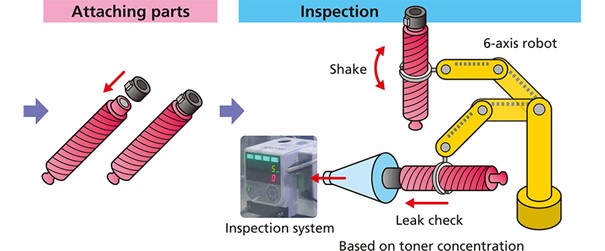
Tichý režim
Funkciu tichého režimu tlačiarne využijete, ak pracujete v prostredí, kde nechcete priveľmi tlačou rušiť iných spolupracovníkov, ale aj doma v neskorších večerných hodinách. Hlučnosť tlačiarne sa o niečo zníži, ale neočakávajte úplne tichú tlač. Pri tomto režime sa môže tlač o dosť spomaliť.
Údržba tlačiarne
Dôležitou súčasťou v nastaveniach tlačiarne je aj údržba. Nejde samozrejme o údržbu v útrobách zariadenia od nečistôt a pod, ale o softvérové úlohy údržby, akými sú kontrola trysiek, čistenie tlačových hláv, nastavenie tlačovej hlavy a iné. Tieto úlohy údržby závisia vždy od konkrétneho modelu tlačiarne alebo multifunkcie. V nastavení môžete nájsť aj program na výmenu atramentových kaziet a toneru, prípadne prepojenie na aktualizáciu najnovšieho ovládača k tlačiarni priamo zo stránok výrobcu.
Kalibrácia monitoru
Okrajovo môžeme spomenúť kalibráciu tlačiarne. Ide o funkciu, ktorá optimalizuje kvalitu tlače. Niektoré tlačiarne touto funkciou disponujú, ide však o softvérovú záležitosť s kalibráciou farieb. Rovnako existujú aj rôzne programy Color Manager. Ak by ste chceli dosiahnuť kvalitnú kalibráciu, bolo by potrebné dať tlačiareň skalibrovať odborníkovi, ktorý má na to prístroje a vytvoril by vám farebný ICC profil presne podľa druhu papiera a farieb, ktoré do tlačiarne používate. ICC profil je v podstate súbor opisujúci chovanie tlačiarne do interpretácie farieb, ktoré do zaradenia idú. Užívatelia, ktorí tlačia fotografie vedia presne, aký rozdiel môže byť v podaní farieb fotografie na monitore a farieb na vytlačenej fotografii. Tí šikovnejší podstúpia aj kalibráciu monitora.
Obnova predvolených nastavení
Nech už nastavíte čokoľvek a výsledok tlače nie je taký, ako ste očakávali, vždy sa môžete v nastaveniach vrátiť do defaulne nastaveného režimu (obnoviť predvolené nastavenia). Vrátite sa tak do nastavení tlačiarne tak, ako ich prednastavil sám výrobca.

Špeciálne typy papierov
Najbežnejším a zároveň aj najpoužívanejším papierom pre tlačiarne je klasický kancelársky papier.…
Zobraziť článok
AI nevezme prácu naraz. Najskôr zmení, čo sa oplatí robiť človekom
AI pravdepodobne nezruší pracovné miesta naraz, ale postupne zmení hodnotu jednotlivých úloh.…
Zobraziť článok
Tlač dokumentov a správne zvolený typ písma
Málokto z nás pri bežnej tlači rieši typ a veľkosť písma. Väčšinou sa spoliehame na predvolené…
Zobraziť článok
Atramentové tlačiarne s technológiou Epson Heat-Free
Počas vývoja tlačiarní sa výrobcovia snažia prinášať rôzne inovácie. V poslednom období sa čoraz…
Zobraziť článok
Horúčavy v kancelárii: ako prežiť najteplejšie dni bez straty výkonu
Horúčavy v kancelárii znižujú sústredenie, zvyšujú únavu a môžu zhoršiť zdravotný komfort. Pomôže…
Zobraziť článok
Pripojenie tlačiarne do LAN siete
Ako zistiť IP adresu počítača pre správne nakonfigurovanie tlačiarne v LAN sieti? Zapojenie…
Zobraziť článok
Vyberáme tlačiareň
V dnešnej dobe sú tlačiarne neoddeliteľnou súčasťou pracovných priestorov a kancelárií. Či už ide…
Zobraziť článok
Zaujímavosti zo sveta tlačiarní
Ako nás výrobcovia atramentových tlačiarní zavádzajú Nedávalo sa, ako lavína začalo šíriť na…
Zobraziť článok
Triedenie, zdieľané tlačové fronty vs priama tlač
Ak tlačíte kópie viacstránkových dokumentov príde vám vhod voľba triedenie na tlač úplných sád v…
Zobraziť článok
Evebot Pen
Originálne prenosné pero, ktoré tlačí Čo by ste povedali na to, ak by ste perom nemuseli písať a…
Zobraziť článok
Umelá inteligencia a mentálna zodpovednosť ľudstva
Kde je strop? Vývoj umelej inteligencie nemá presne definovaný strop, pretože je to neustále sa…
Zobraziť článok
Pantone Farba roka 2026: Cloud Dancer – tichá elegancia v presýtenom svete
Pantone predstavil Farbu roka 2026. Tentoraz nejde o krikľavý trend, ale o odtieň, ktorý upúta…
Zobraziť článok Umelecké a kreatívne potreby
 3D tlač
 LED osvetlenie
 Počítačové komponenty
 Projektory a prezentačná technika
 Ochranné pracovné pomôcky