




























 Archivačné krabice a boxy
 Archivačné spony
 Datové média (CD, DVD, Blue-ray)
 Euroobaly
 Katalógové knihy
 Krúžkové zakladače
 Násuvné lišty a obaly
 Obaly a boxy s gumičkou
 Obaly L, U a so zipsom
 Odkladacie mapy
 Organizačné laminované krabice
 Organizačné plastové krabice
 Pákové zakladače
 Písacie podložky a dosky
 Plastové aktovky
 Plastové obaly s cvočkom
 Plastové obaly s klipom
 Pokladničky
 Rozraďovače
 Rýchloviazače
 Samolepiace vrecká
 Skrinky a menovky na kľúče
 Spisové dosky
 Stojany na časopisy
 Stolové kartotéky
 Vizitkáre
 Závesné obaly a zásobníky
 Elektronické váhy
 Etiketovací systém Brother
 Etiketovací systém Dymo
 Hrebene na krúžkovú väzbu
 Kalkulačky
 Laminovacie fólie
 Laminovacie stroje
 Obálky na krúžkovú väzbu
 Rezačky papiera
 Skartovačky
 Stroje na krúžkovú väzbu
 Tepelná väzba
 Drôtené doplnky na stôl
 Kancelárske odkladače
 Kancelárske stoličky a kreslá
 Opierky chrbta a nôh
 Podložky na stôl
 Podložky pod myš a opierky zápästia
 Podložky pod stoličky a rohože
 Stojany na perá a organizéry
 Stolové lampy
 Zásuvkové boxy
 Korekčné prostriedky
 Lepiace rollery
 Lepiace tyčinky
 Lepidlá v spreji
 Odstraňovače lepidla
 Sekundové lepidlá
 Tekuté lepidlá
 Bločky na poznámky
 Bublinkové obálky
 Diáre
Diáre
 Diplomy
 Farebný papier
 Fotopapier
 Hárky papiera
 Kancelársky papier
 Kotúčiky do pokladní
 Milimetrový papier
 Nástenné kalendáre
 Obálky
 Papier na vizitky
 Pauzovací papier
 Plotrové role
 Samolepiace bločky
 Samolepiace etikety
 Samolepiace záložky
 Stolové kalendáre
 Tabelačný papier
 Tlačivá
 Uhľový a prepisovací papier
 Výkresy a skicáre
 Zápisníky a poznámkové bloky
 Ceruzky, tuhy a uhlíky
 Gumy
Gumy
 Kreslenie
 Luxusné perá
 Náplne do pier
 Perá
Perá
 Popisovače a markery
 Strúhadlá
 Zvýrazňovače
 Flipcharty a príslušenstvo
 Fólie na spätnú projekciu
 Identifikačné visačky
 Magnetické pásy a vrecká
 Magnetické sklenené tabule a príslušenstvo
 Magnety
 Nástenky korkové a samolepiace
 Prezentačné stojany stolové
 Projekčné plátna
 Sady doplnkov k tabuliam
 Samolepiace a magnetické rámčeky
 Stierky a držiaky popisovačov na tabule
 Stojany na tabule
 Tabule
 Tabule keramické biele
 Ukazovadlá
 Dierovačky
 Kancelárske spony
 Klipy na dokumenty
 Lupy a otvárače listov
 Nastreľovačky, spinky do nastreľovačiek
 Nožnice
 Orezávacie nože
 Pečiatkové farby a podušky
 Pečiatky
 Pripináčiky a špendlíky
 Rozošívačky
 Spinky do zošívačiek
 Zošívačky
 Dosky a tašky na výkresy
 Farby, štetce, doplnky
 Fľaše a boxy na jedlo
 Iné školské potreby
 Kružidlá
 Nožničky, gumy, strúhadlá
 Obaly na zošity
 Peňaženky
 Perá, bombičky, náplne
 Peračníky
 Pravítka a šablóny
 Puzdra na perá
 Školské boxy na zošity
 Školské dosky
 Školské zošity
 Tašky, batohy a ruksaky
 Vrecká na prezúvky
 Výkresy, papiere, podložky
 Zošity s obalom Flex
 Filamenty pre 3D tlač
 Čítačky čiarových kódov
 Batérie a akumulátory
 Nabíjačky batérií
 PowerBanky
 LED svietidlá
 LED žiarovky
 Dotykové monitory
 Držiaky a stojany
 Monitory
 Batérie do notebookov
 Tašky, batohy a púzdra
 Klávesnice
 Počítačové myši
 Reproduktory
 Slúchadlá
 Flash disky, USB kľúče
 Pamäťové karty
 Pevné disky
 Access pointy a bridge
 Dátové úložiská NAS
 IP kamery
 IP telefóny
 Mesh WiFi systémy
 Routery
 Routery s 3G/4G modemom
 Routery s 5G modemom
 Sieťové prepínače - switche
 WiFi routery
 Mobilné telefóny a príslušenstvo
 Tablety a príslušenstvo
 Atramentové tlačiarne
 Fototlačiarne
 Ihličkové tlačiarne
 Laserové tlačiarne
 Multifunkčné atramentové tlačiarne
 Multifunkčné laserové tlačiarne
 Prenosné tlačiarne
 Spotrebný materiál
 Tlačiarne čiarových kódov, etikiet a štítkov
 Tlačiarne plastových kariet
 Čistiace prostriedky
 Mydlá a dávkovače
 Osviežovače vzduchu
 Upratovacie potreby
 Papierové utierky v roliach
 Skladané papierové utierky
 Toaletný papier do zásobníkov
 Zásobníky na papierové utierky v roliach
 Zásobníky papierových utierok
 Zásobníky toaletného papiera
 Doplnky k pracovným odevom
 Jednorázové odevy
 Nepremokavé odevy
 Ochrana dychu
 Ochrana hlavy
 Ochrana kolien
 Ochrana pri práci vo výškach
 Ochrana rúk
 Ochrana sluchu
 Ochrana zraku
 Odevy pre gastro a zdravotníctvo
 Pokrývky hlavy
 Ponožky
 Pracovná obuv
 Pracovné odevy
 Špeciálne profesijné odevy
 Výstražné reflexné odevy
 Zateplené pracovné odevy
 Alufólia - alobal
 Bublinkové fólie
 Potravinové fólie
 Stretch fólie
 Dekorácie
 Obalové materiály pre gastro
 Riad
Riad
 Stolovanie
 Stroje pre gastro a príslušenstvo
 Baliace pásky
 Dispenzory a odvíjače lepiacich pások
 Lepiace pásky kancelárske
 Maskovacie pásky
 Montážne pásky a potreby
 Obojstranné lepiace pásky
 Protišmykové pásky
 Textilné pásky
 Vyznačovacie pásky
 Pevné držiaky
 Tonery a náplne
 Archivácia a organizácia
 Kancelárska technika
 Kancelárske doplnky
 Korekcia a lepenie
 Papier
 Písacie potreby
 Tabule a prezentácia
 Umelecké a kreatívne potreby
 Zošívačky, dierovačky a iné kancelárske potreby
 Školské potreby
 Automatická identifikácia
 Batérie, nabíjanie a napájanie
 LED osvetlenie
 Monitory a príslušenstvo
 Notebooky a príslušenstvo
 Počítačové príslušenstvo
 Sieťové prvky
 Tlačiarne a multifunkčné zariadenia
 Čistiace produkty
 Hygienický papier a zásobníky
 Ochranné pracovné pomôcky
 Fólie
Fólie
 Gastro a párty
 Lepiace pásky
Virtuálny trezor: Ochrana digitálnych dokumentov heslom
Skôr než pristúpitek tlači máte svoj dokument uložený v digitálnej forme, ako súbor Word, Pages, Excel, Numbers prípadne PDF súbor. My sa pozrieme, ako jednoducho zvýšiť bezpečnosť vašich dokumentov priamo v aplikáciách Pages, Numbers a Word, Excel alebo PDF. Každý z nás prichádza do styku pri práci s počítačom alebo mobilom s kancelárskymi aplikáciami na tvorbu a úpravu dokumentov. Niekedy tieto dokumenty zdieľame a občas potrebujeme, aby sa dokumenty nedostali do nepovolaných rúk a ich obsah sa zobrazil iba konkrétnej osobe. Ak spravujeme citlivé údaje v dokumentoch je rozumné ich zabezpečiť. Často majú firmy veľmi dobre zabezpečenú sieť, počítače aj svoje tlačiarne a aj tak sa niektoré dokumenty dostanú do nepovolaných rúk práve v digitálnej forme a chýba im aspoň základné zabezpečenie heslom. Práve tento typ zabezpečenia je jednoduchou záležitosťou, ktorú môže vykonať používateľ (vlastník dokumentu) pár klikmi.

zdroj: pixabay
Ako zaheslovať dokumenty Word a Excel MS Office?
Medzi najčastejšie používané digitálne dokumenty patria textový Word a tabuľkový Excel. Zaheslovať si však môžete všetky súbory z kancelárskeho balíka Microsoft Office. Ak používate OS Windows a máte nainštalovaný Microsoft Office alebo Office365 stačí otvoriť textový dokument Word, ktorý si chcete zaheslovať.
Prejdete na záložku Súbor a kliknete na Informácie. Otvorí sa vám ponuka, kde nájdete Zabezpečiť dokument. Keď kliknete na ikonu s týmto označením zobrazí sa ponuka s niekoľkými možnosťami zmien v dokumente. Okrem Zašifrovania heslom, ktoré nás zaujíma tam nájdete: Otvorenie iba na čítanie, obmedzenie úprav, pridanie neviditeľného digitálneho podpisu a označenie dokumentu statusom finálna verzia.
Po kliknutí na Zabezpečiť heslom a kliknutí na Zašifrovať heslom sa otvorí okno Šifrovanie dokumentu s prázdnym riadkom pre zadanie hesla. Týmto heslom sa zašifruje obsah dokumentu. Teraz už iba potvrdiť OK a znovu potvrdíte heslo OK. Dôležité je si zapamätať heslo pre otvorenie dokumentu.
Vymazať heslo a odheslovať dokument urobíte rovnakým spôsobom. Po otvorení dokumentu budete vyzvaní na zadanie hesla. Znovu prejdete predošlým postupom, heslo vymažete a potvrdíte OK.
Rovnaký spôsob môžete použiť aj pre Excel alebo PowerPoint MS Office.
Ako zaheslovať dokumenty Pegas a Numbers pre MacOS alebo iOS?
V rámci aplikácie Pages alebo Numbers, ktoré sú súčasťou kancelárskeho balíka iWork pre MacOS alebo iPadOS a iOS je ochrániť dokument heslom rovnako jednoduché. K svojmu dokumentu môžete priradiť heslo, aby dokument otvorili iba poverené osoby, ktoré heslo poznajú. Heslo môže samozrejme pozostávať z akejkoľvek kombinácii čísiel, písmen a znakov, ktoré klávesnica podporuje.
Na MacOS zariadení otvoríte aplikáciu Pages a vyberiete Súbor a nastaviť heslo. Ak máte zariadenie nastavené pre biometriu zobrazí sa správa „ zapamätať si heslo v kľúčenke“. Takto môžete aj keď máte heslo dokumentu otvárať vy sami dokument jednoducho pomocou Touch ID. Rovnako môžete svoje heslo zmeniť alebo zrušiť. Stačí vybrať súbor a zmeniť to.
Ak používate v svojom iPhone funkciou Face ID (funkcia na detekciu tváre) alebo Touch ID (funkcia na detekciu odtlačkov prstov), môžete ich použiť na otváranie dokumentov chránených heslom. Nastavenie hesla vykonáte pomocou niekoľkých krokov. Na zariadení otvoríte aplikáciu Pages a kliknete na Možnosti dokumentu a Nastaviť heslo a Hotovo. Rovnakým spôsobom sa dostanete k zmene alebo odstráneniu hesla. Samozrejme musíte dané heslo pre zmenu zadať. Ak zmeníte heslo, bude sa vzťahovať iba na práve danú verziu a nie tú, ktorú ste už niekomu poslali.
Ako zaheslovať PDF dokumenty v Adobe Acrobat alebo online?
Ak používate program alebo aplikáciu PDF Editor najčastejšie je to v záložke ochrana dokumentu a tam je niekoľko možnosti. Okrem schovať dokument, časovač pre pozretie dokumentu je tam funkcia Ochrana dokumentu heslom. Nezáleží o aký program alebo aplikáciu ide, tento spôsob ochrany býva pri Editore PDF skoro vždy. To sa nevzťahuje na PDF Reader, aplikácie a programy, ktoré v základnej verzii iba PDF dokumenty čítajú, prehliadajú.
Keďže asi najznámejší program pre PDF je Adobe Acrobat, pozrieme sa, ako zaheslovať dokument PDF práve v ňom.
Vyberte súbor a vpravo nájdete funkciu ochrana (protect), kde sa nachádza možnosť ochrana heslom. Zadáte heslo, potvrdíte a je to. Pokiaľ nevlastníte verziu programu, kde sa takáto funkcia nachádza môžete dokument PDF uložiť ako dokument Word a ten si ochrániť heslom alebo využiť online spôsob. Ten musíte zvážiť vzhľadom o aký typ dokumentu sa jedná. Hlavne, ak ide o príliš citlivé údaje, ktoré by ste nechceli, aby niekde na nete unikli.
Potrebujete ochrániť svoj dokument a zdieľať ho s niekým, kto ho pomocou hesla otvorí? Táto základná ochrana zabezpečenia dokumentu heslom je dobrý spôsob. Dôležité je heslo nezabudnúť.
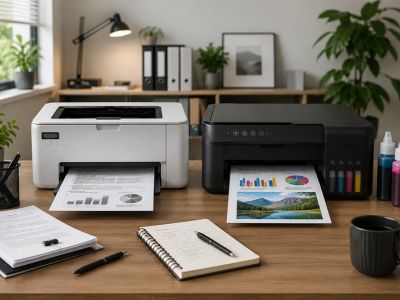
Laser alebo atrament: čo sa oplatí v roku 2026
Laser už nie je len kancelárska technológia a atrament už nemusí znamenať drahé náplne. V roku 2026…
Zobraziť článok
Svet bude tlačiť aj naďalej
Nie je prekvapením, že firma známa svojimi tlačiarňami hovorí, že svet bude tlačiť aj naďalej.…
Zobraziť článok
Tlačiareň Lifeprint - malá kúzelná krabička
Lifeprint - pohyblivé fotografie Ak si pamätáte scény z Harryho Pottera, kde sa obrázky v novinách…
Zobraziť článok
Viete, že existuje jedlý atrament do tlačiarní
Možno sa teraz chytáte za hlavu, ale naozaj je to pravda. Na trhu sa predáva aj atrament do…
Zobraziť článok
Ako vytlačiť e-mail na mobile alebo pc
Emailová komunikácia prebieha väčšinou online. To je tak trochu pointa tohto procesu. Z času na čas…
Zobraziť článok
Vizitky z domácej tlačiarne: výber papiera rozhoduje menej, než si myslíte
Domáca tlač vizitiek vyzerá ako rýchla úspora. Skutočným limitom však nie je výber papiera, ale to,…
Zobraziť článok
Tlač z Cloudu
Určite ste sa už stretli s pojmom Cloud (Mrak) alebo Cloudové úložisko. Tento termín sa za posledné…
Zobraziť článok
Tlačiareň ako prehliadané bezpečnostné riziko
Sieťová tlačiareň je plnohodnotný počítač, ktorý sa často neaktualizuje ani nemonitoruje a roky…
Zobraziť článok
Lexmark
História spoločností, ktoré vyrábajú tlačiarne Americká spoločnosť Lexmark patrí k výrobcom…
Zobraziť článok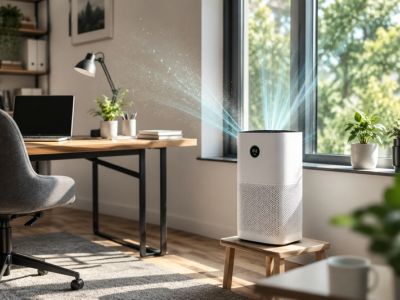
Čistička vzduchu dáva zmysel, ak viete, čo od nej čakať
Čistička vzduchu už nie je len zariadenie pre alergikov ani reakcia na obdobie pandémie. Čoraz viac…
Zobraziť článok
Tvorba a tlač blahoželaní a darčekových poukazov
Ak si potrebujete rýchlo vytvoriť blahoželanie, ďakovnú kartičku alebo darčekový poukaz ide to…
Zobraziť článok
Udržateľná tlač nie je len o papieri (dôležitý je aj atrament)
Keď sa hovorí o ekologickejšej tlači, väčšina pozornosti sa sústreďuje na spotrebu papiera. Firmy…
Zobraziť článok 3D tlač
 Počítačové komponenty
 Prenosné pamäte a čítačky
 Projektory a prezentačná technika
 Tablety, telefóny, hodinky a príslušenstvo
 Gumičky
 Špagáty a vrecká na sprievodky