




























 Archivačné krabice a boxy
 Archivačné spony
 Datové média (CD, DVD, Blue-ray)
 Euroobaly
 Katalógové knihy
 Krúžkové zakladače
 Násuvné lišty a obaly
 Obaly a boxy s gumičkou
 Obaly L, U a so zipsom
 Odkladacie mapy
 Organizačné laminované krabice
 Organizačné plastové krabice
 Pákové zakladače
 Písacie podložky a dosky
 Plastové aktovky
 Plastové obaly s cvočkom
 Plastové obaly s klipom
 Pokladničky
 Rozraďovače
 Rýchloviazače
 Samolepiace vrecká
 Skrinky a menovky na kľúče
 Spisové dosky
 Stojany na časopisy
 Stolové kartotéky
 Vizitkáre
 Závesné obaly a zásobníky
 Elektronické váhy
 Etiketovací systém Brother
 Etiketovací systém Dymo
 Hrebene na krúžkovú väzbu
 Kalkulačky
 Laminovacie fólie
 Laminovacie stroje
 Obálky na krúžkovú väzbu
 Rezačky papiera
 Skartovačky
 Stroje na krúžkovú väzbu
 Tepelná väzba
 Drôtené doplnky na stôl
 Kancelárske odkladače
 Kancelárske stoličky a kreslá
 Opierky chrbta a nôh
 Podložky na stôl
 Podložky pod myš a opierky zápästia
 Podložky pod stoličky a rohože
 Stojany na perá a organizéry
 Stolové lampy
 Zásuvkové boxy
 Korekčné prostriedky
 Lepiace rollery
 Lepiace tyčinky
 Lepidlá v spreji
 Odstraňovače lepidla
 Sekundové lepidlá
 Tekuté lepidlá
 Bločky na poznámky
 Bublinkové obálky
 Diáre
Diáre
 Diplomy
 Farebný papier
 Fotopapier
 Hárky papiera
 Kancelársky papier
 Kotúčiky do pokladní
 Milimetrový papier
 Nástenné kalendáre
 Obálky
 Papier na vizitky
 Pauzovací papier
 Plotrové role
 Samolepiace bločky
 Samolepiace etikety
 Samolepiace záložky
 Stolové kalendáre
 Tabelačný papier
 Tlačivá
 Uhľový a prepisovací papier
 Výkresy a skicáre
 Zápisníky a poznámkové bloky
 Ceruzky, tuhy a uhlíky
 Gumy
Gumy
 Kreslenie
 Luxusné perá
 Náplne do pier
 Perá
Perá
 Popisovače a markery
 Strúhadlá
 Zvýrazňovače
 Flipcharty a príslušenstvo
 Fólie na spätnú projekciu
 Identifikačné visačky
 Magnetické pásy a vrecká
 Magnetické sklenené tabule a príslušenstvo
 Magnety
 Nástenky korkové a samolepiace
 Prezentačné stojany stolové
 Projekčné plátna
 Sady doplnkov k tabuliam
 Samolepiace a magnetické rámčeky
 Stierky a držiaky popisovačov na tabule
 Stojany na tabule
 Tabule
 Tabule keramické biele
 Ukazovadlá
 Dierovačky
 Kancelárske spony
 Klipy na dokumenty
 Lupy a otvárače listov
 Nastreľovačky, spinky do nastreľovačiek
 Nožnice
 Orezávacie nože
 Pečiatkové farby a podušky
 Pečiatky
 Pripináčiky a špendlíky
 Rozošívačky
 Spinky do zošívačiek
 Zošívačky
 Dosky a tašky na výkresy
 Farby, štetce, doplnky
 Fľaše a boxy na jedlo
 Iné školské potreby
 Kružidlá
 Nožničky, gumy, strúhadlá
 Obaly na zošity
 Peňaženky
 Perá, bombičky, náplne
 Peračníky
 Pravítka a šablóny
 Puzdra na perá
 Školské boxy na zošity
 Školské dosky
 Školské zošity
 Tašky, batohy a ruksaky
 Vrecká na prezúvky
 Výkresy, papiere, podložky
 Zošity s obalom Flex
 Filamenty pre 3D tlač
 Čítačky čiarových kódov
 Batérie a akumulátory
 Nabíjačky batérií
 PowerBanky
 LED svietidlá
 LED žiarovky
 Dotykové monitory
 Držiaky a stojany
 Monitory
 Batérie do notebookov
 Tašky, batohy a púzdra
 Klávesnice
 Počítačové myši
 Reproduktory
 Slúchadlá
 Flash disky, USB kľúče
 Pamäťové karty
 Pevné disky
 Access pointy a bridge
 Dátové úložiská NAS
 IP kamery
 IP telefóny
 Mesh WiFi systémy
 Routery
 Routery s 3G/4G modemom
 Routery s 5G modemom
 Sieťové prepínače - switche
 WiFi routery
 Mobilné telefóny a príslušenstvo
 Tablety a príslušenstvo
 Atramentové tlačiarne
 Fototlačiarne
 Ihličkové tlačiarne
 Laserové tlačiarne
 Multifunkčné atramentové tlačiarne
 Multifunkčné laserové tlačiarne
 Prenosné tlačiarne
 Spotrebný materiál
 Tlačiarne čiarových kódov, etikiet a štítkov
 Tlačiarne plastových kariet
 Čistiace prostriedky
 Mydlá a dávkovače
 Osviežovače vzduchu
 Upratovacie potreby
 Papierové utierky v roliach
 Skladané papierové utierky
 Toaletný papier do zásobníkov
 Zásobníky na papierové utierky v roliach
 Zásobníky papierových utierok
 Zásobníky toaletného papiera
 Doplnky k pracovným odevom
 Jednorázové odevy
 Nepremokavé odevy
 Ochrana dychu
 Ochrana hlavy
 Ochrana kolien
 Ochrana pri práci vo výškach
 Ochrana rúk
 Ochrana sluchu
 Ochrana zraku
 Odevy pre gastro a zdravotníctvo
 Pokrývky hlavy
 Ponožky
 Pracovná obuv
 Pracovné odevy
 Špeciálne profesijné odevy
 Výstražné reflexné odevy
 Zateplené pracovné odevy
 Alufólia - alobal
 Bublinkové fólie
 Potravinové fólie
 Stretch fólie
 Dekorácie
 Obalové materiály pre gastro
 Riad
Riad
 Stolovanie
 Stroje pre gastro a príslušenstvo
 Baliace pásky
 Dispenzory a odvíjače lepiacich pások
 Lepiace pásky kancelárske
 Maskovacie pásky
 Montážne pásky a potreby
 Obojstranné lepiace pásky
 Protišmykové pásky
 Textilné pásky
 Vyznačovacie pásky
 Pevné držiaky
 Tonery a náplne
 Archivácia a organizácia
 Kancelárska technika
 Kancelárske doplnky
 Korekcia a lepenie
 Papier
 Písacie potreby
 Tabule a prezentácia
 Zošívačky, dierovačky a iné kancelárske potreby
 Školské potreby
 Automatická identifikácia
 Batérie, nabíjanie a napájanie
 Monitory a príslušenstvo
 Notebooky a príslušenstvo
 Počítačové príslušenstvo
 Prenosné pamäte a čítačky
 Sieťové prvky
 Tablety, telefóny, hodinky a príslušenstvo
 Tlačiarne a multifunkčné zariadenia
 Čistiace produkty
 Hygienický papier a zásobníky
 Fólie
Fólie
 Gastro a párty
 Gumičky
 Lepiace pásky
 Špagáty a vrecká na sprievodky
Tlač súborov v AutoCAD
Ak ste sa dostali niekedy do situácie, že ste potrebovali vytlačiť jeden alebo veľké množstvo CAD výkresov, určite ste hľadali spôsob, ako si to uľahčiť. Existujúcou možnosťou je pomôcť si softvérom na dávkovú tlač a konverziu pre dávkové vykreslenie všetkých potrebných výkresov naraz. Ušetríte si tak mnoho nervov aj čas pri posielaní kópií výkresov.
Na dávkovú tlač sme vybrali program Print Conductor, ktorý umožňuje veľmi rýchlo vytlačiť sériu súborov DWG alebo DXF na vybraných tlačiarňach alebo plotroch. Pre tlač výkresov AutoCAD alebo SolidWorks (.dwg, .dfx, .slddrw atď.) môžete použiť tento postup.
- stiahnite si program Print Conductor a prehliadač eDrawings Viewer

Plotrové xero role - 297 x 50 x 50 mm, 80g, návin 50 m, 1 ks
Špeciálny 80g papier v kotúčoch pre každodennú čiernobielu a farebnú technickú tlač. Vysokobiely papier v kotúčoch určený pre tlač v plotrových zariadeniach.

Plotrové xero role - 420 x 50 x 50 mm, 80g, návin 50 m, 1 ks
Špeciálny 80g papier v kotúčoch pre každodennú čiernobielu a farebnú technickú tlač. Vysokobiely papier v kotúčoch určený pre tlač v plotrových zariadeniach.

Plotrové xero role - 594 x 50 x 50 mm, 80g, návin 50 m, 1 ks
Špeciálny 80g papier v kotúčoch pre každodennú čiernobielu a farebnú technickú tlač. Vysokobiely papier v kotúčoch určený pre tlač v plotrových zariadeniach.

Plotrové role 594mm/30m/51mm 120g

Plotrové role 297mm/100m/76mm 80g

Plotrové role 594mm/175m/76mm 80g

Plotrové role 860mm/100m/76mm 80g

Plotrové role 1067mm/50m/50mm, 80g
Role vyrobené zo špeciálneho papiera 80 g/ m2, pre účely InkJet. Návin 50 m.

Plotrové role, 297mm/50m/50mm, 80g
Role vyrobené zo špeciálneho papiera 80 g/ m2, 90 u, pre účely InkJet. Vnútorný priemer dutinky 50 mm. Návin 50 m.

Plotrové role, 420mm/50m/50mm, 80g
Role vyrobené zo špeciálneho papiera 80 g/ m2, 90 u, pre účely InkJet. Vnútorný priemer dutinky 50 mm. Návin 50 m.Návin: 50 mDutinka: 50 mm
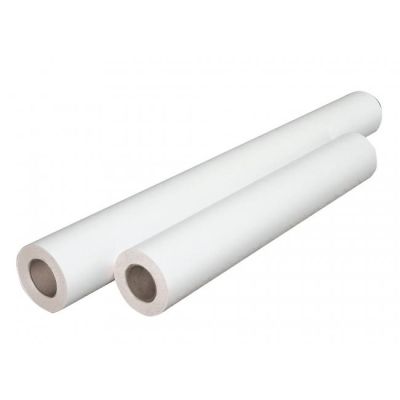
Plotrové role, 420mm/50m/50mm, 90g
Plotrové role vyrobené zo špeciálneho 90 g/ m² papiera pre účely InkJet. Návin 50 m. Šírka rolky/ priemer dutinky 420 mm/ 50 mm.

Plotrové role, 594mm/50m/50mm, 80g
Role vyrobené zo špeciálneho papiera 80 g/ m2, 90 u, pre účely InkJet. Vnútorný priemer dutinky 50 mm. Návin 50 m.Návin: 50 mDutinka: 50 mm

Plotrové role, 610mm/50m/50mm, 80g
Role vyrobené zo špeciálneho papiera 80 g/ m2, 90 u, pre účely InkJet. Vnútorný priemer dutinky 50 mm. Návin 50 m.Návin: 50 mDutinka: 50 mm

Plotrové role, 610mm/50m/50mm, 90g
Plotrové role vyrobené zo špeciálneho 90 g/ m² papiera pre účely InkJet. Návin 50 m. Šírka rolky/ priemer dutinky 610 mm/ 50 mm.

Plotrové role, 620mm/50m/50mm, 80g
Role vyrobené zo špeciálneho papiera 80 g/ m2, 90 u, pre účely InkJet. Vnútorný priemer dutinky 50 mm. Návin 50 m.Návin: 50 mDutinka: 50 mm

Plotrové role, 841mm/50m/50mm, 80g
Role vyrobené zo špeciálneho papiera 80 g/ m2, pre účely InkJet. Návin 50 m.
- do programu Print Conductor pridajte súbory, ktoré chcete tlačiť
- zvoľte ploter alebo tlačiareň
- kliknite na „spustiť tlač“
Ak potrebujete pred tlačou skontrolovať alebo upraviť nastavenie prejdite v programe na kartu „Rozšírené nastavenia“ (nastavenia > rozšírené > CAD) „Formát CAD“. V nastaveniach nájdete možnosti pre úpravu.
Názov pracovného hárku
Definuje pracovné hárky, ktoré sa majú vytlačiť. Môžete ho nastaviť na:
- *All* – Vytlačí všetky pracovné hárky obsiahnuté v súbore
- *predvolené* – vytlačí iba predvolený (aktívny) pracovný hárok
- Môj pracovný hárok 1 – použite skutočný názov pracovného hárka
Rozdeľte pracovné listy
Rozdelí hárky s viacerými hárkami pri odoslaní programu do tlačiarne, každý hárok ako samostatnú tlačovú úlohu v tlačovom rade.
Preskočiť zobrazenie modelu
Preskočí kartu "Model" bez jej vytlačenia a vytlačí obsah karty (karty) "Layout".
Predvolená hrúbka čiary
Zmení dizajn čiar na vytlačenom výkrese CAD. Môžete upraviť ich hrúbku.
Obmedzenie veľkosti papiera
Nastaví maximálny formát papiera (veľkosť strany) pre tlač CAD výkresov. Môžete vybrať štandardnú alebo vlastnú veľkosť strany v milimetroch, centimetroch alebo palcoch.
Skúste použiť písma SHX
Program sa pokúša použiť písma SHX (ak ich majú vaše kresby). V predvolenom nastavení je povolená.
Priečinky písiem SHX
Môžete určiť priečinok(y) s písmami SHX . Zvážte ich pridanie, ak je text príliš tenký alebo ťažko čitateľný.
Okraje stránky
Môžete nastaviť vlastné okraje strany pre výkresy CAD v bodoch: ľavý, pravý, horný a dolný okraj.
Podpora formátov a zariadení
Programom Print Conductor dokážete automatizovať tlač CAD súborov vytvorených pomocou AutoCAD, SolidWorks a iných:
- Autodesk AutoCAD DWG, DXF;
- Autodesk Inventor IDW, IPT, IAM, IPN;
- Prehľad dizajnu DWF, DWFX;
- eDrawings EPRT, EDRW, EDRWX, EASM, EASMX;
- grafický jazyk Hewlett-Packard HPGL, HP, HPG;
- MathCAD alebo MathCAD Prime MCDX, XMCD;
- Microsoft Visio VSD, VSDX, VSDM;
- Plotový súbor PLT;
- ProEngineer PRT, XPR, ASM, XAS; súbory STL, CALS, 3DXML;
- Solid Edge DFT;
- SolidWorks SLDDRW, SLDPRT, SLDASM;
Pomocou programu dokáže tlačiť aj súbory PDF, XPS, HTML, obrázky, čisté texty, dokumenty Microsoft Office a OpenOffice (všetko v dávkovom režime).
Program Print Conductor je kompatibilný s tlačiarňami a plotrami pripojenými k počítaču cez USB, Wi-Fi alebo LAN sieť. Okrem toho je možné použiť Print Conductor v kombinácii s virtuálnou tlačiarňou, čím dokážete automatizovať konverziu dokumentov a výkresov do PDF alebo obrázkových súborov.
Tlač aktívnych hárkov súborov DWG
Pomocou rozšírených nastavení Print Conductor môžete zvoliť, ktoré hárky sa budú tlačiť. Napríklad existujú dva hárky: 1) hárok rozloženia a 2) hárok modelu. Ak potrebujete vytlačiť iba aktívny hárok súboru DWG (v našom prípade hárok s rozložením), postup je takýto:
- zvoľte parameter názvu pracovného hárka (v časti Formát CAD ) a zmeňte ho na „predvolené“
- kliknite na tlačidlo OK a môžete tlačiť
Môžete tiež nastaviť Print Conductor tak, aby spracoval iba konkrétny pracovný hárok podľa jeho názvu, napr. zadajte môj list namiesto „all“.
Publikovanie viacerých hárkov výkresov do viacstranového PDF
Ďalšou možnosťou je publikovať súbor výkresových hárkov do viacstranového súboru PDF. Následne ho vytlačte na tlačiarni alebo plotri pomocou dialógového okna tlače. Týmto spôsobom môžete vytlačiť viacero výkresov uložených vo formáte PDF a zároveň uložiť digitálne kópie na pevnom disku.
Ak chcete vytlačiť viac výkresov CAD ako jeden súbor, mali by ste predtým uložiť niekoľko výkresov DWG do jedného súboru. Najprv skombinujte výkresy do jedného viacstranového dokumentu PDF. Týmto spôsobom môžete usporiadať, v akom poradí sa vytlačia výkresy a strany dokumentu. Vyhnete sa tak situácii, keď sa tlačové úlohy pomiešajú. Môže sa tak stať, keď viac používateľov tlačí súčasne na tej istej tlačiarni. Ak chcete vytvoriť súbor PDF, ktorý by obsahoval všetky vaše rozloženia v rámci jedného súboru, môžete to urobiť pomocou dávkového konvertoru DocuFreezer. Ten ktorý prevedie viac súborov do PDF, JPG, PNG, TIFF alebo TXT súboru.
Ako tlačiť DWG, DXF a ďalšie CAD formáty bez potreby AutoCADu
Nemusíte mať nainštalovaný AutoCAD, aby ste mohli vykresľovať súbory CAD na tlačiarni a tlačiť ich v PDF. Na tlač viacerých DWG alebo DXF výkresov nie je okrem Print Conductor potrebný žiadny ďalší softvér. Pri problémoch so spracovaním iných typov súborov súvisiacich s CAD, stačí nainštalovať prehliadač eDrawings, ako doplnok k softvéru Print Conductor a zvládnete to bez problémov.

Čo je to 5 % pokrytie strany pri tlači a zaťaženie tlačiarne
Ak ste už niekedy vyberali tlačiareň, tak vás určite zaujímali parametre a technológia, akou…
Zobraziť článok
Pomer výkon, kvalita a cena
Často sa pri nakupovaní rozhodujeme podľa vlastných kritérií, čo od daného produkty očakávame a ako…
Zobraziť článok
Ako ďaleko je umelá inteligencia v tlačiarenskom priemysle
Musíme priznať, že umelá inteligencia a strojové učenie nabrali v poslednom období rýchlejší rast a…
Zobraziť článok
Cyber Monday - dlhá šnúra zliav pokračuje
Čo je Cyber Monday a odkiaľ sa vzal Určite ste zaregistrovali deň veľkých zliav Black Friday.…
Zobraziť článok
Akú náplň do tlačiarne si vybrať?
Na trhu dnes existuje veľké množstvo tlačiarní, ktoré pracujú s odlišnými technológiami tlače,…
Zobraziť článok
Čo musíte mať v e-shope
Prevádzkovanie online obchodu môže byť jedným z najzaujímavejších podnikateľských aktivít, pretože…
Zobraziť článok
Nastaviteľný pracovný stôl alebo sedieť či stáť
Sedieť alebo stáť to je dilema každého, kto dlhodobo pracuje formou Home Office. Pandémia COVID nás…
Zobraziť článok
Odzvonilo čítačkám kariet a rozhraniu PictBridge?
Tlačiarne a počítač to spojenie je najstarším, akým sme sa mohli dostáť k fotografiám, ktoré sme…
Zobraziť článok
3D tlač a nové pravidlá EÚ: kedy sa oplatí predávať a kedy už nie
Poznáte ten moment. Tlačiareň ste si kúpili za pár stoviek, rola filamentu stojí desiatku a po…
Zobraziť článok
Návody na výrobu zbraní 3D tlačiarňou majú STOPku
Zo sveta 3D tlače a tlačiarní S nástupom 3D tlače sa možnosti na čo využiť 3D tlač rýchlo…
Zobraziť článok
Kraft papier: kedy pri tlači dáva zmysel a kedy nie
Kraft papier sa už dávno nepoužíva iba na jednoduché obaly. Vďaka charakteristickej textúre,…
Zobraziť článok
Budúcnosť a výzvy hybridnej práce: Transformácia firemnej kultúry
Hybridná práca je model, ktorý kombinuje prácu z domu a prácu z kancelárie. Tento spôsob umožňuje…
Zobraziť článok Umelecké a kreatívne potreby
 3D tlač
 LED osvetlenie
 Počítačové komponenty
 Projektory a prezentačná technika
 Ochranné pracovné pomôcky