




























 Archivačné krabice a boxy
 Archivačné spony
 Datové média (CD, DVD, Blue-ray)
 Euroobaly
 Katalógové knihy
 Krúžkové zakladače
 Násuvné lišty a obaly
 Obaly a boxy s gumičkou
 Obaly L, U a so zipsom
 Odkladacie mapy
 Organizačné laminované krabice
 Organizačné plastové krabice
 Pákové zakladače
 Písacie podložky a dosky
 Plastové aktovky
 Plastové obaly s cvočkom
 Plastové obaly s klipom
 Pokladničky
 Rozraďovače
 Rýchloviazače
 Samolepiace vrecká
 Skrinky a menovky na kľúče
 Spisové dosky
 Stojany na časopisy
 Stolové kartotéky
 Vizitkáre
 Závesné obaly a zásobníky
 Elektronické váhy
 Etiketovací systém Brother
 Etiketovací systém Dymo
 Hrebene na krúžkovú väzbu
 Kalkulačky
 Laminovacie fólie
 Laminovacie stroje
 Obálky na krúžkovú väzbu
 Rezačky papiera
 Skartovačky
 Stroje na krúžkovú väzbu
 Tepelná väzba
 Drôtené doplnky na stôl
 Kancelárske odkladače
 Kancelárske stoličky a kreslá
 Opierky chrbta a nôh
 Podložky na stôl
 Podložky pod myš a opierky zápästia
 Podložky pod stoličky a rohože
 Stojany na perá a organizéry
 Stolové lampy
 Zásuvkové boxy
 Korekčné prostriedky
 Lepiace rollery
 Lepiace tyčinky
 Lepidlá v spreji
 Odstraňovače lepidla
 Sekundové lepidlá
 Tekuté lepidlá
 Bločky na poznámky
 Bublinkové obálky
 Diáre
Diáre
 Diplomy
 Farebný papier
 Fotopapier
 Hárky papiera
 Kancelársky papier
 Kotúčiky do pokladní
 Milimetrový papier
 Nástenné kalendáre
 Obálky
 Papier na vizitky
 Pauzovací papier
 Plotrové role
 Samolepiace bločky
 Samolepiace etikety
 Samolepiace záložky
 Stolové kalendáre
 Tabelačný papier
 Tlačivá
 Uhľový a prepisovací papier
 Výkresy a skicáre
 Zápisníky a poznámkové bloky
 Ceruzky, tuhy a uhlíky
 Gumy
Gumy
 Kreslenie
 Luxusné perá
 Náplne do pier
 Perá
Perá
 Popisovače a markery
 Strúhadlá
 Zvýrazňovače
 Flipcharty a príslušenstvo
 Fólie na spätnú projekciu
 Identifikačné visačky
 Magnetické pásy a vrecká
 Magnetické sklenené tabule a príslušenstvo
 Magnety
 Nástenky korkové a samolepiace
 Prezentačné stojany stolové
 Projekčné plátna
 Sady doplnkov k tabuliam
 Samolepiace a magnetické rámčeky
 Stierky a držiaky popisovačov na tabule
 Stojany na tabule
 Tabule
 Tabule keramické biele
 Ukazovadlá
 Dierovačky
 Kancelárske spony
 Klipy na dokumenty
 Lupy a otvárače listov
 Nastreľovačky, spinky do nastreľovačiek
 Nožnice
 Orezávacie nože
 Pečiatkové farby a podušky
 Pečiatky
 Pripináčiky a špendlíky
 Rozošívačky
 Spinky do zošívačiek
 Zošívačky
 Dosky a tašky na výkresy
 Farby, štetce, doplnky
 Fľaše a boxy na jedlo
 Iné školské potreby
 Kružidlá
 Nožničky, gumy, strúhadlá
 Obaly na zošity
 Peňaženky
 Perá, bombičky, náplne
 Peračníky
 Pravítka a šablóny
 Puzdra na perá
 Školské boxy na zošity
 Školské dosky
 Školské zošity
 Tašky, batohy a ruksaky
 Vrecká na prezúvky
 Výkresy, papiere, podložky
 Zošity s obalom Flex
 Filamenty pre 3D tlač
 Čítačky čiarových kódov
 Batérie a akumulátory
 Nabíjačky batérií
 PowerBanky
 LED svietidlá
 LED žiarovky
 Dotykové monitory
 Držiaky a stojany
 Monitory
 Batérie do notebookov
 Tašky, batohy a púzdra
 Klávesnice
 Počítačové myši
 Reproduktory
 Slúchadlá
 Flash disky, USB kľúče
 Pamäťové karty
 Pevné disky
 Access pointy a bridge
 Dátové úložiská NAS
 IP kamery
 IP telefóny
 Mesh WiFi systémy
 Routery
 Routery s 3G/4G modemom
 Routery s 5G modemom
 Sieťové prepínače - switche
 WiFi routery
 Mobilné telefóny a príslušenstvo
 Tablety a príslušenstvo
 Atramentové tlačiarne
 Fototlačiarne
 Ihličkové tlačiarne
 Laserové tlačiarne
 Multifunkčné atramentové tlačiarne
 Multifunkčné laserové tlačiarne
 Prenosné tlačiarne
 Spotrebný materiál
 Tlačiarne čiarových kódov, etikiet a štítkov
 Tlačiarne plastových kariet
 Čistiace prostriedky
 Mydlá a dávkovače
 Osviežovače vzduchu
 Upratovacie potreby
 Papierové utierky v roliach
 Skladané papierové utierky
 Toaletný papier do zásobníkov
 Zásobníky na papierové utierky v roliach
 Zásobníky papierových utierok
 Zásobníky toaletného papiera
 Doplnky k pracovným odevom
 Jednorázové odevy
 Nepremokavé odevy
 Ochrana dychu
 Ochrana hlavy
 Ochrana kolien
 Ochrana pri práci vo výškach
 Ochrana rúk
 Ochrana sluchu
 Ochrana zraku
 Odevy pre gastro a zdravotníctvo
 Pokrývky hlavy
 Ponožky
 Pracovná obuv
 Pracovné odevy
 Špeciálne profesijné odevy
 Výstražné reflexné odevy
 Zateplené pracovné odevy
 Alufólia - alobal
 Bublinkové fólie
 Potravinové fólie
 Stretch fólie
 Dekorácie
 Obalové materiály pre gastro
 Riad
Riad
 Stolovanie
 Stroje pre gastro a príslušenstvo
 Baliace pásky
 Dispenzory a odvíjače lepiacich pások
 Lepiace pásky kancelárske
 Maskovacie pásky
 Montážne pásky a potreby
 Obojstranné lepiace pásky
 Protišmykové pásky
 Textilné pásky
 Vyznačovacie pásky
 Pevné držiaky
 Tonery a náplne
 Archivácia a organizácia
 Kancelárska technika
 Kancelárske doplnky
 Korekcia a lepenie
 Papier
 Písacie potreby
 Tabule a prezentácia
 Umelecké a kreatívne potreby
 Zošívačky, dierovačky a iné kancelárske potreby
 Školské potreby
 3D tlač
 Automatická identifikácia
 Batérie, nabíjanie a napájanie
 Monitory a príslušenstvo
 Notebooky a príslušenstvo
 Počítačové príslušenstvo
 Sieťové prvky
 Tlačiarne a multifunkčné zariadenia
 Čistiace produkty
 Hygienický papier a zásobníky
 Ochranné pracovné pomôcky
 Gastro a párty
 Gumičky
 Lepiace pásky
 Špagáty a vrecká na sprievodky
Čo sa skrýva v PDF, ktorý posielate do tlačiarne
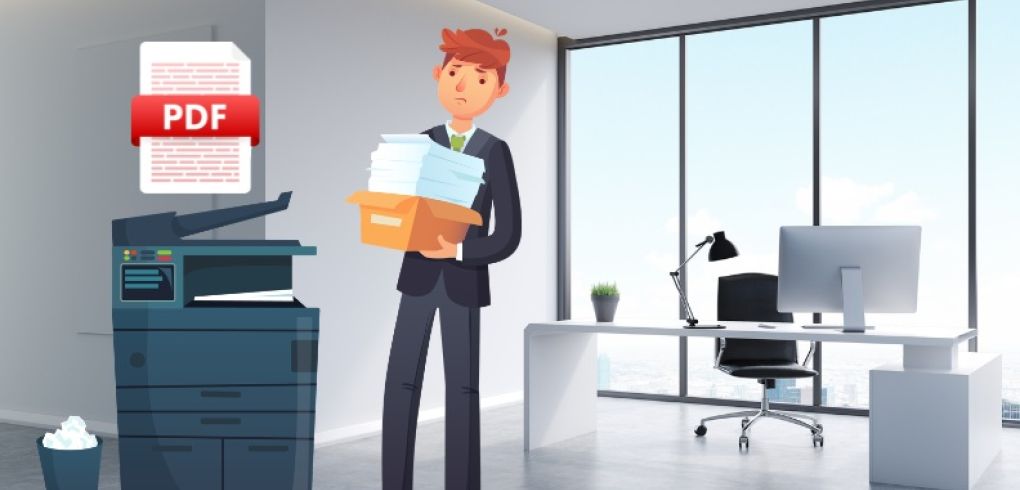
Keď ste naposledy posielali PDF do kopírovacieho centra alebo externej tlačiarne cez webový formulár, pravdepodobne ste nerozmýšľali nad tým, čo všetko ide spolu so súborom. Väčšina z nás to nerobí, až kým sa nestane niečo nepríjemné. A práve z toho vznikajú úniky interných dát, ktoré nikto neplánoval. Nie cez sofistikovaný útok, ale jednoducho preto, že nikto sa nepozrel, čo v súbore zostalo.
PDF nie je len obrázok vášho textu. Je to kontajner, ktorý v sebe nesie oveľa viac, ako vidíte na obrazovke.
Čo všetko je v tom súbore?
Otvorte akýkoľvek pracovný PDF v Adobe Reader a kliknite na Súbor → Vlastnosti. Uvidíte meno autora, softvér, v ktorom bol dokument vytvorený, a dátumy úprav. To je len zlomok toho, čo tam sedí.
Metadáta a história dokumentu
Každý PDF má vstavanú históriu, kde je meno autora, organizácia, interné komentáre, softvér a jeho verzia. Text vymazaný v predchádzajúcich verziách dokumentu nemusí byť skutočne preč. Obrázky vložené z telefónu môžu niesť GPS súradnice miesta, kde boli odfotené. Závisí to od toho, či malo zariadenie zapnuté geotagovanie a či exportovaný súbor tieto dáta zachoval. Nie je to pravidlo, je to možnosť, ktorú stojí za to poznať.

Canon i-SENSYS/MF664Cdw/MF/Laser/A4/LAN/WiFi/USB 6928C008
Canón i-SENSYS MF664Cdw Typ: Barevné laserové multifunkčné zariadenie Funkcia: Tlač, kopírovanie a skenovanie TISKÁRAŇ Technológia tlače: Barevný laserový tlač Rozlíšenie tlače: až 1200×1200dpi Rýchlosť tlače: * jednostranne: Až 25 str./min (A4), až 45,3 str./min (A5 na šírku) * oboustranne: Až 15 obr./min (A4) Doba zahrievania: cca 13 sekúnd alebo menej od zapnutia Doba vytlačenia prvého výtlačku: * farebne: približne 10,93 sekundy alebo menej * černobielo: približne 10,9 sekundy alebo menej Jazyky tlačiarne: UFRII, PCL5c2, PCL6 Písma: 45 písiem PCL Okraje tlače: * 5mm hore, dole, vľavo a vpravo * 10mm hore, dole, vľavo a vpravo (obálky) Režim úspory toneru: Áno KOPÍRKA Rýchlosť kopírovania: * jednostranne (A4): až 25 str./min * oboustranne (A4): až 15 str./min Doba vytlačenia prvej kopie: * automatický podávač dokumentov (A4): farebne približne 10,6 sekundy alebo menej, černobielo približne 10,5 sekundy alebo menej * sklo skeneru (A4): farebne približne 11,2 sekundy alebo menej, černobielo približne 11,0 sekundy alebo menej Rozlíšenie kopírovania: až 600×600dpi Režimy kopírovania: Text/fotografia/mapa (predvolené), text/fotografia/mapa (kvalita), tlačený obrázok, text Oboustranné kopírovanie: Jednostranné na oboustranné (automatické) Viacnásobné kopírovanie: až 999 kopií Zmenšenie/zväčšenie: 25% až 400% v krokoch po 1% Ďalšie funkcie: Prednastavené pomery zmenšenia/zväčšenia podľa oblasti, obojstranné kopírovanie, nastavenie sýtosti, výber typu originálu, obojstranný originál, triedenie, N na 1, ostrosť, vymazanie rámčeka, kopírovanie preukazov totožnosti, kopírovanie cestovných pasov, farebný režim, rezervný kopie SKENER Typ: farebne Rozlíšenie skenovania: * optické: až 600×600dpi * rozšírené: až 9600×9600dpi Rýchlosť skenovania: * Jednostranne černobielo: 50 obr./min (300×300 dpi) * Jednostranne farebne: 40 obr./min (300×300 dpi) * Jednostranne černobielo: 40 obr./min (300×600 dpi) * Jednostranne farebne: 20 obr./min (300×600 dpi) Barevná hĺbka skenovania: 24 bitov / 24 bitov (vstup/výstup) Stupne šedej: 256 úrovní Kompatibilita: TWAIN, WIA, ICA Maximálna šírka skenovanej oblasti: 216mm Skenovanie do e-mailu/pc/usb/ftp: TIFF / JPEG / PDF / kompaktný formát PDF / formát PDF s možnosťou vyhľadávania / PDF/A-1b Skenovanie do cloudu: TIFF / JPEG / PDF / kompaktný formát PDF / formát PDF s možnosťou vyhľadávania / PDF/A-1b MANIPULÁCIA S MÉDIAMI Typ skeneru: Sklo skeneru, automatický podávač dokumentov Vkladanie papiera (štandardné): * zásobník na 250 listov * otvor pre ručné podávanie na 1 list * automatický podávač dokumentov na 50 listov Výstup papiera: 100 listov Typy médií: Bežný papier, recyklovaný papier, hrubý papier, tenký papier, farebný papier, papier s povrchovou úpravou, štítok, pohľadnice, obálka Veľkosti médií: A4, A5, A5 (na šírku), B5, A6, Legal, Letter, Executive, Statement, OFFICIO, B-OFFICIO, M-OFFICIO, GLTR, GLGL, Foolscap, 16K, pohľadnice, kartotékový lístok, obielka (COM) minimálne 76, 355,6 mm. Gramáže médií: * Zásobník: 60 až 163 g/m2 (až 200 g/m2 pri papieri s povrchovou úpravou) * Viacúčelový zásobník: 60 až 163 g/m2 (až 200 g/m2 pri papieri s povrchovou úpravou) * Automatický podávač dokumentov: 50 až 105 g/m2 VŠEOBECNÉ Podporované operačné systémy: Windows; macOS; Linux Rozhranie: USB 2.0 Hi-Speed, 10BASE-T/100BASE-TX/1000Base-T, Wi-Fi – 802.11b/g/n, bezdrôtové prímé pripojenie Pracovné zaťaženie: maximálne 30000 strán za mesiac Rýchlosť procesora: 1200 MHz Pamäť: 1GB Úložisko: 4GB Displej: Barevná dotyková obrazovka LCD s uhlopriečkou 12,7 cm Napájanie: 220 – 240 V (±10 %), 50/60 Hz (±2 Hz) Spotreba energie: * maximálne cca 980W * pohotovostný režim cca 12W * režim spánku cca 1W * typická spotreba elektrickej energie (TEC): 0,23 kWh/týždeň Hlučnosť: jednostranný tlač 67dB alebo menej/obojstranný tlač 66dB alebo menej Náhradné kazety: * 075 čierna (1400 strán) * 075H čierna (3500 strán) * 075 azúrová (1300 strán) * 075H azúrová (2500 strán) * 075 purpurová (1300 strán) * 075H purpurová (2500 strán) * 075 žltá (1300 strán) * 075H žltá (2500 strán) Rozmery (ŠxHxV): 425×461×397mm (so zásobníkmi) Hmotnosť: cca 20,8kg
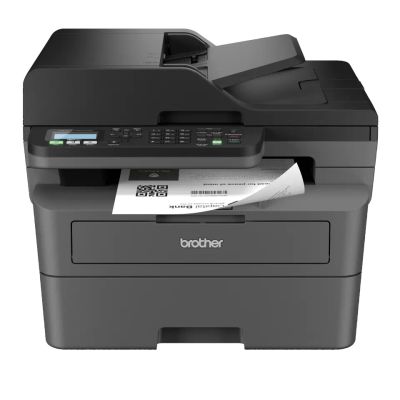
Brother/MFC-L2802DW/MF/Laser/A4/LAN/WiFi/USB MFCL2802DWYJ1
* Typ: monochromatická - laserová * LCD displej - 2riadkový LCD s tlačidlami Formát tlačiarne: A4 Rozlíšenie [DPI]: Až 1200 x 1200 dpi Rýchlosť čierneho tlača [str/min]: 32 str./min. Tlač prvej strany [sec]: < ako 8.5 sekund Max. mesačné zaťaženie [str]: Až 2 500 strán Pamäť [MB]: 128 MB vnútornej pamäte Oboustranný tlač: Automatický oboustranný tlač Kapacita zásobníka [str]: *Vstup papiera: Štandardný zásobník 250 listov - Ručný podávač - 1 list, Automatický podávač dokumentov (ADF) - 50 listov *Výstup papiera: Výstup papiera - 120 listov A4, Tlač na obálky - Áno, z ručného podávača Rozhranie: *Pripojenie: káblom cez Ethernet, bezdrôtovo cez Wi-Fi, USB *Lokálne rozhranie: Vysokorýchlostné USB 2.0 *Rozhranie drôtovej siete: Rýchly Ethernet *Rozhranie bezdrôtovej siete Wi-Fi: 2.4GHz and 5GHz podpora *Wi-Fi Direct™: áno *Drátová sieť: Fast Ethernet (10Base-T/100Base-TX) *Bezdrôtové aplikácie: áno *Bezdrôtová sieť Wi-Fi: 2.4GHz: IEEE 802.11 b/g/n (Infraštruktúra Mode), IEEE 802.11 g/n (Wi-Fi Direct), 5GHz: IEEE 802.11 a/n (Infraštruktúra Mode), IEEE *Podpora bezdrôtového nastavenia: áno Skener: *Obojstranné skenovanie: nie *Rozlíšenie: Až 1200 x 1200 dpi Fax: Faxový modem: 33.6 kb/s Spotreba [W]: Kopírovanie: 480 W, Kopírovanie v tichom režime: 280 W, Tlač: 470 W, Tlač v tichom režime: 270 W, Pripravenosť: 43 W, Spánok: 4,1 W, Hlboký spánok: 0,6 W, Vypnuté: 0,08 Hlučnosť [dB]: Tlač: 6,63 B(A), Pripravenosť: nepočuteľný, Tichý režim: 6,12B(A), Hlboký spánok: nepočuteľný Rozmery: 410 (Š) x 399 (H) x 319 (V) mm Hmotnosť [kg]: 11,6 kg Obsah balenia: Zariadenie, toner, fotovalec, napájací kábel, stručný návod na obsluhu, záručný list Záruka: 24 mes. Garancia Brother - 3 roky záruky po registrácii (Záručné podmienky a dojednania): https://www.brother. sk/support/warranty/warranty-terms-and-conditions

Xerox/B225V/DNI/MF/Laser/A4/LAN/WiFi/USB B225V_DNI
Produktívna černobiela multifunkčná tlačiareň, perfektná pre zaneprázdnené pracovné tímy *Kopírovanie, tlač, skenovanie *Ideálne pre malé až stredné podniky a domáce kancelárie *Prístup k voliteľnému pokročilému pracovnému postupu dokumentov s pomocou Xerox Workflow Central *Spoľahlivosť a dôveryhodnosť *Možno používať na mobilných zariadeniach: Apple AirPrint, Mopria, Wi-Fi Direct *Pokročilé funkcie zabezpečenia Formát tlačiarne: A4 Rozlíšenie [DPI]: 600 x 600 dpi, 2400 kvalita obrazu Rýchlosť čierneho tlača [str/min]: 34 Tlač prvej strany [sec]: Už do 6.4 sekundy (čiernobiely) Max. mesačné zaťaženie [str]: Až 30,000 Pamäť [MB]: 512 MB štandard Oboustranný výstup: Štandardne Kapacita zásobníka [str]: *Zásobník (Hlavný zásobník): 250 hárkov *Zásobník (Pozícia pre manuálne podávanie): 1 hárok Rozhranie: Ethernet 10/100 BaseTX, Vysokorýchlostný USB 2.0 (typ B), Wi-fi 802,11 b/g/n Skener: *Skenovacie rozlíšenie (optické): 1200 x 1200 dpi Fax: Nie Rozmery: 415 x 360 x 352 mm Hmotnosť [kg]: 10 kg Podporované operačné systémy: Windows Server 2008 R2 SP1, Windows Server 2012, Windows Server 2012 R2, Windows Server 2019, MacOS 10.14, 10.15, 11, 12, Windows Server 2008 SP2 (32 a 64 bit, Windows® 7 SP1, Windows® 7 SP1. 11 Obsah balenia: • Produkt Xerox® B225 • Predinštalovaná štartovacia kazeta 1 200 strán • CD so softvérom a dokumentáciou (obsahuje užívateľskú príručku, stručný návod na inštaláciu, bezpečnosť, právne predpisy a recyklácie, tlačové ovládače a vyhlásenia o záruke) • Instalačná príručka Bezpečnostný list výrobku • Stručný návod na použitie • Napájací kábel Záruka: 24 mes. https://www.xerox.com/sk-sk/office/multifunkcne-tlačiarne/xerox-b225-multifunction-printer

Xerox VersaLink/C415/MF/Laser/A4/LAN/USB C415V_DN
Xerox C415 je nový vlajkový model vysoko kompetentnej rady tlačiarní Xerox Versalink. * všestrannosť, spoľahlivosť a výkon Formát tlačiarne: A4 Rýchlosť čierneho tlača [str/min]: 40 Rýchlosť farebného tlače [str/min]: 40 Tlač prvej strany [sec]: do 6,2 sekundy Max. mesačné zaťaženie [str]: Až 125 000 Pamäť [MB]: 2 GB Procesor: Štvorjadrový procesor 1,2 GHz Oboustranný tlač: Automatický oboustranný tlač Vstupný zásobník: 250 listov Výstupný zásobník: 150 listov Rozhranie: USB 2.0, ethernet, voliteľne bezdrátová konektivita pomocou sieťového adaptéra Tlačkové jazyky: Adobe PostScript 3, Adobe PDF, PCL 5c/PCL 6 Rozmery [VxŠxH mm]: 318 x 455 x 423 mm Hmotnosť [kg]: 20,6 kg Podporované operačné systémy: Windows 11, Windows 10, Windows Server 2022, Windows Server 2019, Windows Server 2012 Obsah balenia: *Štartovacie tonerové kazety — azúrová, purpurová, žltá: 2000 strán; čierna: 2400 strán *inštalačná príručka, leták s informáciami o produkte, bezpečnostný list produktu, leták s aktualizáciou softvéru, disk CD so softvérom a dokumentáciou, napájací kábel Záruka: 24 mes.

Brother/DCP-B7600D/MF/Laser/A4/USB DCPB7600DYJ1
Efektívna černobiela laserová tlačiareň 3 v 1 Viac toneru / viac výtlačkov / viac úspor Pracujte lepšie doma alebo v kancelárii s ľahko pripojiteľným zariadením Brother DCP B7600D, ktoré poskytuje rýchly bezchybný automatický oboustranný tlač, vysokú rýchlosť skenovania, veľkú kapacitu zásobníka papiera a rozšírenú záruku na 3 roky. Táto černobiela laserová tlačiareň 3 v 1 je skvelou voľbou pre väčší objem tlače s tonerovými kazetami, ktoré vytlačia až 2 000 strán. Tonerbenefit DCP B7600D poskytuje nižšie celkové náklady na vlastníctvo a nerobí kompromisy v kvalite. *Elektrofotografická laserová tlačiareň Formát tlačiarne: A4 Rozlíšenie [DPI]: Až 1 200 x 1 200 dpi Rýchlosť čierneho tlača [str/min]: 1stranne: 34 str, 2stranne: 16 str Tlač prvej strany [sec]: Menej ako 8,5 sekundy Max. mesačné zaťaženie [str]: Až do 2 500 strán Pamäť [MB]: 256 MB Oboustranný tlač: Automatický oboustranný tlač Kapacita zásobníka [str]: Vstup papiera: *Štandardný zásobník: 250 listov *Ručný podávač: 1 list Výstup papiera: *120 listov A4 Rozhranie: Vysokorýchlostné USB 2.0 Tlačové jazyky: PCL6, BR-Script3, PDF verzia 1.7 Kapacita štartovacieho toneru [str]: 1 x 2 000 strán Skener: *Typ skeneru: CIS (kontaktný obrazový snímač) *Rozlíšenie skenovania zo sklenenej desky: 1 200 x 1 200 dpi Fax: Nie Spotreba [W]: Tlač 470 W Hlučnosť [dB]: približne 49,0 dB(A) Rozmery: 410 x 399 x 272 mm Hmotnosť [kg]: 9,20 kg Podporované operačné systémy: *Windows: Windows 11 (edícia 32 a 64) a ďalšie *PCL driver: Univerzálny ovládač tlačiarne (Windows) / (PCL5e / BRScript) *Linux: CUPS, LPD/LPRng (prostredie x86/x64) Obsah balenia:Tlačiareň, tonerová kazeta, jednotka valca, napájací kábel, stručný návod na obsluhu, záručný list Záruka: 24 mes.
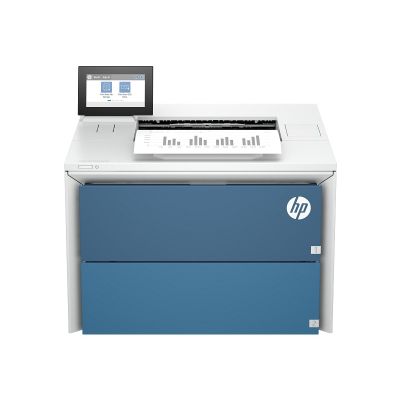
HP LaserJet Enterprise/5502dn Printer/Tisk/Laser/A4/LAN/USB 675R6A#B19
HP LaserJet Enterprise 5502dn Printer Formát tlačiarne: A4 Formáty papiera: *Tray 1: A4, A5, A6, RA4, B5(JIS), B6(JIS), 10 x 15 cm, Oficio (216 x 340), 16K, postcards (JIS single a double), obálky (B5, C5, C6, DL) *Tray 2: A4, A5, A6, RA4, B5(JIS), B6(JIS), Oficio (216 x 340), 16K, postcards (JIS double) *Optional 550-sheet Tray: A4, A5, A6, RA4, B5 (JIS), B6 (JIS), Oficio (216 x 340), 16K, postcards (JIS double) *Automatický (duplexný): A4, A5, RA4, B5, 16K (195 x 270 mm, 184 x 260 mm, 197 x 273 mm), Oficio *Podávač obálok: B5, C5, C6, DL Rozlíšenie [DPI]: 1200 x 1200 dpi Rýchlosť čierneho tlača [str./min.]: 50str./min Tlač prvej strany [sec.]: 4,1s Max. mesačné zaťaženie [str.]: až 150 000 stránok Oboustranný tlač: duplexný Kapacita zásobníka [str.]: *Automatický podávač dokumentov: Áno *Kapacita výstupného zásobníka: 250 listov *Kapacita zásobníka papiera: 550 listov Rozhranie: *1x SuperSpeed USB 3.0 (device) *1x SuperSpeed USB 3.0 (host) *1x Hi-Speed USB 2.0 (host) *1x Gigabit Ethernet 10/100/1000 Base-T network *1x Hardware Integration Pocket 2. generacie (HIP2) Tlačkové jazyky: HP PCL 6, HP PostScript úroveň 3 emulácie, natívne PDF printing (v 1.7), Apple AirPrint Skener: Nemá Fax: Nemá Spotreba [W]: 0,416 kWh Rozmery (šírka x hĺbka x výška): 400 x 400 x 295 mm Hmotnosť [kg]: 11,9 kg Podporované operačné systémy: *Windows 11 (64-bit a ARM64), Win 10 (32-bit, 64-bit a ARM64), Android, iOS, macOS 14 Sonoma, macOS 15 Sequoia, macOS Tahoe v26 *Linux: Debian 10/11, Elementary 6P, Fedora 31/32/33/34/35, Linuxmint 20.1/20.2, Manjarolinux 20.2/21.0.7, Mxlinux 21, OpenSuse 15.1/15.2/15. 20.04/20.10/21.04/21.10, Zorin 15/16, Chrome OS, SAP Obsah balenia: *HP LaserJet Enterprise 5502dn Printer *HP Original LaserJet Toner Cartridge (6000 stránok) *Leták s regulačnými informáciami *Leták s informáciami o vybalení *Inštalačná príručka *Záručné listy *Napájací kábel *Leták s informáciami o podpore/zoznam telefónnych čísel
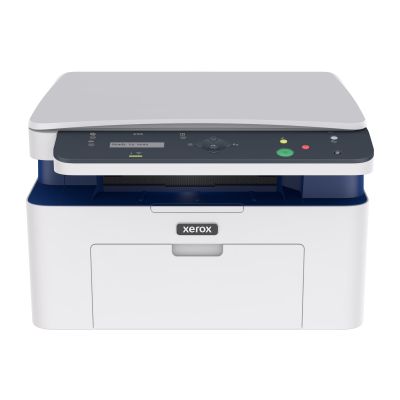
Xerox/B105V_BI/MF/Laser/A4/WiFi/USB B105V_BI
Xerox® B105 * tichý prevádzka * jednoduchý bezdrôtový tlač pomocou Wi-Fi Direct Typ: černobiela laserová multifunkčná tlačiareň Funkcia: tlač, kopírovanie, skenovanie TISKÁRAŇ Technológia tlače: černobiely tlač laserovým paprskom Maximálne rozlíšenie tlače: 600×600 dpi (pri vylepšenej kvalite obrazu až 1200×1200 dpi) Rýchlosť tlače: až 21 str./min Letter/20 str./min A4 Doba vytlačenia prvej stránky: cca do 8,5 sekundy Jazyky odpisu stránky: GDI Funkcia tlače: režim úspory toneru, tlač brožúr, tlač plagátov, preskočenie prázdnych strán, tlač viacerých strán na list (N-up), zmena mierky, zmenšenie/zväčšenie, vodoznaky, prekryvná grafika, vlastné veľkosti strán, poradie tlače, zvýraznenie okrajov, úprava jasu, úprava jasu vyvolanie nastavenia ovládača Mobilný tlač: Apple AirPrint ™, Mopria ® Print Service + Mopria ® Scan, Wi-Fi Direct ® KOPÍRKA Doba vytlačenia prvej kopie: cca do 10 sekúnd Rozlíšenie kopírovania: optické rozlíšenie 1200 dpi, od 300×300 až po 600×600 (v závislosti od režimu) SKENER Rozlíšenie skenovania: optické rozlíšenie - max. 1200×1200, interpolované rozlíšenie - max. 4800×4800 Funkcia skenovania: skenovanie cez TWAIN/WIA, skenovanie do PC, skenovanie do WSD, rozlíšenie až 1200×1200 dpi (rozšírené 4800×4800 dpi), farba, černobielo, 8-bitové stupne šedej, PDF/JPEG/TIFF Vstup papiera (štandardný): ploché sklo skeneru MANIPULÁCIA S MÉDIAMI Vkladanie papiera (štandardné): * zásobník na 150 listov (vlastnej veľkosti: 3×5" až 8,5×14"/76×127 mm až 216×356 mm) * zásobník pre manuálne podávanie na 1 list Výstup papiera: 100 listov Typy médií: bežný papier, recyklovaný papier, hrubý papier, tenký papier, predtlačený papier, kanceláriský papier (bond), štítok, grafický papier (štvrťka), obálka VŠEOBECNÉ Podporované operačné systémy: Windows; macOS; Linux Rozhranie: Hi-Speed USB 2.0, Wireless 802.11 b/g/n Pracovné zaťaženie: až 10000 strán za mesiac Rýchlosť procesora: 600MHz Pamäť: 128 MB Displej: 2riadkový LCD Zabezpečenie: IPsec, WPA2 Personal, filtrovanie IPv4 a IPv6, filtrovanie MAC adres, SNMPv3, zakázanie USB portu Napájanie: 110-127 V AC, 60 Hz, 5,0 A alebo 220-240 V AC, 50/60 Hz, 2,5 A Spotreba energie: * nepretržitý tlač cca 350W * pohotovostný režim cca 40W * režim spánku cca 2,8W Hlučnosť: 54dB Náhradné kazety: * 006R04962 (1500 strán) * 006R04964 (2× 1500 strán) Rozmery: 406×360×257mm Hmotnosť: cca 7,5kg Záruka: 2 roky Obsah balenia: * multifunkčná tlačiareň B105V * tlačová kazeta (kapacita 700 strán) * sprievodca rýchlou inštaláciou * sprievodca rýchlym použitím * bezpečnostná príručka * napájací kábel * USB kábel
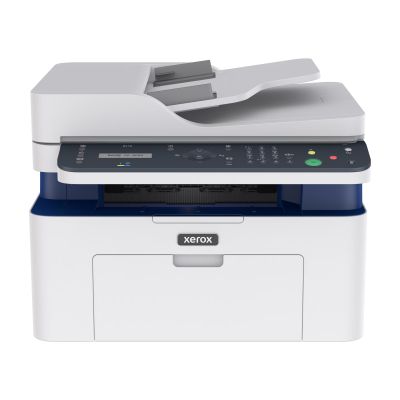
Xerox/B115V_NI/MF/Laser/A4/LAN/WiFi/USB B115V_NI
Xerox® B115 * tichý prevádzka * jednoduchý bezdrôtový tlač pomocou Wi-Fi Direct Typ: černobiela laserová multifunkčná tlačiareň Funkcia: tlač, kopírovanie, skenovanie, faxovanie TISKÁRAŇ Technológia tlače: černobiely tlač laserovým paprskom Maximálne rozlíšenie tlače: 600×600 dpi (pri vylepšenej kvalite obrazu až 1200×1200 dpi) Rýchlosť tlače: až 21 str./min Letter/20 str./min A4 Doba vytlačenia prvej stránky: cca do 8,5 sekundy Jazyky odpisu stránky: GDI Funkcia tlače: ovládače pre obousmerný tlač, tlač brožúr, úprava jasu, úprava kontrastu, prispôsobené stránky, nastavenie ovládača Earth Smart, vylepšené okraje, sledovanie tlačovej úlohy, N-up tlač, priehľadné materiály, volba papiera podľa atributu, tlač plagátu, poradie tlače, zmenšiť Mobilný tlač: Apple® AirPrint®, tlačová služba Mopria® a skenovanie Mopria®, Wi-Fi Direct KOPÍRKA Doba vytlačenia prvej kopie: cca do 10 sekúnd Rozlíšenie kopírovania: optické rozlíšenie 1200 dpi, od 300×300 až po 600×600 (v závislosti od režimu) SKENER Rozlíšenie skenovania: optické rozlišenie - max. 1200×1200 Funkcia skenovania: skenovanie cez TWAIN/WIA, skenovanie do PC, skenovanie do WSD, rozlíšenie až 1200×1200 dpi, 8-bitová stupnica šedej, čierna a biela, farebná Formáty súborov: JPG, PDF, TIFF FAX Funkcia faxu: automatický príjem, automatické opakované vytáčanie, automatické zmenšenie, Broadcast Sending, Color Fax Send, Distinctive Ring, Embedded Fax2, faxový adresár, preposielanie faxu na fax, filtr nevyžiadaných faxov, LAN Fax, kompresia MH/MR/MMR/JB MANIPULÁCIA S MÉDIAMI Automatický podávač dokumentov: 40 listov (5,8×5,8" až 8,5×14"/148×148 mm až 216x356 mm) Vkladanie papiera (štandardné): * zásobník na 150 listov (vlastnej veľkosti: 3×5" až 8,5×14"/76×127 mm až 216×356 mm) * zásobník pre manuálne podávanie na 1 list Výstup papiera: 100 listov Typy médií: bežný papier, recyklovaný papier, hrubý papier, tenký papier, predtlačený papier, kanceláriský papier (bond), štítok, grafický papier (štvrťka), obálka VŠEOBECNÉ Podporované operačné systémy: Windows; macOS; Linux Rozhranie: Hi-Speed USB 2.0, Wireless 802.11 b/g/n, Ethernet 10/100 BaseTX Pracovné zaťaženie: až 10000 strán za mesiac Rýchlosť procesora: 600MHz Pamäť: 128 MB Displej: 2riadkový LCD Zabezpečenie: IPsec, WPA2 Personal, filtrovanie IPv4 a IPv6, filtrovanie MAC adres, SNMPv3, zakázanie USB portu Napájanie: 110-127 V AC, 60 Hz, 5,0 A alebo 220-240 V AC, 50/60 Hz, 2,5 A Spotreba energie: * nepretržitý tlač cca 350W * pohotovostný režim cca 40W * režim spánku cca 2,8W Hlučnosť: 54dB Náhradné kazety: * 006R04962 (1500 strán) * 006R04964 (2× 1500 strán) Rozmery: 406×360×309mm Hmotnosť: cca 10kg Záruka: 2 roky Obsah balenia: * multifunkčná tlačiareň B115V * tlačová kazeta (kapacita 700 strán) * sprievodca rýchlou inštaláciou * sprievodca rýchlym použitím * bezpečnostná príručka * napájací kábel * USB kábel * faxový kábel
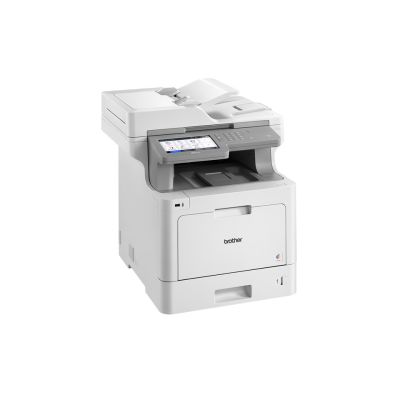
Brother/MFC-L9570CDW/MF/Laser/A4/LAN/WiFi/USB MFCL9570CDWRE1
Najpodstatnejšou vlastnosťou je univerzálna manipulácia s papierom. S voliteľnými spodnými zásobníkmi papiera je možné ušetriť čas na doplnenie papiera, čím sa maximalizuje doba neprerušovaného prevádzky zariadenia. S pôsobivou rýchlosťou skenovania a tlače si môžete byť istý, že MFC-L9570CDW bude pre vaše podnikanie veľkým prínosom. Formát tlačiarne: A4 Rozlíšenie[DPI]: 2 400 (2 400 x 600 dpi), 600 x 600 Rýchlosť čierneho tlača [str/min]: 31 Rýchlosť farebného tlače [str/min]: 31 Tlač prvej strany [sec]: < ako 15 s Max. mesačné zaťaženie [str]: 80 000 Pamäť [MB]: 1024 Oboustranný tlač: Áno Automatický podávač na skenovanie: Áno Automatický duplexný podávač na skenovanie: Áno Kapacita zásobníka [str]: 250 vstupné, 150 výstupné Rozhranie: USB, Wi-Fi Direct, Ethernet, USB host pre externý card reader, NFC Tlačkové jazyky: BR-Script 3, PCL 6, PDF 1.7, XPS Kapacita štartovacieho toneru [str]: Až do 6500 strán černo, C,M,Y Skener: Áno Fax: Áno Spotreba paliva [W]: 70 Spotreba paliva StandBy [W]: 10 Hlučnosť [dB]: 49 Rozmery [VxŠxH mm]: 495 x 526 x 549 Hmotnosť [kg]: 29,7 Podporované operačné systémy: Windows 10® (32 a 64 bitové verzie) Windows 8® (32 a 64 bitové verzie) Windows 7® (32 a 64 bitové verzie) Windows® Server 2016, 2012, 2012R2 a 2008R2 Windows® Server 2008 (32 a 64 v10.10.5, v10.11.x, v10.12 alebo greater Linux CUPS, LPD/LPRng (x86/x64 environment) Obsah balenia: Spotrebný materiál, napájací kábel, faxový kábel, príručka pre bezpečnosť produktov, disk Software Software Windows®, záručný list, sprievodca rýchlym nastavením Záruka: 2 roky Garancia Brother - 3 roky záruky po registrácii (Záručné podmienky a dojednania): https://www.brother.sk/support/warranty/warranty-terms-and-conditions

Brother/DCP-1510E/MF/Laser/A4/USB DCP1510EYJ1
Zariadenie DCP-1510E je navrhnuté špeciálne do domácej alebo malej kancelárie. Formát tlačiarne: A4 Rozlíšenie[DPI]: 2400 x 600 Rýchlosť čierneho tlača [str/min]: 20 Rýchlosť farebného tlače [str/min]: Nie je podporované Tlač prvej strany [sec]: 33 Max. mesačné zaťaženie [str]: 2000 Pamäť [MB]:Výrobca neuvádza Oboustranný tlač: Nie Automatický podávač na skenovanie: Nie Automatický duplexný podávač na skenovanie: Nie Kapacita zásobníka [str]: 150 Rozhranie: USB 2.0 Tlačkové jazyky: GDI Kapacita štartovacieho toneru [str]: Výrobca neuvádza Skener: Áno Fax: Nie Spotreba [W]: 350 Spotreba StandBy [W]: 1 Hlučnosť [dB]: Výrobca neuvádza Rozmery [VxŠxH mm]: 255 x 340 x 388 Hmotnosť [kg]: 7 Podporované operačné systémy: Windows, Linux Obsah balenia: hlavné zariadenie, napájací kábel, štartovací toner, ovládače Záruka:24 mes. Garancia Brother - 3 roky záruky po registrácii (Záručné podmienky a dojednania): https://www.brother.sk/support/warranty/warranty-terms-and-conditions
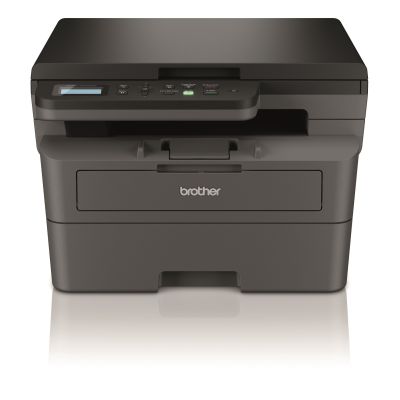
Brother/DCP-L2622DW/MF/Laser/A4/WiFi/USB DCPL2622DWYJ1
* LCD: 16 znakov/2 riadky * Electrophotographic Laser Printer * Liquid Crystal Display (LCD) Formát tlačiarne: A4 Rozlíšenie [DPI]: 1200 x 1200 dpi Rýchlosť tlače [str/min]: 34/16 ppm [jedno/obojstranne] Tlač prvej strany [sec]: do 8,5 sekundy Max. mesačné zaťaženie [str]: 2500/35000 strán Pamäť [MB]: 128 MB Oboustranný tlač: áno Kapacita zásobníka [str]: Vstup/Výstup papiera: 250 + 1 list/120 listov Rozhranie: *USB 2.0 *WiFi [IEEE 802.11 b/g/n/a] / WiFi Direct Emulácia: GDI Kapacita štartovacieho toneru [str]: do 700 strán Skener: *Typ skeneru/farebná hĺbka: CIS/30 bitov *Rýchlosť [A4; 100 dpi] mono/color: 2,27/6,80 ips [SX] *Rozlíšenie [optické/interpolované]: 1200 x 1200 dpi/19200 x 19200 dpi Spotreba [W]: 470 W/270 W/43 W/0,6 W [tlač/tichý tlač/ready/hl. spánok] TEC hodnota: 0,39 kWh/týždeň Hlučnosť [dB]: 49 dB(A)/6,63 B(A) Rozmery [VxŠxH mm]: 410 x 399 x 272 mm Hmotnosť [kg]: 9,0 kg Podporované operačné systémy: Windows 10/11/Server, MacOS (len cez AirPrint), Linux, ChromeOS Záruka:24 mes. Garancia Brother - 3 roky záruky po registrácii (Záručné podmienky a dojednania): https://www.brother.sk/support/warranty/warranty-terms-and-conditions
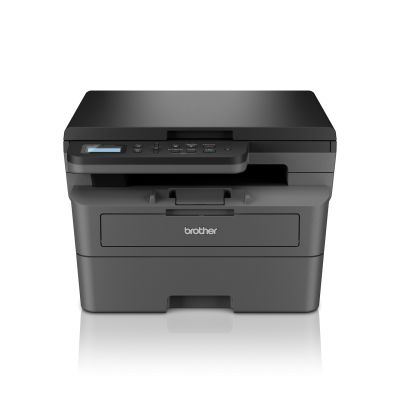
Brother/DCP-L2600D/MF/Laser/A4/USB DCPL2600DYJ1
* LCD: 16 znakov/2 riadky * Electrophotographic Laser Printer * Liquid Crystal Display (LCD) Formát tlačiarne: A4 Rozlíšenie [DPI]: 1200 x 1200 dpi Rýchlosť tlače [str/min]: 34/16 ppm [jedno/obojstranne] Tlač prvej strany [sec]: do 8,5 sekundy Max. mesačné zaťaženie [str]: 2500/35000 strán Pamäť [MB]: 128 MB Oboustranný tlač: áno Kapacita zásobníka [str]: Vstup/Výstup papiera: 250 + 1 list/120 listov Rozhranie: USB 2.0 Emulácia: GDI Kapacita štartovacieho toneru [str]: do 700 strán Skener: *Typ skeneru/farebná hĺbka: CIS/30 bitov *Rýchlosť [A4; 100 dpi] mono/color: 2,27/6,80 ips [SX] *Rozlíšenie [optické/interpolované]: 1200 x 1200 dpi/19200 x 19200 dpi Spotreba [W]: 470 W/270 W/43 W/0,5 W [tlač/tichý tlač/ready/hl. spánok] TEC hodnota: 0,39 kWh/týždeň Hlučnosť [dB]: 49 dB(A)/6,63 B(A) Rozmery [VxŠxH mm]: 410 x 399 x 272 mm Hmotnosť [kg]: 9,0 kg Podporované operačné systémy: Windows 10/11/Server, MacOS (len cez AirPrint), Linux, ChromeOS Záruka:24 mes. Garancia Brother - 3 roky záruky po registrácii (Záručné podmienky a dojednania): https://www.brother.sk/support/warranty/warranty-terms-and-conditions
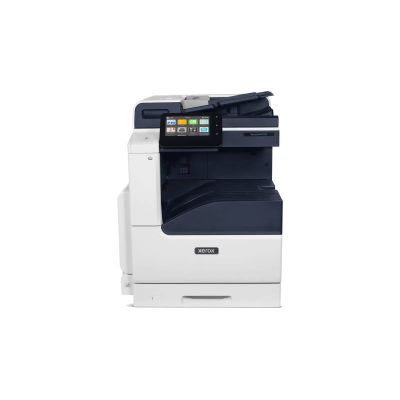
Xerox VersaLink/C71xx/MF/Laser/A3/LAN/WiFi/USB C7101V_D
Pracovní asistent vybavený technológiou Xerox® ConnectKey®, ktorý zvládne všetko K tejto tlačiarni je nutné dokúpiť rýchlostný kit – rýchlosť tlače, inak nebude fungovať (097S05201, 097S05202 alebo 097S05197) Inštalácia všetkých A3 strojov technikom Xeroxu je povinná, spoplatnená začiatkom 2.190,- bez DPH (12,-/km a 360,-/h cestovná technika) *Barevná multifunkčná tlačiareň s podporou tlače vo formáte A3 *Cloud, Kopírovanie, Email, Tlač, Snímanie *Užívateľské rozhranie pripomínajúce tablet vám umožní prispôsobiť si, zjednodušiť a urýchliť opakujúce sa úlohy *Zabudované pokročilé zabezpečenie *Ideálne pre malé a stredne veľké pracovné skupiny *Kompaktné rozmery: integrovaný kancelárisky dokončovací modul šetrí miesto bez toho, aby prichádzal o funkcie a funkčnosť Formát tlačiarne: A3 Rozlíšenie [DPI]: 1200 x 2400 Obrazová kvalita Rýchlosť čierneho tlača [str/min]: voliteľne Rýchlosť farebného tlače [str/min]: voliteľne Pamäť: 4 GB štandard Oboustranný výstup: Štandardne Automatický duplexný podávač na skenovanie: áno Kapacita zásobníka [str]: *Štandardná kapacita papiera: 620 hárkov Rozhranie: Ethernet 10/100/1000 Base-T, High-speed USB 3.0, Wi-Fi 802.11n/g/b/a Wi-Fi Direct s možnosťou Wi-Fi Kit (súčasné bezdrátové a bezdrátové pripojenie podporované), NFC Tap-to Tlačkové jazyky: HP-GL, JPEG, PCL® 5c, 6, PDF, TIFF (voliteľné: Adobe PostScript® 3™) Skener: *Úložisko naskenovaných dokumentov: Skenovanie do emailu, Funkcia skenovania do domácej položky, Skenovanie do siete (prostredníctvom FTP alebo SMB), Skenovanie na USB *Formát pre skenovanie: JPG, Linearizované PDF (nastavenie prostredníctvom integrovaného rozhrania) a PDF/A, PDF (jedna stránka a viac stránok), Heslom chránené PDF, Prehľadávateľné PDF, TIFF (jedna stránka a viac stránok) Spotreba [W]: *V prevádzke: 1,100 W *Standby: 94 W *Úspora energie: 0.4 W Podporované operačné systémy: Citrix, Fedora Core 24, HP-UX® 11iv3, IBM® AIX® 7.2, Linux, Mac OS® X 10.10, 10.11, 10.12, 12, Oracle® Solaris 11.3, Windows 1, Windows 2 3 Server, Windows® 2 2012, Ovládač Xerox® Global Print Driver® Záruka: 12 mes. https://www.xerox.com/sk- cz/office/multifunkcni-tiskarny/versalink-c7120-c7125-c7130
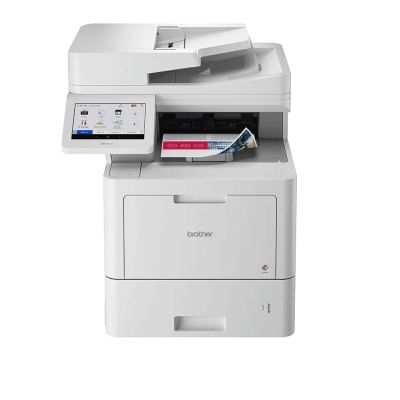
Brother/MFC-L9630CDN/MF/Laser/A4/LAN/USB MFCL9630CDNRE1
Profesionálna multifunkčná farebná laserová tlačiareň Profesionálna multifunkčná laserová tlačiareň všetko v jednom. Ľahko prispôsobíte a automatizujete zložité pracovné postupy. Pôsobivé farebné výstupy v kombinácii s vynikajúcimi možnosťami manipulácie s papierom robí z MFC-L9630CDN perfektnú volbu pre podnikanie. * Elektrofotografický laser * 17,6 cm farebný dotykový LCD Formát tlačiarne: A4 Rozlíšenie [DPI]: 2 400 dpi (2 400 x 600 dpi), 600 x 600 dpi Rýchlosť tlače [str/min]: Až 40 ppm (strán za minútu) Tlač prvej strany [sec]: Menej ako 10 sekúnd z režimu pripravenosti Max. mesačné zaťaženie [str]: Až 15 000 stránok za mesiac Pamäť [MB]: 2 GB interné Oboustranný tlač: áno Automatický podávač na skenovanie: (ADF) 100 listov Kapacita zásobníka [str]: Vstup papiera: *Štandardný zásobník (Z1): 520 listov papiera *Doskový podávač: 100 listov, 15 obálok *Automatický podávač dokumentov (ADF): 100 listov Výstup papiera: * 250 listov tlačou dole *1 list tlačou hore (rovný priechod papiera) Rozhranie: *Lokálne rozhranie: Vysokorýchlostné USB 2.0, USB 2.0 Hosť (predné / zadné) *Drátové sieťové rozhraní: GigE (10Base-T / 100Base-TX / 1000Base-T) *Rozhranie bezdrôtovej siete Wi-Fi: Voliteľné príslušenstvo *Mobilný tlač: Tlač z mobilného zariadenia do tlačiarne Brother *Faxové rozhranie: Telekomunikačný port, port pre externý záznamník (TAD) Tlačové jazyky: PCL5e, PCL5c, PCL6, (PCL XL trieda 3.0), BR-Script3, PDF verzia 1.7, XPS verzia 1.0 Kapacita štartovacieho toneru [str]: Tonery v dodaní: 1 x 9 000 strán (BK), 3 x 6 500 strán (CMY Skener: *Typ skeneru: Dvojitý CIS (kontaktný obrazový snímač) *Štandardná rýchlosť skenovania (A4) farebne a mono (obojstranne): Až 100 ipm (obrazov za minútu) *Barevná hĺbka: Vstup 30 bitov, Výstup 24 bitov *Stupne šedej: 256 stupňov (8 bitov) *Optické rozlíšenie skenu: Až 600 x 600 dpi (bodov na palec) *žžInterpolované rozlíšenie skenu: Až 19 200 x 19 200 dpi (bodov na palec) Fax: *Modem faxu: 33 600 bps (Super G3) *Automatické obojstranné faxovanie: Áno *PC-Fax odosielanie a príjem: Odosielanie faxov priamo z počítača a príjem do počítača Spotreba [W]: Tlač 770 W Spotreba StandBy [W]: Spánok: 16,8 W Hlučnosť [dB]: Tlač 6,79 BA Rozmery: 503 x 541 x 586 mm Hmotnosť [kg]: 36,5 kg Obsah balenia: Prístroj, tonery, jednotka fotovalca, pás, odpadová nádobka, napájací kábel, stručný návod na obsluhu, záručný list (prepojovací kábel do PC NENÍ súčasťou dodávky) Záruka: 24 mes. https://www.brother.ee/printers/laser-printers/mfc-l9630cdn Garancia Brother - 3 roky záruky po registrácii (Záručné podmienky a dojednania): https://www.brother.sk/support/warranty/warranty-terms-and-conditions

HP Color LaserJet Pro/MFP 4302dw/MF/Laser/A4/LAN/WiFi/USB 4RA83F#B19
Tlačiareň HP Color LaserJet Pro MFP 4302dw *Tlač, kopírovanie, skenovanie Formát tlačiarne: A4 Rozlíšenie [DPI]: Až 600 x 600 dpi Rýchlosť čierneho tlača [str/min]: Až 33 str./min Rýchlosť farebného tlače [str/min]: Až 33 str./min Tlač prvej strany [sec]: Už za 7,6 s Max. mesačné zaťaženie [str]: Až 50 000 strán Pamäť [MB]: 512 MB NAND Flash, 512 MB DRAM Oboustranný tlač: Automatický oboustranný tlač Automatický podávač na skenovanie: áno Kapacita zásobníka [str]: *Štandardné vstupné zariadenie pre manipuláciu s papierom: Viacúčelový zásobník na 50 listov, vstupný zásobník na 250 listov, automatický podávač dokumentov (ADF) na 50 listov *Štandardná výstupná kapacita (obálky): Až 20 obálok *Štandardné výstupné zariadenie pre manipuláciu s papierom: Výstupný zásobník na 150 listov Rozhranie: 1x Hi-Speed USB 2.0 (zariadenie); 1x Hi-Speed USB 2.0 (hostiteľ); 1x predný port USB; 1x Wi-Fi 802.11b/g/n; 1x Bluetooth Low Energy; 1x sieťový port Gigabit Ethernet 10/100/1000 Base-TX Tlačkové jazyky: HP PCL 6, HP PCL 5e, emulácia HP PostScript 3. úrovne, PDF, URF, PWG Raster, Native Office, TIFF, JPEG Kapacita štartovacieho toneru [str]: Výťažnosť cca 2 000 strán černobielo, cca 1 000 strán kombinovane (azúrová, purpurová, žltá) Skener: *Plochý skener, automatický podávač dokumentov *Kontaktný obrazový senzor (CIS) Fax: Nie Spotreba [W]: 585 W (aktivní tlač), 18 W (pohotovostný režim), 0,8 W (režim spánku), 0,8 W (HP Auto-On/Auto-Off), 0,07 W (automatické vypnutie / ručné zapnutie), 0,07 W (vypnuté) Rozmery: Minimum: 421 x 435 x 384 mm; Maximum: 421 x 686 x 761 mm (s optional 550-sheet tray) Hmotnosť [kg]: 20.4 kg Podporované operačné systémy: Windows 11; Windows 10; Windows 7; Windows Client OS; Android; iOS; macOS 12 Monterey; macOS 11 Big Sur; macOS 10.15 Catalina; Linux; Citrix; Chrome OS; Mobilný operačný systém Obsah balenia: Tlačiareň HP Color LaserJet Pro 4302dw; 4 predinštalované tonerové kazety HP LaserJet (čierna: 2 000 strán, zavádzacia – azúrová, purpurová, žltá: 1 000 strán); Priložená dokumentácia (referenčná príručka, sprievodca inštaláciou); Záručný list (ak je vyžadovaný); Tlačové ovládače HP sú k dispozícii na adrese http://www.hp.com/support; Napájací kábel; Kabel USB. Záruka: 12 mes. Získajte po registrácii 3-ročnú predĺženú záruku: https://h41201.www4.hp.com/WMCF.Web/sk/sk/promotion/14227/One/
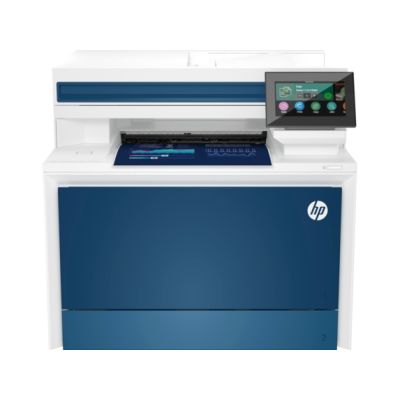
HP Color LaserJet Pro/MFP 4302fdn/MF/Laser/A4/LAN/USB 4RA84F#B19
Tlačiareň HP Color LaserJet Pro MFP 4302fdn *Tlač, kopírovanie, skenovanie, faxovanie Formát tlačiarne: A4 Rozlíšenie [DPI]: Až 600 x 600 dpi Rýchlosť čierneho tlača [str/min]: Až 33 str./min Rýchlosť farebného tlače [str/min]: Až 33 str./min Tlač prvej strany [sec]: Už za 7,6 s Max. mesačné zaťaženie [str]: Až 50 000 strán Pamäť [MB]: 512 MB NAND Flash, 512 MB DRAM Oboustranný tlač: Automatický oboustranný tlač Automatický podávač na skenovanie: áno Kapacita zásobníka [str]: *Štandardné vstupné zariadenie pre manipuláciu s papierom: Viacúčelový zásobník na 50 listov, vstupný zásobník na 250 listov, automatický podávač dokumentov (ADF) na 50 listov *Štandardná výstupná kapacita (obálky): Až 20 obálok *Štandardné výstupné zariadenie pre manipuláciu s papierom: Výstupný zásobník na 150 listov Rozhranie: 1x Hi-Speed USB 2.0 (zariadenie); 1x Hi-Speed USB 2.0 (hostiteľ); 1x predný port USB; 1x sieťový port Gigabit Ethernet 10/100/1000 Base-TX Tlačkové jazyky: HP PCL 6, HP PCL 5e, emulácia HP PostScript 3. úrovne, PDF, URF, PWG Raster, Native Office, TIFF, JPEG Kapacita štartovacieho toneru [str]: Výťažnosť cca 2 000 strán černobielo, cca 1 000 strán kombinovane (azúrová, purpurová, žltá) Skener: *Plochý skener, automatický podávač dokumentov *Kontaktný obrazový senzor (CIS) Fax: Áno Spotreba [W]: 585 W (aktivní tlač), 18 W (pohotovostný režim), 0,8 W (režim spánku), 0,8 W (HP Auto-On/Auto-Off), 0,07 W (automatické vypnutie / ručné zapnutie), 0,07 W (vypnuté) Rozmery: Minimum: 421 x 435 x 384 mm; Maximum: 421 x 686 x 761 mm (s optional 550-sheet tray) Hmotnosť [kg]: 20.4 kg Podporované operačné systémy: Windows 11; Windows 10; Windows 7; Windows Client OS; Android; iOS; macOS 12 Monterey; macOS 11 Big Sur; macOS 10.15 Catalina; Linux; Citrix; Chrome OS; Mobilný operačný systém Obsah balenia: Tlačiareň HP Color LaserJet Pro 4302fdn; 4 predinštalované tonerové kazety HP LaserJet (čierna: 2 000 strán, zavádzacia – azúrová, purpurová, žltá: 1 000 strán); Priložená dokumentácia (referenčná príručka, sprievodca inštaláciou); Záručný list (ak je požadovaný); Tlačové ovládače HP sú k dispozícii na adrese http://www.hp.com/support; Napájací kábel; Faxový kábel (len vo Švýcarsku). Záruka: 12 mes. Získajte po registrácii 3-ročnú predĺženú záruku: https://h41201.www4.hp.com/WMCF.Web/sk/sk/promotion/14227/One/
Cesty k súborom
Stalo sa vám niekedy, že ste dostali PDF a v metadátach ste videli meno človeka, ktorý ho vytváral pred tromi úpravami? To je bežné. Menej očakávané je niečo iné: z metadát PDF sa dajú vytiahnuť úplné cesty k priečinkom, z ktorých boli vložené obrázky alebo prílohy. Napríklad niečo v štýle C:\Users\meno.priezvisko\Projekty\Klient_ABC\financie_Q3.docx. Z takého reťazca sú čitateľné meno zamestnanca, štruktúra firemných adresárov aj to, aké projekty vo firme prebiehajú. Nie je to informácia, ktorú by niekto vedome zdieľal.
Vložený kód
PDF podporuje JavaScript (v praxi napríklad pre interaktívne formuláre). Tá istá funkcia sa dá zneužiť: škodlivý kód skrytý v dokumente dokáže pri otvorení spustiť stiahnutie malvéru alebo nadviazať spojenie s externým serverom. Vlastných pracovných dokumentov, ktoré sami vytvárate, sa to netýka. Relevantné je to pri prijatých PDF od neznámych alebo neoverených odosielateľov, čo je, mimochodom, aj situácia, do ktorej sa môžete dostať vy, keď niekto pošle dokument vám.
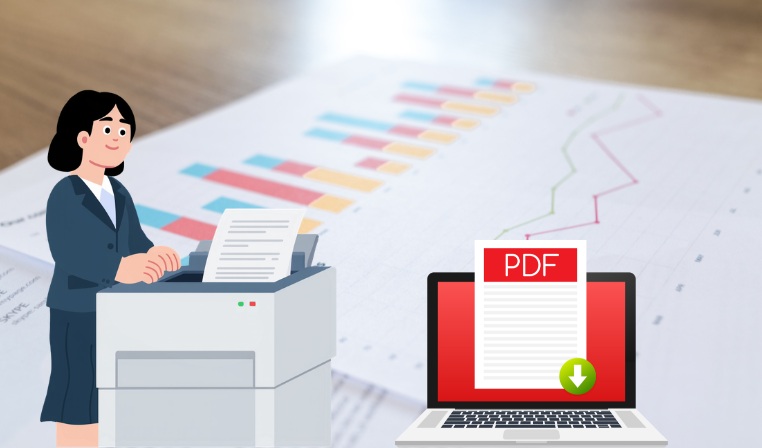
zdroj: canva
Prečo je tlačiareň špecifický prípad
PDF poslaný kolegovi e-mailom je jedno. PDF odoslaný externému subjektu je niečo iné.
Väčšina online tlačiarní funguje tak, že odošlete súbor cez webový formulár na ich server a spracovanie neprebieha vo vašom prehliadači, ale u poskytovateľa. Počas tohto procesu má dodávateľ plný prístup k štruktúre dokumentu vrátane všetkých metadát. Pri dôveryhodnom partnerovi s jasnými zmluvnými podmienkami to nemusí byť problém. Pri novom alebo neoverenom dodávateľovi, kam smeruje citlivá ponuka alebo zmluva, je priestor pre neúmyselný únik reálny.
Iná situácia nastáva pri firemných sieťových tlačiarňach. Produkčné zariadenia sú čoraz viac prepojené so sieťou a niektoré si spracované súbory určitú dobu ukladajú. Ak zariadenie nie je správne zabezpečené, tieto súbory môžu byť dostupné aj bez fyzického prístupu k tlačiarni. Nie je to typický útokový vektor, ale v prostredí, kde sa tlačia zmluvy alebo ponuky, stojí za to vedieť o tejto možnosti.
Príklad, ktorý sa cituje dodnes: v roku 2003 britská vláda zverejnila správu o irackých zbraniach hromadného ničenia ako PDF. Metadáta odhalili mená konkrétnych autorov a ukázalo sa, že časti textu boli skopírované z akademických zdrojov bez uvedenia, vrátane faktických chýb z originálov. Súbor šiel von bez akéhokoľvek čistenia. Škandál okolo plagiátorstva zdrojov mal okamžité dôsledky a prípad sa odvtedy objavuje v každom serióznom texte o bezpečnosti dokumentov.
Ako to zistiť sami
Skôr než sa pozriete na riešenia, odporúčam urobiť jeden konkrétny test: vezmite bežný pracovný dokument napr. ponuku, zmluvu, prezentáciu a pozrite sa, čo v ňom je. Na to slúžia tri nástroje:
Adobe Reader (Súbor → Vlastnosti → karty Popis a Vlastné) je najrýchlejší spôsob pre bežného používateľa. Zobrazí základné metadáta priamo bez inštalácie čohokoľvek ďalšieho.
ExifTool je bezplatný nástroj pre príkazový riadok: exiftool súbor.pdf vypíše všetky metadáta vrátane skrytých polí. Pre niekoho, kto s príkazovým riadkom pracuje bežne, je to najrýchlejšia a najpresnejšia diagnostika.
PDF Analyzer je grafická alternatíva pre tých, komu príkazový riadok nevyhovuje.
Výsledok vás možno prekvapí. Možno nie. V každom prípade budete vedieť, s čím pracujete a to isté platí aj opačným smerom: keď dostanete PDF od niekoho iného, rovnakými nástrojmi zistíte, čo v ňom je. Niekedy to povie viac, než autor zamýšľal.
Kedy to vadí a kedy nie
Nie každý PDF je problém. Verejný leták, produktový katalóg alebo dokument bez akéhokoľvek interného obsahu, tak tam sú metadáta bezvýznamné.
Situácia sa mení, ak ste niekedy posielali ponuku novému klientovi, zmluvu neoverenému dodávateľovi alebo dokument, ktorý vznikol úpravou staršieho súboru s vlastnou históriou. V takom prípade sa oplatí pozrieť, čo v súbore zostalo, a pred odoslaním ho vyčistiť.
Ako súbor vyčistiť
Virtuálna tlačiareň je najrýchlejší spôsob bez akýchkoľvek nákladov. Na Windows použijete Microsoft Print to PDF, na macOS Uložiť ako PDF. Vytlačením do virtuálnej tlačiarne v skutočnosti vyrobíte nový súbor z tlačového výstupu a väčšina metadát a interaktívnych prvkov sa pri tom stratí. Pre bežné pracovné dokumenty to postačuje.
Adobe Acrobat Pro je najdôkladnejšia možnosť. Cesta: Všetky nástroje → Upraviť PDF → Vyčistiť document → Remove all. Funkcia odstráni metadáta, vložené súbory, JavaScript, skryté vrstvy aj komentáre. Nie je to zadarmo, ale ak pravidelne pracujete s dokumentmi, ktoré posielate externe, investícia dáva zmysel.
Ghostscript je bezplatná alternatíva pre technickejších používateľov. Pracuje cez príkazový riadok a pri konverzii PDF odstráni väčšinu nežiaducich prvkov. Hodí sa najmä vtedy, keď spracúvate väčší objem dokumentov a chcete to zautomatizovať.
Dve veci, ktoré ľudia podceňujú
Začiernenie textu v PDF. Ak cez text nakreslíte čierny obdĺžnik, pôvodná informácia zostáva v štruktúre súboru a dá sa vytiahnuť bežnými nástrojmi. Táto chyba sa objavila aj vo vládnych dokumentoch s verejne zdokumentovanými následkami.
ExifTool pri niektorých typoch PDF a to konkrétne pri tých s XMP metadátami uloženými v separátnom streame neprepíše záznamy natrvalo. Len pridá novú vrstvu, pričom pôvodné hodnoty zostanú zachované hlbšie v štruktúre. Na diagnostiku je výborný. Ako jediný nástroj čistenia citlivých dokumentov nestačí, tam je spoľahlivejšia sanitizácia (čistenie) cez Acrobat alebo metóda virtuálnej tlačiarne.
Jeden konkrétny krok
Nemusíte hneď zavádzať procesy ani kupovať nástroje. Stačí začať pri najbližšom PDF, ktorý posielate externe: otvorte ho v Adobe Reader a pozrite sa na Vlastnosti. Ak tam je meno zamestnanca, interná cesta k súboru alebo popis projektu, tak viete, čo treba urobiť. Rovnaký princíp platí pre všetky bežné kancelárske formáty: Word, Excel aj PowerPoint skrývajú metadáta rovnako poctivo a skontrolovať ich viete rovnako jednoducho cez Súbor → Vlastnosti alebo Informácie.
Bezpečnosť dokumentov je väčšinou o návykoch, nie o drahých nástrojoch.

Ako si zariadiť malú kanceláriu v pohodlí domova
Home Office a vhodné kancelárske zariadenie V účastnosti sa veľmi často skloňuje slovné spojenie…
Zobraziť článok
5 dôvodov prečo si kúpiť tlačiareň s tankovým systémom
V dnešnej dobe nie je problém zakúpiť si tlačiareň. Bohatá ponuka na trhu vám dáva priestor na…
Zobraziť článok
Ako pripraviť tlačové dáta: čo pokazí výtlačok a ako tomu predísť
Väčšina chýb na výtlačku nevzniká pri samotnej tlači, ale oveľa skôr, pri príprave súboru.…
Zobraziť článok
Aké farby roka 2024 budú inšpirovať dizajn tlače
Všetko, čo zahŕňa dizajn, je silne ovplyvnené farbou. V skutočnosti je komplexná psychológia farieb…
Zobraziť článok
Fascinujúci svet Pop-up kníh
Otvoríte stranu a zrazu pred vami stojí zámok alebo celá vesmírna sústava zložená z papiera. Žiadna…
Zobraziť článok
Tlačiarne Samsung prešli do rúk spoločnosti HP
Spoločnosť Samsung Electronic Co., Ltd. od 1. Novembra 2017 svoju tlačiarenskú obchodnú oblasť a…
Zobraziť článok
Viete čo je UV náter a prečo je potrebný?
UV náter je vynikajúci spôsob, ako dáte vyniknúť vašim tlačeným marketingovým dokumentom. UV náter…
Zobraziť článok
Čo je to 5 % pokrytie strany pri tlači a zaťaženie tlačiarne
Ak ste už niekedy vyberali tlačiareň, tak vás určite zaujímali parametre a technológia, akou…
Zobraziť článok
Oplatí sa kúpiť repasovaný notebook?
Ak sa povie repasovaný produkt mnoho ľudí sa domnieva, že ide o staršie zariadenie so značnými…
Zobraziť článok
Ako vybrať popisovač?
Popisovače sa stali v poslednej dobe praktickým pomocníkom pre kanceláriu alebo domácnosť. Pomôžu…
Zobraziť článok
Čo sa skrýva v PDF, ktorý posielate do tlačiarne
Väčšina ľudí predpokladá, že PDF je len to, čo vidieť. V skutočnosti každý súbor nesie so sebou…
Zobraziť článok
Ako pridať tlačiareň na Macu
Pokiaľ vlastníte Macbook alebo iMac pridať tlačiareň môžete niekoľkými spôsobmi, cez rôzne…
Zobraziť článok LED osvetlenie
 Počítačové komponenty
 Prenosné pamäte a čítačky
 Projektory a prezentačná technika
 Tablety, telefóny, hodinky a príslušenstvo
 Fólie
Fólie