
























 Archivačné krabice a boxy
 Archivačné spony
 Datové média (CD, DVD, Blue-ray)
 Euroobaly
 Katalógové knihy
 Krúžkové zakladače
 Násuvné lišty a obaly
 Obaly a boxy s gumičkou
 Obaly L, U a so zipsom
 Odkladacie mapy
 Organizačné laminované krabice
 Organizačné plastové krabice
 Pákové zakladače
 Písacie podložky a dosky
 Plastové aktovky
 Plastové obaly s cvočkom
 Plastové obaly s klipom
 Pokladničky
 Rozraďovače
 Rýchloviazače
 Samolepiace vrecká
 Skrinky a menovky na kľúče
 Spisové dosky
 Stojany na časopisy
 Stolové kartotéky
 Vizitkáre
 Závesné obaly a zásobníky
 Elektronické váhy
 Etiketovací systém Brother
 Etiketovací systém Dymo
 Hrebene na krúžkovú väzbu
 Kalkulačky
 Laminovacie fólie
 Laminovacie stroje
 Obálky na krúžkovú väzbu
 Rezačky papiera
 Skartovačky
 Stroje na krúžkovú väzbu
 Tepelná väzba
 Drôtené doplnky na stôl
 Kancelárske odkladače
 Kancelárske stoličky a kreslá
 Opierky chrbta a nôh
 Podložky na stôl
 Podložky pod myš a opierky zápästia
 Podložky pod stoličky a rohože
 Stojany na perá a organizéry
 Stolové lampy
 Zásuvkové boxy
 Korekčné prostriedky
 Lepiace rollery
 Lepiace tyčinky
 Lepidlá v spreji
 Odstraňovače lepidla
 Sekundové lepidlá
 Tekuté lepidlá
 Bločky na poznámky
 Bublinkové obálky
 Diáre
Diáre
 Diplomy
 Farebný papier
 Fotopapier
 Hárky papiera
 Kancelársky papier
 Kotúčiky do pokladní
 Milimetrový papier
 Nástenné kalendáre
 Obálky
 Papier na vizitky
 Pauzovací papier
 Plotrové role
 Samolepiace bločky
 Samolepiace etikety
 Samolepiace záložky
 Stolové kalendáre
 Tabelačný papier
 Tlačivá
 Uhľový a prepisovací papier
 Výkresy a skicáre
 Zápisníky a poznámkové bloky
 Ceruzky, tuhy a uhlíky
 Gumy
Gumy
 Kreslenie
 Luxusné perá
 Náplne do pier
 Perá
Perá
 Popisovače a markery
 Strúhadlá
 Zvýrazňovače
 Flipcharty a príslušenstvo
 Fólie na spätnú projekciu
 Identifikačné visačky
 Magnetické pásy a vrecká
 Magnetické sklenené tabule a príslušenstvo
 Magnety
 Nástenky korkové a samolepiace
 Prezentačné stojany stolové
 Projekčné plátna
 Sady doplnkov k tabuliam
 Samolepiace a magnetické rámčeky
 Stierky a držiaky popisovačov na tabule
 Stojany na tabule
 Tabule
 Tabule keramické biele
 Ukazovadlá
 Dierovačky
 Kancelárske spony
 Klipy na dokumenty
 Lupy a otvárače listov
 Nastreľovačky, spinky do nastreľovačiek
 Nožnice
 Orezávacie nože
 Pečiatkové farby a podušky
 Pečiatky
 Pripináčiky a špendlíky
 Rozošívačky
 Spinky do zošívačiek
 Zošívačky
 Dosky a tašky na výkresy
 Farby, štetce, doplnky
 Fľaše a boxy na jedlo
 Iné školské potreby
 Kružidlá
 Nožničky, gumy, strúhadlá
 Obaly na zošity
 Peňaženky
 Perá, bombičky, náplne
 Peračníky
 Pravítka a šablóny
 Puzdra na perá
 Školské boxy na zošity
 Školské dosky
 Školské zošity
 Tašky, batohy a ruksaky
 Vrecká na prezúvky
 Výkresy, papiere, podložky
 Zošity s obalom Flex
 Filamenty pre 3D tlač
 Čítačky čiarových kódov
 Batérie a akumulátory
 Nabíjačky batérií
 PowerBanky
 LED svietidlá
 LED žiarovky
 Dotykové monitory
 Držiaky a stojany
 Monitory
 Batérie do notebookov
 Tašky, batohy a púzdra
 Klávesnice
 Počítačové myši
 Reproduktory
 Slúchadlá
 Flash disky, USB kľúče
 Pamäťové karty
 Pevné disky
 Access pointy a bridge
 Dátové úložiská NAS
 IP kamery
 IP telefóny
 Mesh WiFi systémy
 Routery
 Routery s 3G/4G modemom
 Routery s 5G modemom
 Sieťové prepínače - switche
 WiFi routery
 Mobilné telefóny a príslušenstvo
 Tablety a príslušenstvo
 Atramentové tlačiarne
 Fototlačiarne
 Ihličkové tlačiarne
 Laserové tlačiarne
 Multifunkčné atramentové tlačiarne
 Multifunkčné laserové tlačiarne
 Prenosné tlačiarne
 Spotrebný materiál
 Tlačiarne čiarových kódov, etikiet a štítkov
 Tlačiarne plastových kariet
 Čistiace prostriedky
 Mydlá a dávkovače
 Osviežovače vzduchu
 Upratovacie potreby
 Papierové utierky v roliach
 Skladané papierové utierky
 Toaletný papier do zásobníkov
 Zásobníky na papierové utierky v roliach
 Zásobníky papierových utierok
 Zásobníky toaletného papiera
 Doplnky k pracovným odevom
 Jednorázové odevy
 Nepremokavé odevy
 Ochrana dychu
 Ochrana hlavy
 Ochrana kolien
 Ochrana pri práci vo výškach
 Ochrana rúk
 Ochrana sluchu
 Ochrana zraku
 Odevy pre gastro a zdravotníctvo
 Pokrývky hlavy
 Ponožky
 Pracovná obuv
 Pracovné odevy
 Špeciálne profesijné odevy
 Výstražné reflexné odevy
 Zateplené pracovné odevy
 Alufólia - alobal
 Bublinkové fólie
 Potravinové fólie
 Stretch fólie
 Dekorácie
 Obalové materiály pre gastro
 Riad
Riad
 Stolovanie
 Stroje pre gastro a príslušenstvo
 Baliace pásky
 Dispenzory a odvíjače lepiacich pások
 Lepiace pásky kancelárske
 Maskovacie pásky
 Montážne pásky a potreby
 Obojstranné lepiace pásky
 Protišmykové pásky
 Textilné pásky
 Vyznačovacie pásky
 Pevné držiaky
 Tonery a náplne
 Archivácia a organizácia
 Kancelárska technika
 Kancelárske doplnky
 Korekcia a lepenie
 Papier
 Písacie potreby
 Tabule a prezentácia
 Zošívačky, dierovačky a iné kancelárske potreby
 Školské potreby
 Automatická identifikácia
 Batérie, nabíjanie a napájanie
 Monitory a príslušenstvo
 Notebooky a príslušenstvo
 Počítačové príslušenstvo
 Prenosné pamäte a čítačky
 Sieťové prvky
 Tablety, telefóny, hodinky a príslušenstvo
 Tlačiarne a multifunkčné zariadenia
 Čistiace produkty
 Hygienický papier a zásobníky
 Fólie
Fólie
 Gastro a párty
 Gumičky
 Lepiace pásky
 Špagáty a vrecká na sprievodky
Externý disk na zálohovanie: ako vybrať, čo sledovať a čomu sa vyhnúť
Záloha je dobrá len vtedy, keď ju máte. Externý disk je najrýchlejší spôsob, ako ochrániť dáta bez závislosti od internetu alebo predplatného. Nie každý disk je však rovnako vhodný - kapacita, typ úložiska, rozhranie aj spoľahlivosť výrobcu rozhodujú o tom, či záloha skutočne funguje. Tento článok vysvetľuje, čo pri výbere sledovať, porovnáva externé disky s cloudom a obsahuje prehľad konkrétnych modelov.
Kapacita
Skontrolujte, aká kapacita je potrebná na zálohovanie vašich dát. Zohľadnite veľkosť súborov, ktoré plánujete zálohovať, aj možnosť budúceho rozšírenia.
Typ disku
Existujú dva hlavné typy externých diskov: pevné disky (HDD) a disky s flash pamäťou (SSD). HDD disky sú lacnejšie a dostupné vo väčších kapacitách, SSD disky sú rýchlejšie, odolnejšie a menej náchylné na mechanické poškodenie.
Pripojenie
Skontrolujte, či váš počítač podporuje daný typ pripojenia. Bežné rozhrania sú USB, Thunderbolt alebo eSATA. USB 3.0 a vyššie je najrozšírenejšie a pre väčšinu používateľov dostatočne rýchle.
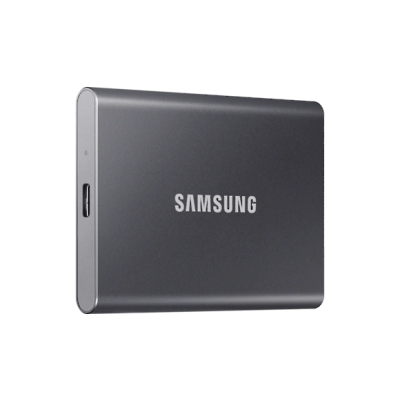
SSD 1TB Samsung externý, strieborný MU-PC1T0T/WW
Prenosný disk Samsung SSD T7 dosahuje vyššiu rýchlosť a tím aj novú úroveň prenosu a externého ukladania dát. Vďaka kompaktnému, odolnému dizajnu a zabezpečeniu pomocou hesla je ideálny na prenášanie a vysoké zabezpečenie uchovávaných dát. *Externý SSD disk novej generácie - ľahký, rýchly a spoľahlivý Kapacita: 1TB Rozhranie: USB 3.2 Gen.2 (10Gbps) Rozmery: 85 x 57 x 8,0 mm Váha: 58 g Prenosová rýchlosť: Až 1050 MB/s (* Výkon sa môže líšiť v závislosti od konfigurácie hostiteľa a testovacieho softvéru.) Režim UASP: Support Šifrovanie: 256-bitové AES hardvérové šifrovanie Zabezpečenie: Samsumg Portable SSD Software 1.0 Certifikácia: CE, BSMI, KC, VCCI, C-tick, FCC, IC, UL, TÚV, CB, EAC Farba: Strieborná Záruka: Omedzená trojročná
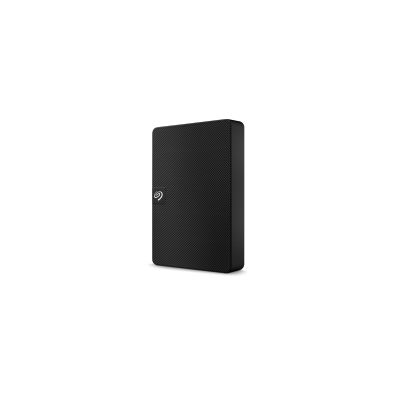
Seagate Expansion/4TB/HDD/Externý/2.5"/Čierna/2R STKM4000400
Externý hardisk 2,5" Seagate Expansion Portable 4TB, čierny *Ukladanie je jednoduché pomocou drag-and-drop *Vysoká rýchlosť prenosu dať za pomocou USB 3.0. Technické špecifikácie Rozmery *Dĺžka 115.3mm *Šírka 80mm *Výška 20.9mm *Váha 0.257kg Veľkosť 4TB Rescue Data Recovery Services Áno Informácie o povinnosti splnenia dodatočnej vývoznej podmienky uloženej výrobcom Seagate nájdete v záložke "Odkazy"
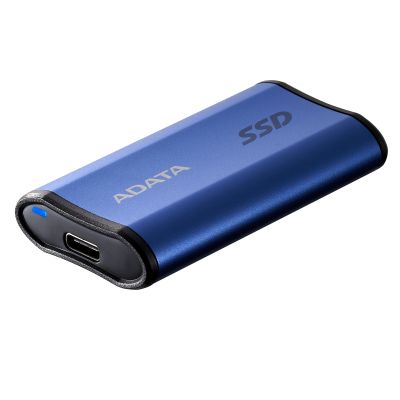
ADATA Elite SE880/500GB/SSD/Externý/Modrá/5R AELI-SE880-500GCBU
Model SE880 je tvorený pre produktivitu na cestách. Podporuje rozhranie USB 3.2 Gen2 x2 pre rýchle prenosy, je vybavený portom typu C a poskytuje výkon až 2000 MB/s. To všetko je zabalené v kompaktnom prevedení s objemom iba 28 cm3, čo je menej ako puzdro Airpods. Model: ADATA Elite SE880 Prevedenie: Externý SSD Kapacita: 500 GB Rozhranie: USB 3.2 Gen2 x2 Type-C (USB 20Gbps) Rýchlosť čítania: 2000 MB/s Rýchlosť zápisu: 2000 MB/s Farba: Modrá Rozmery: 35 x 12,25 x 64,8 mm (ŠxVxH) Hmotnosť: 31g Záruka: Omedzená 5 rokov Recenzie: https://infoek. sk/recenzia-externiho-ssd-disku-adata-sa880-maly-a-vykonny-2024/ Recenzie: https://pctuning. sk/article/rýchlo-externy-ssd-disky-adata-otestovali-sme-najobľúbenejšie-modely
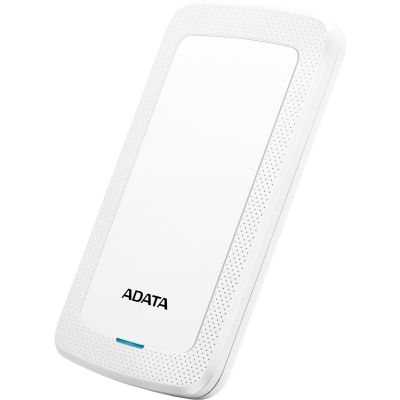
ADATA HV300/2TB/HDD/Externý/2.5"/Biela/3R AHV300-2TU31-CWH
Externý disk UV300 je tenký, ako ich môže byť. Prichádza v štyri farbách a kapacitách až do 5TB. Ideálne pre jednoduché prenosy dať na cestách. Okrem elegantného vzhľadu má šokový senzor na ochranu dať. Navyše je možné zabezpečiť dáta s pomocou aplikácie HDDtoGO. Vlastnosti: * Ultraslim - len 10,3mm tloušťka * Protekcia so senzorom proti otrasom * Šifrovanie 256-bit AES (so SW) * Softvér HDDtoGO voľne na stiahnutie Špecifikácia: * Rozhranie: USB 3.1 * Rozmery 125.7 x 80.5 x 10.3mm * Váha 139,8 g * Záruka 3 roky
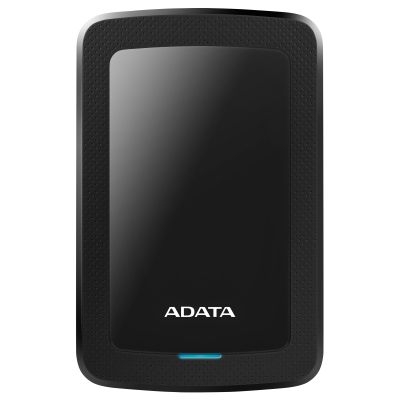
ADATA HV300/1TB/HDD/Externý/2.5"/Čierna/3R AHV300-1TU31-CBK
Externý disk UV300 je tenký, ako ich môže byť. Prichádza v štyri farbách a kapacitách až do 5TB. Ideálne pre jednoduché prenosy dať na cestách. Okrem elegantného vzhľadu má šokový senzor na ochranu dať. Navyše je možné zabezpečiť dáta s pomocou aplikácie HDDtoGO. Vlastnosti: * Ultraslim - len 10,3mm tloušťka * Protekcia so senzorom proti otrasom * Šifrovanie 256-bit AES (so SW) * Softvér HDDtoGO voľne na stiahnutie Špecifikácia: * Rozhranie: USB 3.1 * Rozmery 125.7 x 80.5 x 10.3mm * Váha 139,8 g * Záruka 3 roky
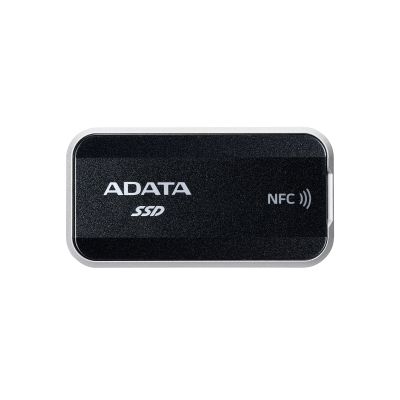
ADATA URBAN TAPSAFE/1TB/SSD/Externá/Čierna/5R SURB-TAP-1000GCCBK
Zoznámte sa s URBAN TAPSAFE: vysoko výkonným SSD diskom s rozhraním USB 3.2 Gen2 x2, ktorý je navrhnutý pre mestský životný štýl. Zažite bleskurýchle prenosové rýchlosti až 1 900 MB/s, to všetko chránené technológiou NFC, ktorá umožňuje odomknutie jedným kliknutím a sdílenie prístupu až pre deväť užívateľov. Vďaka jedinečnému klipovému upínaciemu systému a magnetickým dekoratívnym krytom spája URBAN TAPSAFE štýl s praktičnosťou. Je to viac ako ľan úložisko - je to ten najbezpečnejší spoločník pre váš digitálny život na cestách. Vďaka vstavanej podpore technológie NFC a špeciálnej aplikácii premení URBAN TAPSAFE váš smartfón na bezpečný autentizačný prostriedok. Stačí priložiť telefón k zariadeniu a okamžite ho odomknúť a získať prístup k vašim dátam. Vďaka automatickému uzamknutiu po odpojení sú vaše dáta plne chránené pred neoprávneným prístupom v okamihu, keď sa od zariadenia vzdialite. S URBAN TAPSAFE sa zbavte stále rastúcich obmedzení. Vďaka revolučnému dizajnu s pripínacím mechanizmom obchádzajú tradičné príchytky a zjednodušuje tak vašu zostavu. Či už na držiaku pre smartfón alebo na kamerovom rigu, poskytuje okamžité a úplne spolehlivé uchytenie bez zbytočného objemu. Žiadne ďalšie držiaky. Žiadne starosti. Proste viac priestoru na tvorenie. * Odomykanie pomocou NFC * Podpora USB 3.2 Gen2 x2 * Rýchlosť čítania a zápisu až 1900 MB/s * Inovatívne úchyt na zariadení * Magnetické dekoratívne krytky Rozmery: 68.68 x 36.18 x 19.18 mm Váha: 72.61g Rozhranie: USB 3.2 Gen 2 x2 (20Gbps) Systém: Windows 8 / 8.1 / 10 / 11 Mac OS X 10.6 alebo novší (nutné nové formátovanie), Linux Kernel 2.6 alebo novší Android 8.0 alebo novší iOS 18.6 alebo novší Recenzie: https://www.appliste. sk/adata-urban-tapsafe-recenzia/
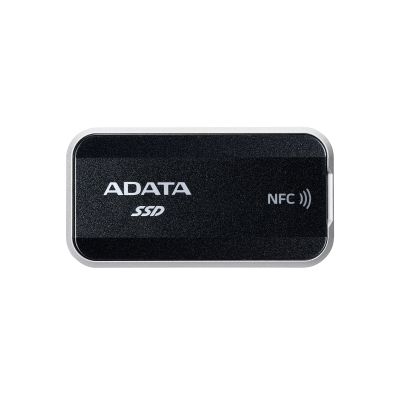
ADATA URBAN TAPSAFE/2TB/SSD/Externá/Čierna/5R SURB-TAP-2000GCCBK
Zoznámte sa s URBAN TAPSAFE: vysoko výkonným SSD diskom s rozhraním USB 3.2 Gen2 x2, ktorý je navrhnutý pre mestský životný štýl. Zažite bleskurýchle prenosové rýchlosti až 1 900 MB/s, to všetko chránené technológiou NFC, ktorá umožňuje odomknutie jedným kliknutím a sdílenie prístupu až pre deväť užívateľov. Vďaka jedinečnému klipovému upínaciemu systému a magnetickým dekoratívnym krytom spája URBAN TAPSAFE štýl s praktičnosťou. Je to viac ako ľan úložisko - je to ten najbezpečnejší spoločník pre váš digitálny život na cestách. Vďaka vstavanej podpore technológie NFC a špeciálnej aplikácii premení URBAN TAPSAFE váš smartfón na bezpečný autentizačný prostriedok. Stačí priložiť telefón k zariadeniu a okamžite ho odomknúť a získať prístup k vašim dátam. Vďaka automatickému uzamknutiu po odpojení sú vaše dáta plne chránené pred neoprávneným prístupom v okamihu, keď sa od zariadenia vzdialite. S URBAN TAPSAFE sa zbavte stále rastúcich obmedzení. Vďaka revolučnému dizajnu s pripínacím mechanizmom obchádzajú tradičné príchytky a zjednodušuje tak vašu zostavu. Či už na držiaku pre smartfón alebo na kamerovom rigu, poskytuje okamžité a úplne spolehlivé uchytenie bez zbytočného objemu. Žiadne ďalšie držiaky. Žiadne starosti. Proste viac priestoru na tvorenie. * Odomykanie pomocou NFC * Podpora USB 3.2 Gen2 x2 * Rýchlosť čítania a zápisu až 1900 MB/s * Inovatívne úchyt na zariadení * Magnetické dekoratívne krytky Rozmery: 68.68 x 36.18 x 19.18 mm Váha: 72.61g Rozhranie: USB 3.2 Gen 2 x2 (20Gbps) Systém: Windows 8 / 8.1 / 10 / 11 Mac OS X 10.6 alebo novší (nutné nové formátovanie), Linux Kernel 2.6 alebo novší Android 8.0 alebo novší iOS 18.6 alebo novší Recenzie: https://www.appliste. sk/adata-urban-tapsafe-recenzia/
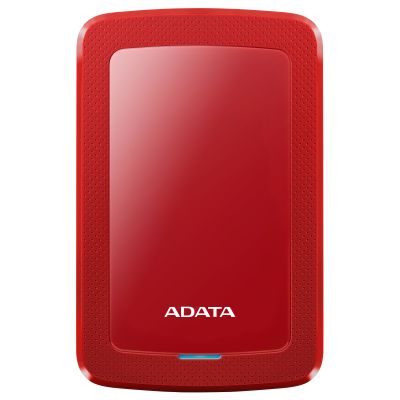
ADATA HV300/2TB/HDD/Externý/2.5"/Červená/3R AHV300-2TU31-CRD
Externý disk UV300 je tenký, ako ich môže byť. Prichádza v štyri farbách a kapacitách až do 5TB. Ideálne pre jednoduché prenosy dať na cestách. Okrem elegantného vzhľadu má šokový senzor na ochranu dať. Navyše je možné zabezpečiť dáta s pomocou aplikácie HDDtoGO. Vlastnosti: * Ultraslim - len 10,3mm tloušťka * Protekcia so senzorom proti otrasom * Šifrovanie 256-bit AES (so SW) * Softvér HDDtoGO voľne na stiahnutie Špecifikácia: * Rozhranie: USB 3.1 * Rozmery 125.7 x 80.5 x 10.3mm * Váha 139,8 g * Záruka 3 roky
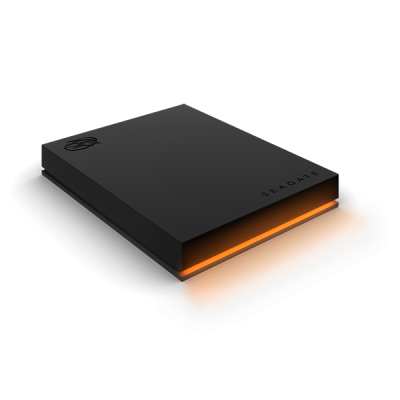
Seagate FireCuda/2TB/HDD/Externý/2.5"/Čierna/2R STKL2000400
Pripojte sa a zapnite si herný pevný diskom FireCuda. Vytvorené s kapacitou až 5 TB s elegantným a odvážnym designom. Vneste do herných relácií ďalšiu vrstvu atmosféry s možnosťou prispôsobenia RGB LED osvetlenia. *Hardisk disponuje funkciou RGB s plnou kontrolou farieb a vzorov za pomocou softvéru Seagate Toolkit. *Jednoduchá kompatibilita plug-and-play s USB 3.2 Gen 1. Technické špecifikácie Rozmery *Dĺžka 14.5mm *Šírka 80mm *Výška 122.5mm *Váha 0.167kg Veľkosť 2TB Rescue Data Recovery Services Áno Informácie o povinnosti splnenia dodatočnej vývoznej podmienky uloženej výrobcom Seagate nájdete v záložke "Odkazy"
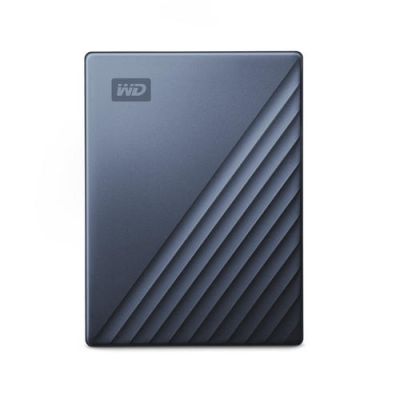
WD My Passport/2TB/HDD/Externý/2.5"/Modrá/3R WDBC3C0020BBL-WESN
My Passport™ Ultra s USB-C rozhraním ponúka jednoduchý spôsob, ako rozšíriť miesto pre dáta a to všetko v modernom kovovom dizajne. S kapacitou až 4TB1 a trojročnou obmedzenou zárukou získate úložisko, na ktoré sa môžete spoľahnúť po mnoho rokov. Kapacita: 2 TB Typ disku: externý 2,5" HDD Rozhranie: USB-C Rozmery [V x D x Š): 110 x 81,6 x 12,8 mm (DxŠxV) Záruka: 36 mesiacov Stránky výrobcu: https://www.wd.com/products/portable-storage/my-passport-ultra.html#WDBC3C0020BBL-WESN
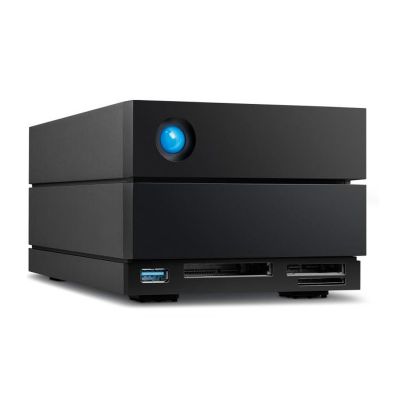
LaCie 2big Dock 20TB Thunderbolt3 STLG20000400
Model: LaCie 2big Dock Prevedenie: Externý HDD Kapacita: 20 TB Rozhranie: Thunderbolt 3 (USB 3.2 Gen 1 typ c) Farba: Čierna Rozmery: 118 x 93,3 x 217 mm (ŠxVxH) Hmotnosť: 8,3 kg Informácie o povinnosti splnenia dodatočnej vývoznej podmienky uloženej výrobcom Seagate nájdete v záložke "Odkazy"
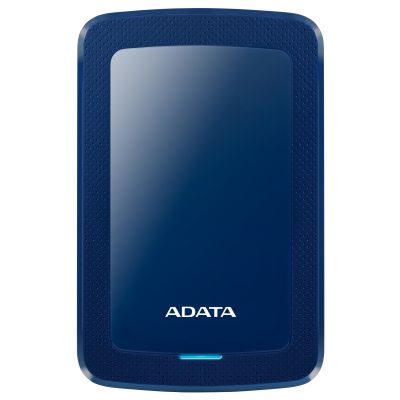
ADATA HV300/1TB/HDD/Externý/2.5"/Modrá/3R AHV300-1TU31-CBL
Externý disk UV300 je tenký, ako ich môže byť. Prichádza v štyri farbách a kapacitách až do 5TB. Ideálne pre jednoduché prenosy dať na cestách. Okrem elegantného vzhľadu má šokový senzor na ochranu dať. Navyše je možné zabezpečiť dáta s pomocou aplikácie HDDtoGO. Vlastnosti: * Ultraslim - len 10,3mm tloušťka * Protekcia so senzorom proti otrasom * Šifrovanie 256-bit AES (so SW) * Softvér HDDtoGO voľne na stiahnutie Špecifikácia: * Rozhranie: USB 3.1 * Rozmery 125.7 x 80.5 x 10.3mm * Váha 139,8 g * Záruka 3 roky
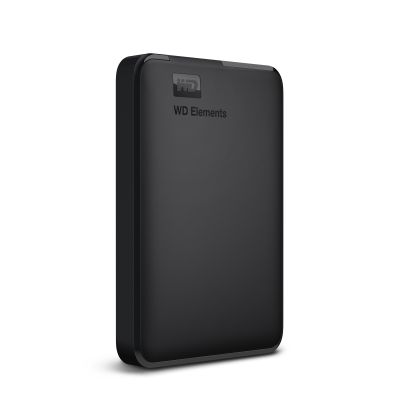
WD Elements Portable/2TB/HDD/Externý/2.5"/Čierna/2R WDBU6Y0020BBK-WESN
Prenosné pevné disky WD Elements™ s rozhraním USB 3.0 poskytujú spoľahlivý prenosný vysokokapacitný úložisko, veľmi rýchly prenos dát, univerzálnu konektivitu a obrovskú kapacitu. Zahŕňa bezplatnú skúšobnú verziu softvéru WD SmartWare Pre umožňujúceho automatické zálohovanie. Vlastnosti produktu: * Extrémne rýchly prenos dať vďaka rozhraniu USB 3.0 * Veľká kapacita * Bezplatná zkúšobná verzia softvéru WD SmartWare™ Pre umožní automatické zálohovanie a zálohovanie do cloudu * Kvalita a spoľahlivosť produktov WD Špecifikácia produktu: * Kapacita: 2 TB * Rozhranie USB 3.0 (5Gb/s; možné pripojiť na existujúce USB 2.0) * Nevyžaduje napájací zdroj (s výnimkou niektorých starších notebookov s USB 1.1) * Trial verzia WD SmartWare Pro - automatický a cloud zálohovací softvér * Kompatibilný s PC (Windows® 8/7 / Vista® / XP) a Mac * Rozmery 111 x 21 x 82,4 mm (dxvx š) * Hmotnosť 234 g * Záruka 2 roky Obsah balenia: * Prenosný pevný disk * Kabel USB 3.0 * Spúšťač skúšobná verzia zálohovacieho softvéru * Stručný sprievodca inštaláciou
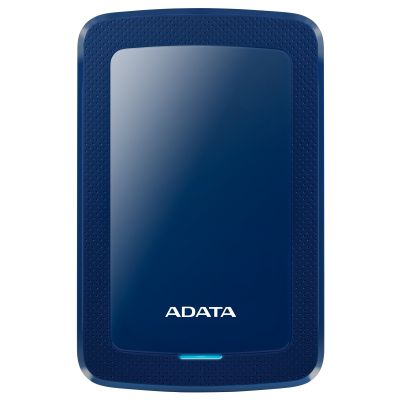
ADATA HV300/2TB/HDD/Externý/2.5"/Modrá/3R AHV300-2TU31-CBL
Externý disk UV300 je tenký, ako ich môže byť. Prichádza v štyri farbách a kapacitách až do 5TB. Ideálne pre jednoduché prenosy dať na cestách. Okrem elegantného vzhľadu má šokový senzor na ochranu dať. Navyše je možné zabezpečiť dáta s pomocou aplikácie HDDtoGO. Vlastnosti: * Ultraslim - len 10,3mm tloušťka * Protekcia so senzorom proti otrasom * Šifrovanie 256-bit AES (so SW) * Softvér HDDtoGO voľne na stiahnutie Špecifikácia: * Rozhranie: USB 3.1 * Rozmery 125.7 x 80.5 x 10.3mm * Váha 139,8 g * Záruka 3 roky
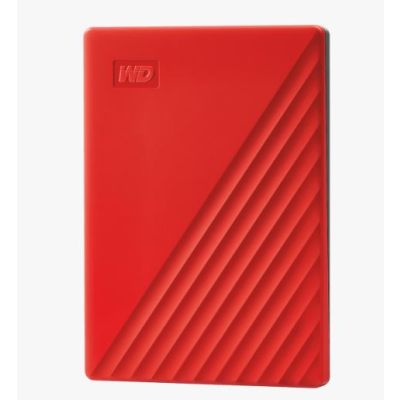
WD My Passport/2TB/HDD/Externý/2.5"/Červená/3R WDBYVG0020BRD-WESN
Disk My Passport je důvěryhodné, prenosné úložisko, ktoré vám poskytuje sebavedomie a slobodu k behu vpred životu. S novým štýlovým dizajnom, ktorý sa vojde do dlane, máte priestor na ukladanie, organizáciu a sdílenie vašich fotografií, videí, hudby a dokumentov. My Passport perfektne spárovaný so softvérom WD Backup™ a ochranou heslom, pomáha udržovať obsah vášho digitálneho života v bezpečí. Model: My Passport Kapacita: 2TB Typ disku: 2.5" HDD Rozhranie: USB 3.2 Gen 1 Prevádzková teplota: 5 ° C to 35 ° C Rozmery [V x D x Š): 11.15 mm x 107.2 mm x 75.00 mm Váha: 120 g
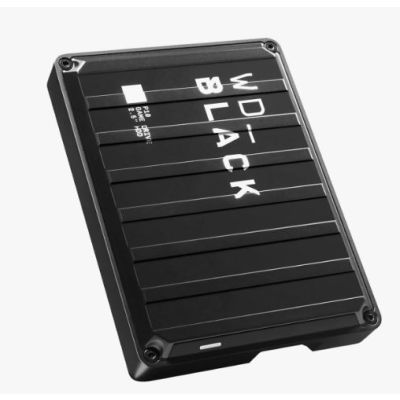
WD Black/4TB/HDD/Externý/2.5"/Čierna/3R WDBA3A0040BBK-WESN
WD_Black™ P10 Game Drive dáva vašej konzole alebo PC nástroje na zvyšovanie výkonu, ktoré je potrebné zachovať aby si zachoval konkurenčnú výhodu. Model: WD_BLACK P10 Game Drive Kapacita: 4TB Typ disku: 2.5" HDD Rozhranie: USB 3.2 Gen 1 Prevádzková teplota: 5 ° C to 35 ° C Rozmery [V x D x Š): 20.8 mm x 118 mm x 88 mm Váha: 230 g
Cena
Ceny sa líšia v závislosti od kapacity a typu disku. SSD disky sú zvyčajne drahšie ako HDD.
Výrobca a hodnotenie
Pozrite si recenzie a hodnotenia rôznych značiek a modelov. Zamerajte sa na spoľahlivých výrobcov s dobrou zárukou.
Rozmery a prenositeľnosť
Ak plánujete disk pravidelne nosiť so sebou, zvážte jeho veľkosť a hmotnosť. Kompaktné disky s odolným puzdrom môžu byť výhodou.
Zálohovací softvér
Niektoré externé disky sa dodávajú so zálohovacím softvérom, ktorý uľahčí a automatizuje proces zálohovania.
Po zvážení týchto faktorov si vyberte disk, ktorý najlepšie vyhovuje vašim potrebám. Pravidelne kontrolujte integritu zálohy, aby ste sa uistili, že vaše dáta sú v poriadku.
Ako je to s kapacitou?
Kapacity externých diskov sa pohybujú od 250 GB až po niekoľko terabajtov. Pri výbere zohľadnite objem dát, ktoré plánujete zálohovať, pretože veľké množstvo videí alebo fotografií si vyžiada väčšiu kapacitu.
Na trhu sú dostupné aj externé SSD disky s kapacitami od 250 GB do 4 TB. Ak hľadáte konkrétny model, odporúčame prezrieť si webové stránky predajcov alebo recenzné portály.
Rýchlosť zápisu
Rýchlosť zápisu závisí od typu disku. HDD disky dosahujú nižšie hodnoty, zvyčajne v rozmedzí desiatok až niekoľkých stoviek MB/s. SSD disky sú rýchlejšie a môžu dosahovať niekoľko stoviek až tisícov MB/s.
Konkrétne hodnoty sa líšia podľa modelu a výrobcu. Pred kúpou odporúčame skontrolovať technické špecifikácie vybraného disku.
Najlepšie externé disky podľa predajnosti
Kingston XS1000 SSD 2 TB
Externý disk s kapacitou 2 TB (SSD), pripojenie USB 3.2 Gen 2 (USB 3.1), rýchlosť čítania až 1 050 MB/s, rýchlosť zápisu až 1 000 MB/s, materiál plast a kov, kábel v balení, konektor USB-C.
Rozmery: 13,5 × 32,6 × 69,5 mm (V × Š × H), hmotnosť 44,8 g
Samsung Portable SSD T7 1 TB
Externý disk s kapacitou 1 TB (NVMe SSD), pripojenie USB 3.2 Gen 2, 256-bitové hardvérové šifrovanie AES, rýchlosť čítania až 1 050 MB/s, rýchlosť zápisu až 1 000 MB/s, materiál hliník, kábel v balení, konektor USB-C.
Rozmery: 8 × 85 × 57 mm (V × Š × H), hmotnosť 58 g
WD 2,5" HDD Elements Portable 5 TB
Externý disk s kapacitou 5 TB (HDD), formát 2,5", pripojenie USB 3.2 Gen 1 (USB 3.0), materiál plast, kábel v balení.
Rozmery: 21 × 82 × 110,5 mm
Náš TIP
ASUS TUF Gaming AS 1 TB
Externý SSD disk s odolnosťou voči pádu. Pripojenie USB 3.2 Gen 2, konektor USB-C, rýchlosť 10 Gb/s. Zálohovací softvér NTI Backup Now EZ so šifrovaním je súčasťou balenia. Vhodný pre používateľov, ktorí potrebujú spoľahlivý a odolný prenosný disk.
Rozmery: 125 × 54 × 13 mm, hmotnosť 157 g
Najčastejšie chyby diskov
K poruchám diskov môžu viesť rôzne faktory.
- Chybné sektory: Vznikajú pri mechanickom poškodení povrchu disku alebo zlyhaní systémového oddielu. Postihnuté oblasti nie sú schopné spoľahlivo čítať ani zapisovať dáta.
- Mechanické poruchy: Pevné disky obsahujú pohyblivé časti, načítacie hlavy a motory. Ich opotrebenie alebo poškodenie sa prejaví chybami pri čítaní a zápise.
- Systémové chyby: Príčinou môžu byť chyby v ovládačoch, nekompatibilita s operačným systémom alebo problémy s napájaním.
- Poruchy pamäťových médií: Chyby na USB kľúčoch a pamäťových kartách môžu vzniknúť nesprávnou manipuláciou alebo výrobnou vadou.
Toto sú len niektoré z najčastejších príčin. Ak sa na vašom disku vyskytne chyba, odporúčame vyhľadať odbornú pomoc alebo kontaktovať výrobcu.
Pevný externý disk vs. cloud
Zálohovanie na externý disk a cloudové služby má odlišné vlastnosti. Závisí od vašich požiadaviek na bezpečnosť, dostupnosť, kapacitu a náklady.
Pevné externé disky
- Bezpečnosť: Dáta sú uložené lokálne a pod vašou fyzickou kontrolou. Disk odpojený od internetu je odolný voči online útokom. Pri fyzickom poškodení alebo strate disku však môžete o dáta prísť.
- Dostupnosť: Okamžitý prístup k dátam, keď je disk pripojený k počítaču.
- Kapacita: Rôzne kapacity od niekoľkých GB po terabajty.
- Pohodlie: Vyžaduje fyzickú manipuláciu s diskom a pravidelné aktualizovanie zálohy.
- Náklady: Nízka počiatočná investícia. Potreba viacerých diskov pre väčšiu kapacitu môže byť nákladná.
Cloudové služby
- Bezpečnosť: Dáta sú šifrované a uchovávané na serveroch s vysokou úrovňou ochrany. Kľúčová je dôvera v poskytovateľa.
- Dostupnosť: Prístup z akéhokoľvek zariadenia s internetovým pripojením, odkiaľkoľvek.
- Kapacita: Flexibilná - možnosť rozšírenia podľa potreby.
- Pohodlie: Zálohovanie prebieha automaticky alebo podľa nastaveného plánu, bez fyzickej manipulácie.
- Náklady: Mesačné alebo ročné poplatky. Pri dlhodobom používaní môžu byť vyššie ako jednorazová investícia do disku.
Mnoho používateľov kombinuje obe metódy na zvýšenie bezpečnosti a dostupnosti dát.
Ako naformátovať externý disk
Formátovanie vymaže všetok obsah na disku a vytvorí nový súborový systém. Postup v systéme Windows:
- Pripojte externý disk k počítaču.
- Otvorte Správu diskov (Disk Management).
- Nájdite externý disk v zozname a vyberte ho.
- Kliknite pravým tlačidlom myši a zvoľte Formátovať.
- Vyberte súborový systém (NTFS, FAT32 alebo exFAT) podľa vašich potrieb a kompatibility so zariadeniami.
- Voliteľne nastavte názov disku a spôsob formátovania (rýchle / úplné).
- Potvrďte formátovanie a počkajte na dokončenie procesu.
Pred formátovaním si zálohujte všetky dôležité dáta, tento proces je nezvratný.
Prenájom vs. kúpa tlačiarne: 4-ročný prepočet pre malú kanceláriu
Pri malej kancelárii nerozhoduje len cena tlačiarne. Dôležitejšie je, koľko stojí jedna vytlačená…
Zobraziť článok
ETF fondy: jednoduchá cesta k investovaniu alebo najväčšia ilúzia dnešnej doby?
ETF fondy sa stali symbolom jednoduchého a dostupného investovania. Nízke poplatky, diverzifikácia…
Zobraziť článok
Brainstorming: Od kreatívneho nápadu po úspešnú realizáciu
Brainstorming je technika kreatívneho myslenia, ktorá sa zameriava na generovanie čo najväčšieho…
Zobraziť článok
Mobilné aplikácie pre tlačiarne
Väčšina z nás už dnes používa tlačiareň alebo multifunkciu s Wi-Fi pripojením a podporou tlače z…
Zobraziť článok
Je 3D tlač skutočne pripravená pre bežnú domácnosť?
Domáca 3D tlač už dávno nie je výsadou nadšencov s dielňou v garáži. Tlačiarne zlacneli, materiály…
Zobraziť článok
Externý disk na zálohovanie: ako vybrať, čo sledovať a čomu sa vyhnúť
Vybrať správny externý disk na zálohovanie dát je dôležité, aby ste mali dostatok miesta a zaistili…
Zobraziť článok
PEKOKO prenosná farebná mobilná tlačiareň
Mobilná tlačiareň Pekoko pomáha používateľom vytvárať a meniť svoje plnofarebné potlače tak často,…
Zobraziť článok
Tlačte s rozumom: 5 tajomstiev, ako ušetriť na náplniach a predĺžiť životnosť tlačiarne
Tlačiarne sú neoddeliteľnou súčasťou našich domácností a kancelárií. Bez ohľadu na to, či…
Zobraziť článok
Čo všetko (ne) potrebujete alebo využijete k tlačiarni
Keď sa bavíme o tlači máme vždy na mysli zariadenie, ktoré je prioritne určené pre tlač alebo pre…
Zobraziť článok
Ako sa vyhnúť zaschnutiu atramentových náplní
Atramentové tlačiarne a multifunkcie sú zariadenia, ktoré používa väčšina z nás v domácnosti.…
Zobraziť článok
Ako napísať životopis: štruktúra, obsah a príprava na odoslanie aj tlač
Životopis je stále jedným z najdôležitejších dokumentov pri hľadaní práce. Zmenilo sa však…
Zobraziť článok
Budúcnosť a výzvy hybridnej práce: Transformácia firemnej kultúry
Hybridná práca je model, ktorý kombinuje prácu z domu a prácu z kancelárie. Tento spôsob umožňuje…
Zobraziť článok Umelecké a kreatívne potreby
 3D tlač
 LED osvetlenie
 Počítačové komponenty
 Projektory a prezentačná technika
 Ochranné pracovné pomôcky