




























 Archivačné krabice a boxy
 Archivačné spony
 Datové média (CD, DVD, Blue-ray)
 Euroobaly
 Katalógové knihy
 Krúžkové zakladače
 Násuvné lišty a obaly
 Obaly a boxy s gumičkou
 Obaly L, U a so zipsom
 Odkladacie mapy
 Organizačné laminované krabice
 Organizačné plastové krabice
 Pákové zakladače
 Písacie podložky a dosky
 Plastové aktovky
 Plastové obaly s cvočkom
 Plastové obaly s klipom
 Pokladničky
 Rozraďovače
 Rýchloviazače
 Samolepiace vrecká
 Skrinky a menovky na kľúče
 Spisové dosky
 Stojany na časopisy
 Stolové kartotéky
 Vizitkáre
 Závesné obaly a zásobníky
 Elektronické váhy
 Etiketovací systém Brother
 Etiketovací systém Dymo
 Hrebene na krúžkovú väzbu
 Kalkulačky
 Laminovacie fólie
 Laminovacie stroje
 Obálky na krúžkovú väzbu
 Rezačky papiera
 Skartovačky
 Stroje na krúžkovú väzbu
 Tepelná väzba
 Drôtené doplnky na stôl
 Kancelárske odkladače
 Kancelárske stoličky a kreslá
 Opierky chrbta a nôh
 Podložky na stôl
 Podložky pod myš a opierky zápästia
 Podložky pod stoličky a rohože
 Stojany na perá a organizéry
 Stolové lampy
 Zásuvkové boxy
 Korekčné prostriedky
 Lepiace rollery
 Lepiace tyčinky
 Lepidlá v spreji
 Odstraňovače lepidla
 Sekundové lepidlá
 Tekuté lepidlá
 Bločky na poznámky
 Bublinkové obálky
 Diáre
Diáre
 Diplomy
 Farebný papier
 Fotopapier
 Hárky papiera
 Kancelársky papier
 Kotúčiky do pokladní
 Milimetrový papier
 Nástenné kalendáre
 Obálky
 Papier na vizitky
 Pauzovací papier
 Plotrové role
 Samolepiace bločky
 Samolepiace etikety
 Samolepiace záložky
 Stolové kalendáre
 Tabelačný papier
 Tlačivá
 Uhľový a prepisovací papier
 Výkresy a skicáre
 Zápisníky a poznámkové bloky
 Ceruzky, tuhy a uhlíky
 Gumy
Gumy
 Kreslenie
 Luxusné perá
 Náplne do pier
 Perá
Perá
 Popisovače a markery
 Strúhadlá
 Zvýrazňovače
 Flipcharty a príslušenstvo
 Fólie na spätnú projekciu
 Identifikačné visačky
 Magnetické pásy a vrecká
 Magnetické sklenené tabule a príslušenstvo
 Magnety
 Nástenky korkové a samolepiace
 Prezentačné stojany stolové
 Projekčné plátna
 Sady doplnkov k tabuliam
 Samolepiace a magnetické rámčeky
 Stierky a držiaky popisovačov na tabule
 Stojany na tabule
 Tabule
 Tabule keramické biele
 Ukazovadlá
 Dierovačky
 Kancelárske spony
 Klipy na dokumenty
 Lupy a otvárače listov
 Nastreľovačky, spinky do nastreľovačiek
 Nožnice
 Orezávacie nože
 Pečiatkové farby a podušky
 Pečiatky
 Pripináčiky a špendlíky
 Rozošívačky
 Spinky do zošívačiek
 Zošívačky
 Dosky a tašky na výkresy
 Farby, štetce, doplnky
 Fľaše a boxy na jedlo
 Iné školské potreby
 Kružidlá
 Nožničky, gumy, strúhadlá
 Obaly na zošity
 Peňaženky
 Perá, bombičky, náplne
 Peračníky
 Pravítka a šablóny
 Puzdra na perá
 Školské boxy na zošity
 Školské dosky
 Školské zošity
 Tašky, batohy a ruksaky
 Vrecká na prezúvky
 Výkresy, papiere, podložky
 Zošity s obalom Flex
 Filamenty pre 3D tlač
 Čítačky čiarových kódov
 Batérie a akumulátory
 Nabíjačky batérií
 PowerBanky
 LED svietidlá
 LED žiarovky
 Dotykové monitory
 Držiaky a stojany
 Monitory
 Batérie do notebookov
 Tašky, batohy a púzdra
 Klávesnice
 Počítačové myši
 Reproduktory
 Slúchadlá
 Flash disky, USB kľúče
 Pamäťové karty
 Pevné disky
 Access pointy a bridge
 Dátové úložiská NAS
 IP kamery
 IP telefóny
 Mesh WiFi systémy
 Routery
 Routery s 3G/4G modemom
 Routery s 5G modemom
 Sieťové prepínače - switche
 WiFi routery
 Mobilné telefóny a príslušenstvo
 Tablety a príslušenstvo
 Atramentové tlačiarne
 Fototlačiarne
 Ihličkové tlačiarne
 Laserové tlačiarne
 Multifunkčné atramentové tlačiarne
 Multifunkčné laserové tlačiarne
 Prenosné tlačiarne
 Spotrebný materiál
 Tlačiarne čiarových kódov, etikiet a štítkov
 Tlačiarne plastových kariet
 Čistiace prostriedky
 Mydlá a dávkovače
 Osviežovače vzduchu
 Upratovacie potreby
 Papierové utierky v roliach
 Skladané papierové utierky
 Toaletný papier do zásobníkov
 Zásobníky na papierové utierky v roliach
 Zásobníky papierových utierok
 Zásobníky toaletného papiera
 Doplnky k pracovným odevom
 Jednorázové odevy
 Nepremokavé odevy
 Ochrana dychu
 Ochrana hlavy
 Ochrana kolien
 Ochrana pri práci vo výškach
 Ochrana rúk
 Ochrana sluchu
 Ochrana zraku
 Odevy pre gastro a zdravotníctvo
 Pokrývky hlavy
 Ponožky
 Pracovná obuv
 Pracovné odevy
 Špeciálne profesijné odevy
 Výstražné reflexné odevy
 Zateplené pracovné odevy
 Alufólia - alobal
 Bublinkové fólie
 Potravinové fólie
 Stretch fólie
 Dekorácie
 Obalové materiály pre gastro
 Riad
Riad
 Stolovanie
 Stroje pre gastro a príslušenstvo
 Baliace pásky
 Dispenzory a odvíjače lepiacich pások
 Lepiace pásky kancelárske
 Maskovacie pásky
 Montážne pásky a potreby
 Obojstranné lepiace pásky
 Protišmykové pásky
 Textilné pásky
 Vyznačovacie pásky
 Pevné držiaky
 Tonery a náplne
 Archivácia a organizácia
 Kancelárska technika
 Kancelárske doplnky
 Korekcia a lepenie
 Papier
 Písacie potreby
 Tabule a prezentácia
 Umelecké a kreatívne potreby
 Zošívačky, dierovačky a iné kancelárske potreby
 Školské potreby
 Automatická identifikácia
 Batérie, nabíjanie a napájanie
 LED osvetlenie
 Monitory a príslušenstvo
 Notebooky a príslušenstvo
 Počítačové príslušenstvo
 Sieťové prvky
 Tlačiarne a multifunkčné zariadenia
 Čistiace produkty
 Hygienický papier a zásobníky
 Ochranné pracovné pomôcky
 Fólie
Fólie
 Gastro a párty
 Lepiace pásky
Všetko, čo potrebujete vedieť o inštalácii tlačiarne v Linux Mint
Ak ste sa obávali, že zapojiť tlačiareň v Linuxe vyžaduje znalosť prostredia Linuxu a krkolomné príkazy v termináli, môžete byť pokojní. Aj bežný užívateľ, ktorý vie postupovať podľa návodov to zvládne. V Linuxe Mint je to vďaka užívateľskému prostrediu operačného systému záležitosť podobná inštalácii vo Windowse.
zdroj: pexels
Pripojenie tlačiarne v počítači s operačným systémom Linux Mint pomocou USB pripojenia
Pripojte svoju tlačiareň pomocou USB kábla k počítaču. Toto je prvý krok pre všetky tlačiarne a potrebujete k tomu iba USB kábel, ktorý nie vždy je v balení.
Otvorte nastavenie tlače
- Kliknite na ikonu „Menu“ (v ľavom dolnom rohu).
- Prejdite do sekcie „Nastavenia“ a vyberte „Tlačiarne“ (alebo „Printers“).
Pridanie tlačiarne
- V okne „Tlačiarne“ kliknite na tlačidlo „Pridať“ (Add).
- Systém by mal automaticky vyhľadať pripojené tlačiarne. Ak sa vaša tlačiareň zobrazuje, vyberte ju a kliknite na „Ďalej“ (Next).
- Ak sa tlačiareň nezobrazí, môžete skúsiť kliknúť na „Zdieľané tlačiarne“ (Network Printer) a zadať IP adresu tlačiarne.
Výber ovládača
- Po výbere tlačiarne budete vyzvaní na výber ovládača. Systém by mal automaticky navrhnúť správny ovládač. Ak nie, môžete si vybrať z dostupných ovládačov alebo nainštalovať ovládač z webovej stránky výrobcu tlačiarne.
Dokončenie nastavenia
- Po výbere ovládača kliknite na „Dokončiť“ (Finish) a tlačiareň by mala byť pridaná do zoznamu.
Testovanie tlače
Môžete si vyskúšať vytlačiť testovaciu stránku, aby ste sa uistili, že tlačiareň funguje správne. Kliknite pravým tlačidlom myši na tlačiareň v zozname a vyberte „Vytlačiť testovaciu stránku“ (Print Test Page).
Ak narazíte na akékoľvek problémy, skontrolujte, či sú nainštalované všetky potrebné ovládače a či je tlačiareň správne pripojená.
Zapojenie tlačiarne do siete pomocou Ethernet kábla
Pripravte tlačiareň
- Uistite sa, že tlačiareň je zapnutá a pripravená na pripojenie k sieti.
Pripojte tlačiareň k routeru
- Pomocou Ethernet kábla pripojte jeden koniec k portu Ethernet na tlačiarni a druhý koniec do voľného portu na vašom routeri.
Nastavenie tlačiarne
- Väčšina moderných tlačiarní má na displeji možnosť nastaviť sieťové pripojenie. Prejdite do menu nastavení tlačiarne a vyhľadajte možnosť „Nastavenie siete“ alebo „Sieťové pripojenie“.
- Vyberte možnosť „Ethernet“ alebo „Káblové pripojenie“ a potvrďte nastavenia.
Získanie IP adresy
- Tlačiareň by mala automaticky získať IP adresu z DHCP servera (zvyčajne router). Môžete skontrolovať IP adresu tlačiarne v menu nastavení tlačiarne.
Pridanie tlačiarne do počítača
- Na počítači s Linux Mint otvorte „Nastavenia“ a prejdite do sekcie „Tlačiarne“.
- Kliknite na „Pridať“ a vyberte možnosť „Zdieľané tlačiarne“ alebo „Sieťová tlačiareň“.
- Zadajte IP adresu tlačiarne, ak sa nezobrazí automaticky, a vyberte správny ovládač.
Testovanie tlače
- Po pridaní tlačiarne do systému môžete vytlačiť testovaciu stránku, aby ste sa uistili, že všetko funguje správne.
Ak narazíte na akékoľvek problémy, skontrolujte, či je tlačiareň správne pripojená k sieti a či sú nainštalované všetky potrebné ovládače.
Pripojenie tlačiarne k Wi-Fi v počítači s Linux Mint
Pripravte tlačiareň
- Uistite sa, že tlačiareň je zapnutá a pripravená na pripojenie k Wi-Fi.
- Skontrolujte, či je tlačiareň kompatibilná s bezdrôtovým pripojením.
Pripojte tlačiareň k Wi-Fi
- Na tlačiarni prejdite do menu nastavení (zvyčajne sa to robí pomocou ovládacieho panela alebo displeja).
- Vyhľadajte možnosť „Nastavenie siete“ alebo „Bezdrôtové pripojenie“.
- Vyberte možnosť „Wi-Fi“ a potom vyhľadajte dostupné siete.
- Vyberte vašu Wi-Fi sieť a zadajte heslo, ak je to potrebné.
- Po úspešnom pripojení by sa mala tlačiareň pripojiť k vašej Wi-Fi sieti.
Získanie IP adresy
- Po pripojení tlačiarne k Wi-Fi by mala získať IP adresu. Môžete ju zvyčajne nájsť v menu nastavení tlačiarne alebo vytlačením testovacej stránky.
Pridanie tlačiarne do Linux Mint
- Otvorte „Nastavenia“ (Settings) v menu.
- Prejdite do sekcie „Tlačiarne“ (Printers).
- Kliknite na tlačidlo „Pridať“ (Add).
- Systém by mal automaticky vyhľadať dostupné tlačiarne. Ak sa vaša tlačiareň zobrazuje, vyberte ju a kliknite na „Ďalej“ (Next).
Ak sa tlačiareň nezobrazí, môžete vybrať možnosť „Zdieľané tlačiarne“ (Network Printer) a zadať IP adresu tlačiarne manuálne.
Výber ovládača
- Po výbere tlačiarne budete vyzvaní na výber ovládača. Systém by mal automaticky navrhnúť správny ovládač. Ak nie, môžete si vybrať z dostupných ovládačov alebo nainštalovať ovládač z webovej stránky výrobcu tlačiarne.
Dokončenie nastavenia
- Po výbere ovládača kliknite na „Dokončiť“ (Finish) a tlačiareň by mala byť pridaná do zoznamu.
Testovanie tlače
- Môžete si vyskúšať vytlačiť testovaciu stránku, aby ste sa uistili, že tlačiareň funguje správne. Kliknite pravým tlačidlom myši na tlačiareň v zozname a vyberte „Vytlačiť testovaciu stránku“ (Print Test Page).
Ak narazíte na akékoľvek problémy, skontrolujte, či je tlačiareň správne pripojená k sieti a či sú nainštalované všetky potrebné ovládače.
Pri inštalácii tlačiarne v Linux Mint sa môžu vyskytnúť rôzne problémy
Tlačiareň sa nezobrazuje
Riešenie: Uistite sa, že je tlačiareň zapnutá a správne pripojená (USB alebo Wi-Fi). Skontrolujte, či je tlačiareň v rovnakej sieti ako váš počítač, ak ide o bezdrôtovú tlačiareň.
Nesprávny ovládač
Riešenie: Skontrolujte, či ste vybrali správny ovládač pre vašu tlačiareň. Môžete navštíviť webovú stránku výrobcu tlačiarne a stiahnuť najnovší ovládač pre Linux.
Problémy s pripojením k Wi-Fi
Riešenie: Uistite sa, že ste správne zadali heslo pre Wi-Fi a že tlačiareň je v dosahu signálu. Skontrolujte, či je tlačiareň pripojená k správnej sieti.
Tlačiareň je offline
Riešenie: Skontrolujte, či je tlačiareň zapnutá a pripojená. Môžete tiež skúsiť reštartovať tlačiareň a počítač. V nastaveniach tlače skontrolujte, či je tlačiareň nastavená ako predvolená.
Chýbajúce závislosti
Riešenie: Pri inštalácii ovládačov sa môžu vyskytnúť chýbajúce závislosti. Skontrolujte, či máte nainštalované všetky potrebné balíky. Môžete použiť príkaz `sudo apt-get install <názov balíka>` na inštaláciu chýbajúcich závislostí.
Problémy s tlačou
Riešenie: Ak tlačiareň nefunguje správne, skontrolujte frontu tlače. Môžete ju vymazať a skúsiť tlačiť znova. Uistite sa, že nie sú žiadne zablokované úlohy.
Nesprávne nastavenia formátu papiera
Riešenie: Skontrolujte nastavenia formátu papiera v ovládači tlačiarne a v aplikácii, z ktorej tlačíte. Uistite sa, že sú nastavené na rovnaký formát.
Problémy s firewallom
Riešenie: Ak používate firewall, uistite sa, že neblokuje pripojenie k tlačiarni. Môžete dočasne vypnúť firewall a skontrolovať, či to problém vyrieši.
Nekompatibilita s distribúciou
Riešenie: Niektoré staršie tlačiarne nemusia mať podporu pre Linux. Skontrolujte, či je vaša tlačiareň podporovaná v Linux Mint.
Chyby pri inštalácii ovládača
Riešenie: Ak sa pri inštalácii ovládača vyskytne chyba, skontrolujte, či máte dostatočné oprávnenia (použite `sudo` na inštaláciu) a či je ovládač kompatibilný s vašou verziou Linux Mint.
Ak sa vám nepodarí vyriešiť problém, môžete sa obrátiť na fóra komunity Linux Mint alebo na webovú stránku výrobcu tlačiarne pre ďalšiu pomoc.
Kde hľadať ovládače výrobcu pre Linux?
Priamo na stránke výrobcu si musíte skontrolovať podporu tlačiarne pre Linux. Je to v sekcii suport (podpora). Tam nájdete softvér a ovládače, ak do vyhľadávacieho okna zadáte model tlačiarne. Potvrdíte vyhľadávanie. Ak je dostupný ovládač pre váš model otvorí sa vám okno so zoznamom podporovaných OS. Väčšinou sú tam OS Windows, macOS a Linux. Označíte Linux a v okne sa zobrazia verzie OS. Najčastejšie je to Linux (rpm), Linux (deb) alebo Linux 64bit. Potvrdíte OK a tým sa dostanete k výberu konkrétneho ovládača a často aj k pomôcke a to nástroja pre inštaláciu ovládača.
Ak si dáte trochu námahy nájdete na stránke podpory výrobcu tlačiarne aj presný návod, ako postupovať pri inštalácii. Ak si chcete skrátiť cestu k ovládaču zadajte do vyhľadávania v internetovom prehliadači priamo model tlačiarne a kľúčové slovo „ovládač pre Linux (driver for Linux)“.
Niektoré balíky ovládačov tlačiarní pre Linux sú open source a sú štandardne nainštalované v Linux Mint. Ovládače HP nájdete, ako hplip alebo balík hplip-gui s nástrojmi pre tlačiarne.
Okrem inštalácie cez grafické rozhranie, ktoré je najľahším spôsobom sa môžete samozrejme pustiť aj do inštalácie cez terminál. Na to však už budete potrebovať ovládať príkazy pre inštaláciu ovládačov.
Pre inštaláciu ovládača v Linuxe budete potrebovať administrátorské oprávnenie, prístup k súborom (stiahnutému ovládaču), a samozrejme pripojenie k tlačiarni cez USB alebo k sieti.
Príklad pre tlačiareň Brother L2300D:
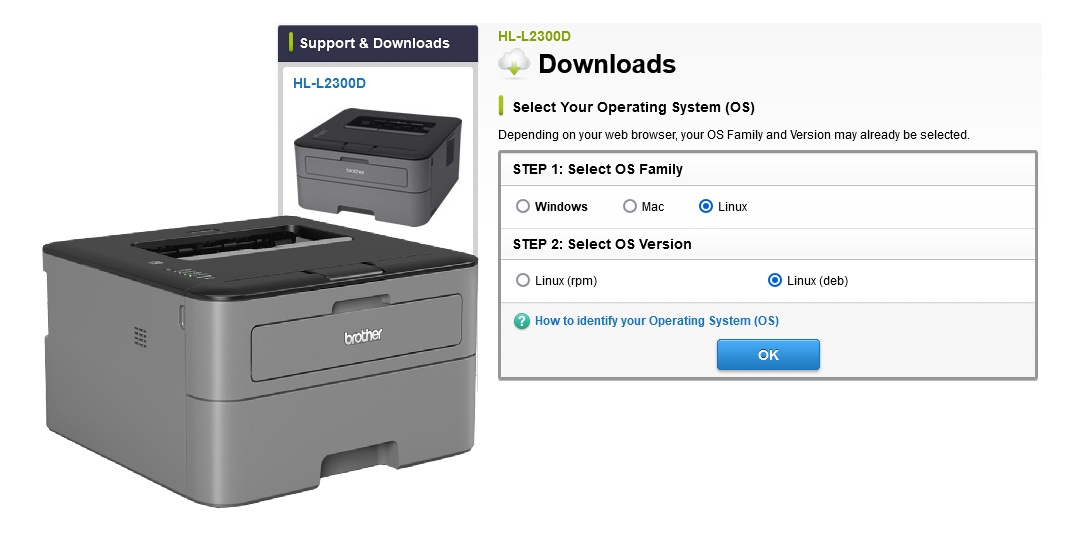
Brother L2300D
sudo dpkg -i /cesta/k/ovládaču/brother/2300d.deb (cesta k v ovládaču v pc)
Zaregistrovanie tlačiarne pomocou
sudo lpadmin -p L2300D -v usb:// Brother/ L2300d -P / cesta/k/ ppd/brother-l2300d.ppd -E

Ako vystopovať 3D tlač
PrinTracker Tlač pomocou 3D tlačiarní priniesla veľa pozitívneho a nápomocného v širokom spektre…
Zobraziť článok
Ako je to so zelenou energiou (green energy)
Možno ste už zachytili výraz zelená energia alebo dokonca zelená elektrina. V súvislosti so…
Zobraziť článok
CES 2019 novinky Kodak
Kodak - fotoaparáty s tlačiarňou Niekoľko dní prebiehajúci veľtrh v Las Vegas CES 2019,…
Zobraziť článok
Tlačiareň pred začiatkom školy: najprv zistite, či ju vôbec potrebujete
Pred začiatkom školského roka sa tlačiareň ľahko zmení na impulzívny nákup. Podstatnejšie je, či ju…
Zobraziť článok
Odzvonilo čítačkám kariet a rozhraniu PictBridge?
Tlačiarne a počítač to spojenie je najstarším, akým sme sa mohli dostáť k fotografiám, ktoré sme…
Zobraziť článok
QR kódy v propagácii tlače v digitálnom veku
V dnešnej rýchlo sa rozvíjajúcej digitálnej ére podniky a organizácie aktívne hľadajú spôsoby, ako…
Zobraziť článok
Ako zdravo sedieť a pracovať
K produktívnej práci v kancelárskom prostredí prispieva veľa faktorov. Jedným z nich je zdravé…
Zobraziť článok
Ako si reálne vypočítať ročné náklady na tlač
Tlačiareň dnes nájdete takmer v každej domácnosti a firme. Mnohí pri jej kúpe porovnávajú cenu…
Zobraziť článok
Najpredávanejšie alternatívne náplne do tlačiarní
Alternatívne náplne sú na trhu už niekoľko rokov. Čoraz viac konkurujú originálnym náplniam do…
Zobraziť článok
Dátová cesta: Osud používateľských dát v interakciách riadených AI
Čokoľvek na internete robíme, zanechávame za sebou digitálnu stopu. Používateľské meno, IP adresu,…
Zobraziť článok
Virtuálny trezor: Ochrana digitálnych dokumentov heslom
Skôr než pristúpitek tlači máte svoj dokument uložený v digitálnej forme, ako súbor Word, Pages,…
Zobraziť článok
Externý disk na zálohovanie: ako vybrať, čo sledovať a čomu sa vyhnúť
Vybrať správny externý disk na zálohovanie dát je dôležité, aby ste mali dostatok miesta a zaistili…
Zobraziť článok 3D tlač
 Počítačové komponenty
 Prenosné pamäte a čítačky
 Projektory a prezentačná technika
 Tablety, telefóny, hodinky a príslušenstvo
 Gumičky
 Špagáty a vrecká na sprievodky