




























 Archivačné krabice a boxy
 Archivačné spony
 Datové média (CD, DVD, Blue-ray)
 Euroobaly
 Katalógové knihy
 Krúžkové zakladače
 Násuvné lišty a obaly
 Obaly a boxy s gumičkou
 Obaly L, U a so zipsom
 Odkladacie mapy
 Organizačné laminované krabice
 Organizačné plastové krabice
 Pákové zakladače
 Písacie podložky a dosky
 Plastové aktovky
 Plastové obaly s cvočkom
 Plastové obaly s klipom
 Pokladničky
 Rozraďovače
 Rýchloviazače
 Samolepiace vrecká
 Skrinky a menovky na kľúče
 Spisové dosky
 Stojany na časopisy
 Stolové kartotéky
 Vizitkáre
 Závesné obaly a zásobníky
 Elektronické váhy
 Etiketovací systém Brother
 Etiketovací systém Dymo
 Hrebene na krúžkovú väzbu
 Kalkulačky
 Laminovacie fólie
 Laminovacie stroje
 Obálky na krúžkovú väzbu
 Rezačky papiera
 Skartovačky
 Stroje na krúžkovú väzbu
 Tepelná väzba
 Drôtené doplnky na stôl
 Kancelárske odkladače
 Kancelárske stoličky a kreslá
 Opierky chrbta a nôh
 Podložky na stôl
 Podložky pod myš a opierky zápästia
 Podložky pod stoličky a rohože
 Stojany na perá a organizéry
 Stolové lampy
 Zásuvkové boxy
 Korekčné prostriedky
 Lepiace rollery
 Lepiace tyčinky
 Lepidlá v spreji
 Odstraňovače lepidla
 Sekundové lepidlá
 Tekuté lepidlá
 Bločky na poznámky
 Bublinkové obálky
 Diáre
Diáre
 Diplomy
 Farebný papier
 Fotopapier
 Hárky papiera
 Kancelársky papier
 Kotúčiky do pokladní
 Milimetrový papier
 Nástenné kalendáre
 Obálky
 Papier na vizitky
 Pauzovací papier
 Plotrové role
 Samolepiace bločky
 Samolepiace etikety
 Samolepiace záložky
 Stolové kalendáre
 Tabelačný papier
 Tlačivá
 Uhľový a prepisovací papier
 Výkresy a skicáre
 Zápisníky a poznámkové bloky
 Ceruzky, tuhy a uhlíky
 Gumy
Gumy
 Kreslenie
 Luxusné perá
 Náplne do pier
 Perá
Perá
 Popisovače a markery
 Strúhadlá
 Zvýrazňovače
 Flipcharty a príslušenstvo
 Fólie na spätnú projekciu
 Identifikačné visačky
 Magnetické pásy a vrecká
 Magnetické sklenené tabule a príslušenstvo
 Magnety
 Nástenky korkové a samolepiace
 Prezentačné stojany stolové
 Projekčné plátna
 Sady doplnkov k tabuliam
 Samolepiace a magnetické rámčeky
 Stierky a držiaky popisovačov na tabule
 Stojany na tabule
 Tabule
 Tabule keramické biele
 Ukazovadlá
 Dierovačky
 Kancelárske spony
 Klipy na dokumenty
 Lupy a otvárače listov
 Nastreľovačky, spinky do nastreľovačiek
 Nožnice
 Orezávacie nože
 Pečiatkové farby a podušky
 Pečiatky
 Pripináčiky a špendlíky
 Rozošívačky
 Spinky do zošívačiek
 Zošívačky
 Dosky a tašky na výkresy
 Farby, štetce, doplnky
 Fľaše a boxy na jedlo
 Iné školské potreby
 Kružidlá
 Nožničky, gumy, strúhadlá
 Obaly na zošity
 Peňaženky
 Perá, bombičky, náplne
 Peračníky
 Pravítka a šablóny
 Puzdra na perá
 Školské boxy na zošity
 Školské dosky
 Školské zošity
 Tašky, batohy a ruksaky
 Vrecká na prezúvky
 Výkresy, papiere, podložky
 Zošity s obalom Flex
 Filamenty pre 3D tlač
 Čítačky čiarových kódov
 Batérie a akumulátory
 Nabíjačky batérií
 PowerBanky
 LED svietidlá
 LED žiarovky
 Dotykové monitory
 Držiaky a stojany
 Monitory
 Batérie do notebookov
 Tašky, batohy a púzdra
 Klávesnice
 Počítačové myši
 Reproduktory
 Slúchadlá
 Flash disky, USB kľúče
 Pamäťové karty
 Pevné disky
 Access pointy a bridge
 Dátové úložiská NAS
 IP kamery
 IP telefóny
 Mesh WiFi systémy
 Routery
 Routery s 3G/4G modemom
 Routery s 5G modemom
 Sieťové prepínače - switche
 WiFi routery
 Mobilné telefóny a príslušenstvo
 Tablety a príslušenstvo
 Atramentové tlačiarne
 Fototlačiarne
 Ihličkové tlačiarne
 Laserové tlačiarne
 Multifunkčné atramentové tlačiarne
 Multifunkčné laserové tlačiarne
 Prenosné tlačiarne
 Spotrebný materiál
 Tlačiarne čiarových kódov, etikiet a štítkov
 Tlačiarne plastových kariet
 Čistiace prostriedky
 Mydlá a dávkovače
 Osviežovače vzduchu
 Upratovacie potreby
 Papierové utierky v roliach
 Skladané papierové utierky
 Toaletný papier do zásobníkov
 Zásobníky na papierové utierky v roliach
 Zásobníky papierových utierok
 Zásobníky toaletného papiera
 Doplnky k pracovným odevom
 Jednorázové odevy
 Nepremokavé odevy
 Ochrana dychu
 Ochrana hlavy
 Ochrana kolien
 Ochrana pri práci vo výškach
 Ochrana rúk
 Ochrana sluchu
 Ochrana zraku
 Odevy pre gastro a zdravotníctvo
 Pokrývky hlavy
 Ponožky
 Pracovná obuv
 Pracovné odevy
 Špeciálne profesijné odevy
 Výstražné reflexné odevy
 Zateplené pracovné odevy
 Alufólia - alobal
 Bublinkové fólie
 Potravinové fólie
 Stretch fólie
 Dekorácie
 Obalové materiály pre gastro
 Riad
Riad
 Stolovanie
 Stroje pre gastro a príslušenstvo
 Baliace pásky
 Dispenzory a odvíjače lepiacich pások
 Lepiace pásky kancelárske
 Maskovacie pásky
 Montážne pásky a potreby
 Obojstranné lepiace pásky
 Protišmykové pásky
 Textilné pásky
 Vyznačovacie pásky
 Pevné držiaky
 Tonery a náplne
 Archivácia a organizácia
 Kancelárska technika
 Kancelárske doplnky
 Korekcia a lepenie
 Papier
 Písacie potreby
 Tabule a prezentácia
 Zošívačky, dierovačky a iné kancelárske potreby
 Školské potreby
 Automatická identifikácia
 Batérie, nabíjanie a napájanie
 Monitory a príslušenstvo
 Notebooky a príslušenstvo
 Počítačové príslušenstvo
 Prenosné pamäte a čítačky
 Sieťové prvky
 Tablety, telefóny, hodinky a príslušenstvo
 Tlačiarne a multifunkčné zariadenia
 Čistiace produkty
 Hygienický papier a zásobníky
 Fólie
Fólie
 Gastro a párty
 Gumičky
 Lepiace pásky
 Špagáty a vrecká na sprievodky
Ako prispôsobiť tlač veľkosti papiera a tlačiť viac strán na jeden hárok
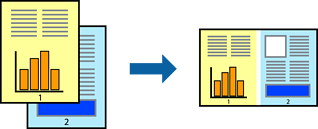
Tlač viacerých strán na jeden hárok papiera
Určite ste sa stretli s tým, že ste potrebovali vytlačiť z nejakého dôvodu alebo v rámci úspory viac strán na jeden hárok papiera. Podľa toho akú veľkosť obrázku alebo textu ste ochotný akceptovať, môžete viacstránkový dokument vytlačiť na jednom hárku. Postup je v princípe jednoduchý.
1. Vložíte papier do tlačiarne. Využijete k tomu hlavný zásobník papiera, zásobník 2 (ak ho tlačiareň obsahuje) alebo zadný podávač papiera.
2. Otvoríte súbor, ktorý chcete tlačiť.
3. V ponuke „súbor“ zvolíte položku „tlačiť“ alebo „nastavenie tlače“.

Kopírovací papier Xerox Astro A4, 80g, 500 listov
Kopírovací papier Xerox Astro, 500 listov, 80g. Papier určený na každodenné použitie v laserových tlačiarňach a kopírovacích strojoch a čiernobielych atramentových tlačiarňach. Balenie obsahuje 1 balík papiera, 500 listov, 80g.
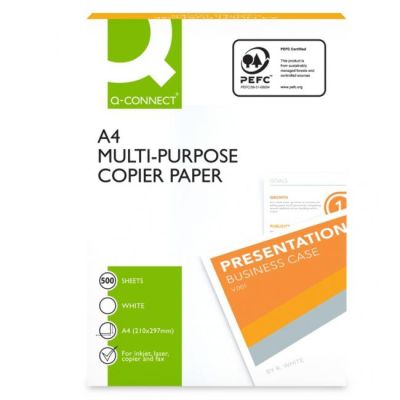
Kopírovací papier Q-CONNECT Multi-Purpose A4
Univerzálny viacúčelový kopírovací papier na každodenné použitie v laserových tlačiarňach, atramentových tlačiarňach a kopírovacích strojoch.Trieda: CHrúbka: 102 mic. ± 2Bielosť: 146 CIE ± 3Opacita: 93 % +2/-1ECF - bez obsahu elementárneho chlóru500 listovFarba: biela
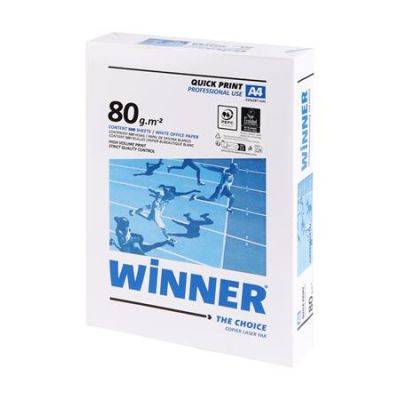
Kancelársky papier, A4, 80 g, WINNER, 500list
univerzálny kancelársky papier vhodný do kopírok, faxov, laserových aj atramentových tlačiarní vysoká belosť CIE 146 – vynikajúci výkon pri používaní vhodný aj na obojstranné kopírovanie priaznivý pomer ceny a kvality spoľahlivosť na každý deň ekologický produkt s certifikáciou EU Ecolabel získal certifikát PEFC, spĺňa požiadavky medzinárodne uznávanej trvalo udržateľnej správy lesov

Kopírovací papier A4 80g Eurobasic
Kancelársky papier vhodný na použitie do laserových a atramentových tlačiarní a kopírovacích strojov. Poskytuje výborné výsledky pri obojstrannom kopírovaní a tlači.

Kopírovací papier NAREZANÝ na formát A5, 80g
Ideálna voľba všade tam, kde je úspora nákladov najdôležitejším faktorom, ale napriek tomu sa dbá na značku a kvalitu vybraného produktu. Technické parametre: belosť CIE 146, opacita (nepriehľadnosť) 90%, drsnosť 200 ml/min., hrúbka 104 mic.Formát: A5Gramáž: 80 gFarba: biela

Kopírovací papier IQ economy+ A4, 80g
Efektívny papier na každý deň s vysokou belosťou, perfektnou funkčnosťou a vynikajúcou kvalitou obrazu ideálny na všestranné použitie v kancelárii. Vhodný do laserových a atramentových čiernobielych tlačiarní a na kopírovanie. Kvalita `B`.Formát A4, gramáž 80 g /m2. Balenie 500 hárkov. Farba biela.
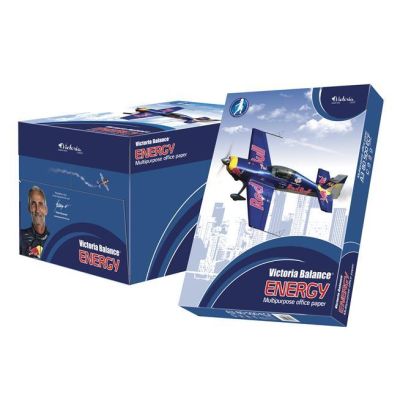
Kancelársky papier, A3, 80 g, VICTORIA PAPER "Balance Energy", 500list
multifunkčný kancelársky papier vhodný do kopírovacích strojov, faxov, laserových a atramentových tlačiarní vysoká belosť pre vysokorýchlostnú tlač vhodný na obojstrannú tlač výhodný pomer cena – kvalita Gramáž: g/m2 80±3 Vlhkosť: % 3,8-5,0 Hrúbka: µm 103±3 Belosť CIE: 146±3 Opacita: % ?91 Priedušnosť: cm3/min ?1.250 Drsnosť: cm3/min 220+60 Na ceny pre paletové odbery sa informujte u svojho obchodného zástupcu, alebo na zákazníckom servise. 1 pal/24 krabíc/120 bal Značka: VICTORIA PAPER Výrobca: Corwell Kft Adresa: 2120 Dunakeszi, Pallag utca 37. Hungary Web: https://victoriaoffice.eu/ Email: [email protected]

Kopírovací papier Canon Yellow Label A4, 80g
Papier určený na každodenné použitie v laserových tlačiarňach a kopírovacích strojoch a čiernobielych atramentových tlačiarňach.

Kancelársky papier "Multilaser", A4, 80 g, 500list
300 bal/pal 9300 bal (=31 pal)/kamión
5 balíkov kopírovací papier Xerox Astro A4, 80g, 500 listov
Kopírovací papier Xerox Astro, 500 listov, 80g. Papier určený na každodenné použitie v laserových tlačiarňach a kopírovacích strojoch a čiernobielych atramentových tlačiarňach. Balenie obsahuje 5 balíkov papiera, 500 listov, 80g.

Kopírovací papier Xerox Business A4, 80g
Kvalitný papier ideálny pre čiernobielu laserovú a atramentovú tlač a kopírovanie. Poskytuje veľmi dobrú a stálu tlačovú kvalitu pri bežnej kancelárskej tlači, ako aj pri veľkoobjemovej produkcii. Výroba papiera spĺňa štandardy certifikácie FSC. Kvalita `C+`. Formát A4, gramáž 80 g/m2. Balenie 500 hárkov. Farba biela.
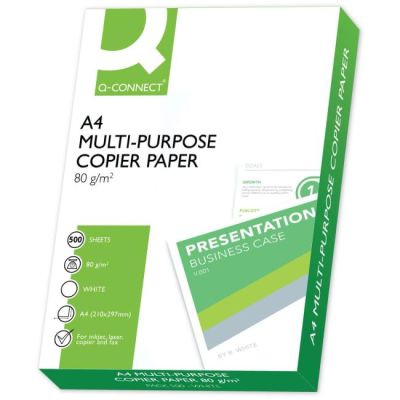
Kopírovací papier Q-CONNECT A4, 80g
Biely bezdrevný papier TCF (bezchlórový), vhodný na každodenné použitie v kancelárii do laserových tlačiarní, kopíriek a čiernobielych atramentových tlačiarní a faxov. Technické parametre: belosť CIE 146±3, opacita (nepriehľadnosť) 90%, drsnosť 200±50 ml/min., hrúbka 106±4 mic.Formát: A4Gramáž: 80 gFarba: biela

Kopírovací papier Copy & Print A4, 80g
Kopírovací papier navrhnutý na bezproblémové použitie vo všetkých kopírkach a laserových zariadeniach.trieda: Cformát: A4rozmery: 210 x 297 mmgramáž: 80 gsmvlhkosť: 4.2 %hrúbka: 98mic. mbielosť: CIE 146nepriehľadnosť: 93 %hladkosť: 220 ml/minfarba: biela500 listov v

Kopírovací papier Steinbeis №1recyklovaný A4, 80g CIE 55
Steinbeis No. 1 možno použiť pre všetky súčasné laserové a atramentové tlačové aplikácie. Vyrobené z 100 % zhodnoteného odpadu a s použitím jedinečných technologicky vyspelých procesov. Spracovaný bez akýchkoľvek bieliacich látok škodlivých pre životné prostredie chlór, oxid chloričitý alebo iné halogénované bieliace činidlá), papier je certifikovaný podľa normy Blue Angel a environmentálnou značkou EÚ. Papier je možné po použití recyklovať. 100 % recyklovanýbelosť CIE 5580 g/m²

Kopírovací papier Universal A4
CIE 160
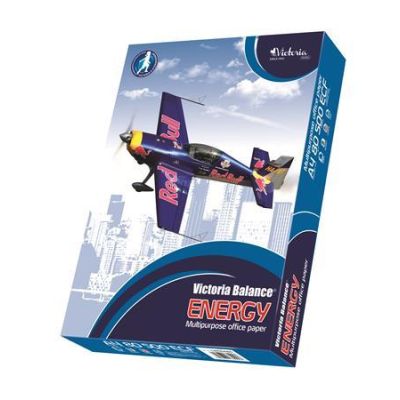
Kancelársky papier, A4, 80 g, VICTORIA PAPER "Balance Energy", 500list
Gramáž: g/m2 80 ± 3 Hrúbka: 103 ± 3 Vlhkosť: % 3,8 - 5,0 Opacita: % min. 91 Belosť: CIE 146 ± 3 Drsnosť: cm3/min 220± 60 Priedušnosť: cm3/min 1.250 - univerzálny kancelársky komunikačný papier - vhodný do kopírovacích strojov, faxov, laserových a atramentových tlačiarní - vysoká belosť - vhodný pre vysokorýchlostnú tlač - výhodný pomer cena-kvalita Na ceny pre paletové odbery sa informujte u svojho obchodného zástupcu, alebo na zákazníckom servise. 1 pal/60 krabíc/300 bal Značka: VICTORIA PAPER Výrobca: Corwell Kft Adresa: 2120 Dunakeszi, Pallag utca 37. Hungary Web: https://victoriaoffice.eu/ Email: [email protected]
4. Zvolíte tlačiareň.
5. V okne ovládača tlačiarne vyberte „predvoľba“ alebo „nastavenia“.
6. Na karte „hlavný“ v ovládači tlačiarne zvoľte možnosť 2 strany na hárok alebo 4 strany na hárok, ako nastavenie „viacstránkové“:
7. Kliknite na položku „poradie rozloženia“ upravte si nastavenia a potvrďte tlačidlom OK.
8. Urobte finálne úpravy na karte „hlavný“ a „viac možností“ a potvrďte OK.
(predvoľba tlače vám ponúka výber zdroja papiera, veľkosť dokumentu, orientáciu na šírku alebo výšku, typ papiera, kvalitu, tlač farebnú alebo čiernobielu, bezokrajovú tlač, počet kópií)
9. Kliknite na „tlačiť“
Týmto spôsobom, záleží od modelu tlačiarne si môžete vytlačiť niekoľko strán dokumentu na jeden hárok papiera. Tento efektívny spôsob vám ušetrí naklady na tlač.
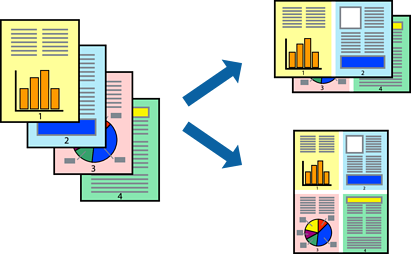
Tlač prispôsobená veľkosti papiera
V inej situácii možno budete potrebovať tlač prispôsobiť veľkosti papiera. Aj s týmto úkonom si poradíte veľmi ľahko vďaka niekoľkým nastaveniam.
Postup je podobný, až po bod č.4. Zvolíte tlačiareň a prejdete do okna ovládača tlačiarne výberom položky „predvoľby“ alebo „nastavenia“.
Na karte „viac možností“ upravte nasledujúce nastavenia.
- veľkosť dokumentu, zvoľte veľkosť papiera
- výstupný formát papiera, zvoľte formát papiera v tlačiarni
(upraviť na stránku je zvolené automaticky, ak chcete tlačiť obrázky v strede stránky zvoľte „stred“)
Na záver skontrolujte a kliknite na „tlačiť“.
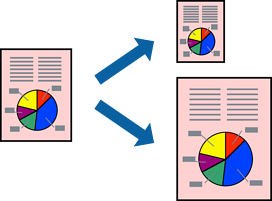
Tlač zmenšeného alebo zväčšeného dokumentu pri určitom zväčšení
Jednou z možností predvolieb tlače a nastavení je aj možnosť upraviť veľkosť dokumentu (zväčšenie, zmenšenie) o požadované percento. Postup je znova jednoduchý. Vložiť papier do tlačiarne, otvoriť súbor, ktorý chcete vytlačiť. V ponuke súbor vybrať položku tlačiť alebo nastavenie tlače. Zvoliť „tlačiareň“. V okne ovládač tlačiarne zvoliť „predvoľby“ alebo „nastavenia“. Na karte „viac možností“ zvoľte veľkosť dokumentu v nastavaní „ veľkosť dokumentu“. V nastavení „výstupný papier“ vyberte veľkosť papiera na ktorý sa bude tlačiť. Zvoľte položku: zmenšiť/ zväčšiť dokument, priblížiť a zadajte požadované percentá. Po úprave ostatných nastavení na kartách „ hlavný a viac možností“ kliknite na tlačilo OK. Na záver kliknite na „tlačiť“.
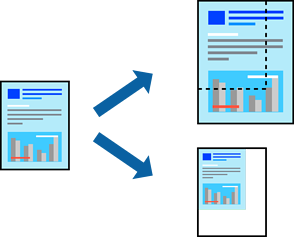
Tlač viacerých súborov spolu
Na záver sa vám môže hodiť funkcia organizátor tlačových úloh, pomocou ktorého môžete skombinovať viaceré súbory vytvorené v rozličných aplikáciách a vytlačiť ich ako jednu tlačovú úlohu. Pri kombinácii kombinovaných súborov môžete zvoliť nastavenie tlače, akým je rozloženie viacerých strán alebo obojstranná tlač. Znovu si prejdete prvými krokmi, ako je vloženie papiera, otvorenie súboru, voľba súbor tlačiť alebo nastavenie tlače a výber tlačiarne. V okne ovládač tlačiarne zvolíte „predvoľby“ alebo „nastavenia“. V ďalšom kroku vyberiete možnosť “organizátor tlačových úloh“ na karte hlavný a potvrdíte OK. Kliknete na „tlačiť“. Keď je okno „organizátor tlačových úloh“ otvorené, otvorte súbor, ktorý chcete skombinovať s aktuálnym súborom, a zopakujte hore uvedené kroky. Keď vyberiete tlačovú úlohu pridanú do položky tlačový projekt v okne organizátor tlačových úloh, môžete upraviť rozloženie stránky. Kliknutím na položku „tlačiť“ v ponuke „súbor“ začnite tlačiť.
Pokiaľ zatvoríte okno organizátor tlačových úloh skôr než pridáte všetky tlačové údaje do položky tlačový projekt, aktuálne spracovávaná tlačová úloha sa zruší. Kliknutím na položku uložiť v ponuke súbor uložíte prebiehajúcu úlohu. Prípona uložených súborov obsahuje „ecl“.
Tlač jedného obrázku na viac hárkov papiera kvôli zväčšeniu (tvorba plagátu)
Túto funkciu možno využijete pri tvorbe väčšieho plagátu, ak máte tlačiareň s maximálnym formátom tlače A4. V takom prípade môžete vytlačiť jeden obraz na viac listov papiera. Postup je veľmi jednoduchý. Vložíte požadovaný papier do tlačiarne. Otvoríte súbor, ktorý chcete vytlačiť. V ponuke „súbor“ zvolíte „tlačiť“ alebo „nastavenie tlače“. Vyberiete tlačiareň a prejdete do okna ovládača tlačiarne na výber položky „predvoľby“ alebo „nastavenia“.
Nasledovne vyberiete jednu možností možnosť 2x1 Poster, 2x2 Poster, Plagát 3x3 alebo Plagát 4x4 v položke „viacstránkové“ na karte „hlavný“. Urobte požadované nastavenia pomocou ponuky „nastavenia“ a potvrďte tlačidlom OK. Dokončite ostatné nastavenia na kartách „hlavný“ a „viac možností“ s potvrdením OK. Posledným krokom je voľba „tlačiť“.
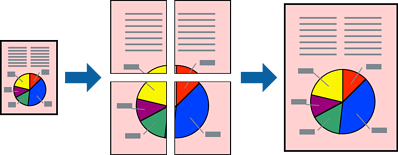
Pri tvorbe plagátov využite funkciu vytvorenie plagátov pomocou zarovnávacích značiek na prekrytie. Tlač > Tlač dokumentov > Tlač z počítača — Windows > Tlač jedného obrázka na viac hárkov kvôli zväčšeniu (vytvorenie plagátu) > Vytvorenie plagátov pomocou zarovnávacích značiek na prekrytie.

Starlink Elona Muska aj na Slovensku
Šéf spoločnosti SpaceX Elon Musk prinesie aj Slovákom satelitný internet Starlink. Jeho spoločnosť…
Zobraziť článok
Ekologická tlač pozvánok a vizitiek: čo má reálny efekt a čo je len marketing
Ekologická tlač pozvánok a vizitiek je ideálne podhubie pre greenwashing: stojí málo a nikto ju…
Zobraziť článok
Sójový atrament
Predpokladáme, že v blízkej budúcnosti zasiahne ekologický aspekt oveľa viac aj do výroby…
Zobraziť článok
Tlačiareň, ktorú si môžete vziať na (silvestrovskú) party
Prenosná malá foto tlačiareň na party, ktorú pripojíte k mobilu a pohodlne vytlačíte akúkoľvek…
Zobraziť článok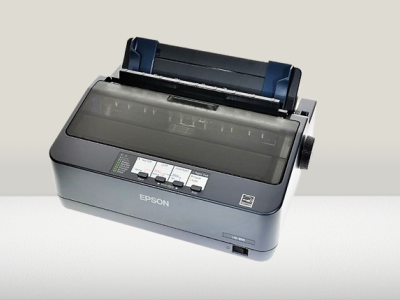
Vedeli ste, že ihličkové tlačiarne sa stále dobre predávajú
Ak sa v dnešnej dobe povie ihličková tlačiareň, málokto uverí, že tento typ tlačiarní sa stále…
Zobraziť článok
Vyberáme tlačiareň pre seniorov
Dnešná doba plná technológií si vyžaduje určitú tech-gramotnosť. Mladá generácia, hlavne študenti…
Zobraziť článok
Vibe Coding - Nový spôsob, ako programovať s umelou inteligenciou
Pamätáte si časy, keď bolo programovanie o nekonečných riadkoch kódu? Dnes stačí napísať vetu ako…
Zobraziť článok
COLOP Digital predstavil na CES-e 2022 COLOP e-mark
Tohtoročná výstava CES 2022 priniesla množstvo noviniek od viac, než 200 vystavovateľov. Počas 5.…
Zobraziť článok
Akú náplň do tlačiarne si vybrať?
Na trhu dnes existuje veľké množstvo tlačiarní, ktoré pracujú s odlišnými technológiami tlače,…
Zobraziť článok
Lexmark a jeho riešenie na zjednodušenie ovládania
Dotykové ovládanie môže predstavovať problém z hľadiska použiteľnosti a zjednodušenia ovládania pre…
Zobraziť článok
NFT po bubline: čo z digitálneho vlastníctva zostalo?
Určite ste už počuli o NFT. Pred pár rokmi sa o nich hovorilo ako o novej ére digitálneho umenia,…
Zobraziť článok
CES 2019 novinky Polaroid
Ani spoločnosť Polaroid neostala na veľtrhu CES 2019 nepovšimnutá. Predstavila niekoľko produktov…
Zobraziť článok Umelecké a kreatívne potreby
 3D tlač
 LED osvetlenie
 Počítačové komponenty
 Projektory a prezentačná technika
 Ochranné pracovné pomôcky