




























 Archivačné krabice a boxy
 Archivačné spony
 Datové média (CD, DVD, Blue-ray)
 Euroobaly
 Katalógové knihy
 Krúžkové zakladače
 Násuvné lišty a obaly
 Obaly a boxy s gumičkou
 Obaly L, U a so zipsom
 Odkladacie mapy
 Organizačné laminované krabice
 Organizačné plastové krabice
 Pákové zakladače
 Písacie podložky a dosky
 Plastové aktovky
 Plastové obaly s cvočkom
 Plastové obaly s klipom
 Pokladničky
 Rozraďovače
 Rýchloviazače
 Samolepiace vrecká
 Skrinky a menovky na kľúče
 Spisové dosky
 Stojany na časopisy
 Stolové kartotéky
 Vizitkáre
 Závesné obaly a zásobníky
 Elektronické váhy
 Etiketovací systém Brother
 Etiketovací systém Dymo
 Hrebene na krúžkovú väzbu
 Kalkulačky
 Laminovacie fólie
 Laminovacie stroje
 Obálky na krúžkovú väzbu
 Rezačky papiera
 Skartovačky
 Stroje na krúžkovú väzbu
 Tepelná väzba
 Drôtené doplnky na stôl
 Kancelárske odkladače
 Kancelárske stoličky a kreslá
 Opierky chrbta a nôh
 Podložky na stôl
 Podložky pod myš a opierky zápästia
 Podložky pod stoličky a rohože
 Stojany na perá a organizéry
 Stolové lampy
 Zásuvkové boxy
 Korekčné prostriedky
 Lepiace rollery
 Lepiace tyčinky
 Lepidlá v spreji
 Odstraňovače lepidla
 Sekundové lepidlá
 Tekuté lepidlá
 Bločky na poznámky
 Bublinkové obálky
 Diáre
Diáre
 Diplomy
 Farebný papier
 Fotopapier
 Hárky papiera
 Kancelársky papier
 Kotúčiky do pokladní
 Milimetrový papier
 Nástenné kalendáre
 Obálky
 Papier na vizitky
 Pauzovací papier
 Plotrové role
 Samolepiace bločky
 Samolepiace etikety
 Samolepiace záložky
 Stolové kalendáre
 Tabelačný papier
 Tlačivá
 Uhľový a prepisovací papier
 Výkresy a skicáre
 Zápisníky a poznámkové bloky
 Ceruzky, tuhy a uhlíky
 Gumy
Gumy
 Kreslenie
 Luxusné perá
 Náplne do pier
 Perá
Perá
 Popisovače a markery
 Strúhadlá
 Zvýrazňovače
 Flipcharty a príslušenstvo
 Fólie na spätnú projekciu
 Identifikačné visačky
 Magnetické pásy a vrecká
 Magnetické sklenené tabule a príslušenstvo
 Magnety
 Nástenky korkové a samolepiace
 Prezentačné stojany stolové
 Projekčné plátna
 Sady doplnkov k tabuliam
 Samolepiace a magnetické rámčeky
 Stierky a držiaky popisovačov na tabule
 Stojany na tabule
 Tabule
 Tabule keramické biele
 Ukazovadlá
 Dierovačky
 Kancelárske spony
 Klipy na dokumenty
 Lupy a otvárače listov
 Nastreľovačky, spinky do nastreľovačiek
 Nožnice
 Orezávacie nože
 Pečiatkové farby a podušky
 Pečiatky
 Pripináčiky a špendlíky
 Rozošívačky
 Spinky do zošívačiek
 Zošívačky
 Dosky a tašky na výkresy
 Farby, štetce, doplnky
 Fľaše a boxy na jedlo
 Iné školské potreby
 Kružidlá
 Nožničky, gumy, strúhadlá
 Obaly na zošity
 Peňaženky
 Perá, bombičky, náplne
 Peračníky
 Pravítka a šablóny
 Puzdra na perá
 Školské boxy na zošity
 Školské dosky
 Školské zošity
 Tašky, batohy a ruksaky
 Vrecká na prezúvky
 Výkresy, papiere, podložky
 Zošity s obalom Flex
 Filamenty pre 3D tlač
 Čítačky čiarových kódov
 Batérie a akumulátory
 Nabíjačky batérií
 PowerBanky
 LED svietidlá
 LED žiarovky
 Dotykové monitory
 Držiaky a stojany
 Monitory
 Batérie do notebookov
 Tašky, batohy a púzdra
 Klávesnice
 Počítačové myši
 Reproduktory
 Slúchadlá
 Flash disky, USB kľúče
 Pamäťové karty
 Pevné disky
 Access pointy a bridge
 Dátové úložiská NAS
 IP kamery
 IP telefóny
 Mesh WiFi systémy
 Routery
 Routery s 3G/4G modemom
 Routery s 5G modemom
 Sieťové prepínače - switche
 WiFi routery
 Mobilné telefóny a príslušenstvo
 Tablety a príslušenstvo
 Atramentové tlačiarne
 Fototlačiarne
 Ihličkové tlačiarne
 Laserové tlačiarne
 Multifunkčné atramentové tlačiarne
 Multifunkčné laserové tlačiarne
 Prenosné tlačiarne
 Spotrebný materiál
 Tlačiarne čiarových kódov, etikiet a štítkov
 Tlačiarne plastových kariet
 Čistiace prostriedky
 Mydlá a dávkovače
 Osviežovače vzduchu
 Upratovacie potreby
 Papierové utierky v roliach
 Skladané papierové utierky
 Toaletný papier do zásobníkov
 Zásobníky na papierové utierky v roliach
 Zásobníky papierových utierok
 Zásobníky toaletného papiera
 Doplnky k pracovným odevom
 Jednorázové odevy
 Nepremokavé odevy
 Ochrana dychu
 Ochrana hlavy
 Ochrana kolien
 Ochrana pri práci vo výškach
 Ochrana rúk
 Ochrana sluchu
 Ochrana zraku
 Odevy pre gastro a zdravotníctvo
 Pokrývky hlavy
 Ponožky
 Pracovná obuv
 Pracovné odevy
 Špeciálne profesijné odevy
 Výstražné reflexné odevy
 Zateplené pracovné odevy
 Alufólia - alobal
 Bublinkové fólie
 Potravinové fólie
 Stretch fólie
 Dekorácie
 Obalové materiály pre gastro
 Riad
Riad
 Stolovanie
 Stroje pre gastro a príslušenstvo
 Baliace pásky
 Dispenzory a odvíjače lepiacich pások
 Lepiace pásky kancelárske
 Maskovacie pásky
 Montážne pásky a potreby
 Obojstranné lepiace pásky
 Protišmykové pásky
 Textilné pásky
 Vyznačovacie pásky
 Pevné držiaky
 Tonery a náplne
 Archivácia a organizácia
 Kancelárska technika
 Kancelárske doplnky
 Korekcia a lepenie
 Papier
 Písacie potreby
 Tabule a prezentácia
 Zošívačky, dierovačky a iné kancelárske potreby
 Školské potreby
 Automatická identifikácia
 Batérie, nabíjanie a napájanie
 Monitory a príslušenstvo
 Notebooky a príslušenstvo
 Počítačové príslušenstvo
 Prenosné pamäte a čítačky
 Sieťové prvky
 Tablety, telefóny, hodinky a príslušenstvo
 Tlačiarne a multifunkčné zariadenia
 Čistiace produkty
 Hygienický papier a zásobníky
 Fólie
Fólie
 Gastro a párty
 Gumičky
 Lepiace pásky
 Špagáty a vrecká na sprievodky
Najčastejšie dôvody chybnej alebo zhoršenej kvality tlače
Napriek tomu, že sú tlačiarne spoľahlivými zariadeniami, môžu prekvapiť zlou tlačou alebo chybnými hláškami. My sme sa zamerali na tie najčastejšie dôvody, ktoré priamo súvisia s tlačou. Sú na prvý pohľad viditeľné na papieri a to v podobe rôznych čiar cez tlačený text alebo obrázok, šmúh, prázdnych miest na výtlačku. Objaviť sa môže duplikovaný text, vynechávanie písmen alebo celkove zhoršená, až zlá kvalita tlače. Určite si viete porovnať kvalitu tlače, ak pracuje atramentová alebo laserová tlačiareň, ako má a tlač, ktorá tomu nezodpovedá. Čo robiť, keď zistíte, že sa kvalita zhoršila alebo sú na výtlačku viditeľní defekty. Každý užívateľ sa snaží zistiť príčinu a pokiaľ je to v jeho silách problém odstrániť skôr, než sa obráti na servis. Je niekoľko dôvodov, ktoré môžu byť príčinou pre zhoršenú alebo zlú kvalitu výstupnej tlače.
Najčastejšie chyby s tlačou, ktoré sa prejavia vizuálne
Zníženie sýtosti a ostrosti farby
Farba tlače je svetlá, čierna vyzerá, ako sivá a všetky farby pôsobia slabo. Sýtosť a farebnosť je nízka. Okraje sú mierne rozmazané alebo nedotlačené bez pôvodnej ostrosti. Takýto jav sa najčastejšie objaví, ak tlačiareň registruje dochádzanie atramentu alebo toneru v kazete. Novšie tlačiarne vás na tento jav upozornia priamo na displeji alebo upozornením na ploche počítača. Väčšinou sa tak stane v predstihu, aj keď v kazete ešte určité množstvo atramentu alebo toneru je. Prakticky tak môžete dostať z tlačiarne niekoľko strán tlače, ale kvalita už je viditeľne horšia. Staršie modely sa zase niekedy snažia tlačiť, ako sa povie nadoraz a práve to je príčinou horšej kvality. Po výmene prázdnej kazety za novú sa tlač znovu vráti do normálu v dobrej kvalite.
Okrem nízkej hladiny alebo spotrebovanej náplne, sa tento jav môže vyskytnúť aj v prípade, že ste vymenili kazetu za novú. Niekedy ostane na kazete kúsok neodlepenej fólie, ochrannej pásky po rozbalení a ten bráni rovnomernému nanášaniu toneru alebo atramentu z kazety. V takom prípade je dobré vybrať atramentovú kazetu, skontrolovať ju a znovu založiť. Pred výmenou novej atramentovej náplne je odporúčané kazetu vždy pretrepať, skôr než ju vložíte do zariadenia. To isté platí pre tonerovú kazetu. Je dobré ju pretrepať pred vložením, aby sa tonerový prach rovnomerne v kazete rozložil. Urobiť to môžete aj pri probléme so slabou tlačou, ak ste si istý, že kazeta nemôže byť ešte prázdna. Svetlá málo výrazná tlač môže byť zapríčinená aj chybou na optickom valci. Ak je predloha tlače v počítači alebo mobilnom zariadení mnohonásobne sýtejšia, než výstupná tlač môže ísť aj o chybu optického valca. Presnejšie nesprávne fungujúca fotocitlivá vrstva optického valca.
Žiadna tlač
Zadáte tlačovú úlohu, tlačiareň pracuje, ale na výstupe dostanete prázdny papier. S týmto problémom sme sa sami pred nedávanom stretli. Atramentová tlačiareň prijala tlačovú úlohu a reagovala, ako pri tlači. Na výstupe sme však opakovane dostali iba prázdny list papiera. Na displeji zariadenie indikovalo stav náplní približne 20 %. S takýmto množstvom atramentu v kazete, by sme mali ešte dokázať tlačiť. Po vypnutí a zapnutí tlačiarne a dokonca aj po obnove nastavení tlačiarne, naďalej netlačila text na papier. Pomohla až výmena náplní. Zistili sme, že staré náplne boli prázdne, ale tlačiareň z nejakého dôvodu registrovala zle hladinu atramentu. K takejto situácii môže dôjsť aj v prípade, že vám atrament v kazete uschne. Stáva sa to pomerne málo, ale pokiaľ máte nižšiu hladinu atramentu a dlhodobe netlačíte môže sa to stať. Preto je dobre, ak dlhý čas nemáte dôvod používať tlačiareň aspoň raz za čas vytlačiť kratší text.
Zlá detekcia novej tonerovej kazety
Ďalším prípadom z vlastnej praxe bol problém s novou tonerovou kazetou. Po vložení ju tlačiareň stále vyhodnocovala, ako prázdnu. Ani po vybratí a znovu vložení sa situácia nezmenila. V takom prípade nám pomohol reset toneru. Tlačiareň vyresetovala počítadlo toneru. Po resete bolo všetko v poriadku a zariadenie znovu bez problémov tlačilo.
Tu však chceme upozorniť, že nie každá tlačiareň podporuje reset cez menu, aby sa doň užívateľ dostal. Rovnako aj postup je iný pri každej tlačiarni. Dokonca aj zariadenia jedného výrobcu môžu mať odlišné postupy. Ak sa rozhodnete pre reset, nájdite si návod presne na váš model!
Farby výstupnej tlače nezodpovedajú farbám na monitore
Ak tlačíte z počítača môže sa stať, že farby na vytlačenom papieri nezodpovedajú farbám, aké vidíte na monitore. Môžu byť dokonca prevrátené. Za tento jav môže zlé nastavenie farebného profilu sRGB alebo zlá kalibrácia monitora. Aby toho nebolo málo, ku kvalite môže prispieť aj kalibrácia tlačiarne. Správna kalibrácia prispieva k tomu, aby fotografie, ktoré vytlačíte vyzerali rovnako dobre vytlačené na papieri, ako na monitore. Za všetkým sa ukrýva profil ICC. K tomu sa dostanete pomocou vzorkového média vytlačeného na papier a merania pomocou kalibrátora. Na vytláčanie je potrebný softvér. Ovládač tlačiarne by mal previesť akýkoľvek profil do profilu tlačiarne cez nastavenie farieb.
Dôležitý pri tlači fotografií je aj správne skalibrovaný monitor. Kalibrácia je vlastne nastavenie jasu, kontrastu a farieb monitoru, tak aby, čo najvernejšie zodpovedala fotografia na monitore tej, ktorú dostanete na výstupe tlačiarne. Profesionálna kalibrácia monitora sa robí pomocou špeciálneho hardvéru, kalibračnej sondy za určitých podmienok. V predaji by ste mali v podstate dostať už z výroby skalibrovaný monitor. Doladenie môžete urobiť pomocou nastavení v počítači a to v nastavení farieb. Tam okrem prednastavených ICC profilov nájdete aj kalibráciu obrazovky. Povrdením kalibrovať obrazovku sa dostanete k postupnému nastaveniu. Celým procesom vás prevedie nápoveda. Softvérovú kalibráciu môžete vykonať aj pomocou softvéru od Adobe.
Šmuhy, škvrny a nečistoty na výtlačku
Ak objavíte na tlači rôzne šmuhy a nečistoty, či už farebné alebo čierne, príčinou môže byť hneď niekoľko dôvodov. Jednou sú nečistoty na tlačovej hlave alebo optickom valci. Ďalším dôvodom je aj zle vložený papier. Vtedy sa objavia šmuhy na okraji papiera. Za tento jav môže niekedy aj nastavenie okrajov na nulovú hodnotu. Rovnako zle vložený a zarovnaný papier v skeneri môže byť príčinou chybne odskenovaného alebo kopírovaného dokumentu. Preto je dobre skontrolovať nastavenie okrajov pri tlači. Ďalším dôvodom môže byť zle zvolený typ papiera. Pri optickom valci je niekedy možné ešte očistiť valec a zbaviť ho možných nečistôt. Ak však viete, že má za sebou dosť tlačových cyklov výmene sa nevyhnete. Optický valec však vydrží radovo až 10 tisíce vytlačených strán.
V prázdnych miestach sa objavia odrazy predošlých obrazov
Niekedy im vravíme aj tlačoví duchovia. Ide o odraz predošlej tlače. Za vzniknutý problém môže dochádzajúci toner alebo zle zvolený typ papiera pre tlač. Niekedy sa optický valec nevybije a po otočení opakuje predošlý obraz.
Ďalšími možnými dôvodmi zlej kvality tlače môže byť zlé nastavenie tlačovej hlavy, atrament alebo toner, ktorý sa dostal z kazety von. Niekedy stačí naozaj málo. Aj zlá kvalita papiera, ktorý obsahuje veľké množstvo papierového prachu môže byť príčinou zlej alebo zhoršenej kvality výstupnej tlače. Rovnako aj papier s drsným povrchom. Vplyv na tlač má aj veľmi vlhké prostredie.
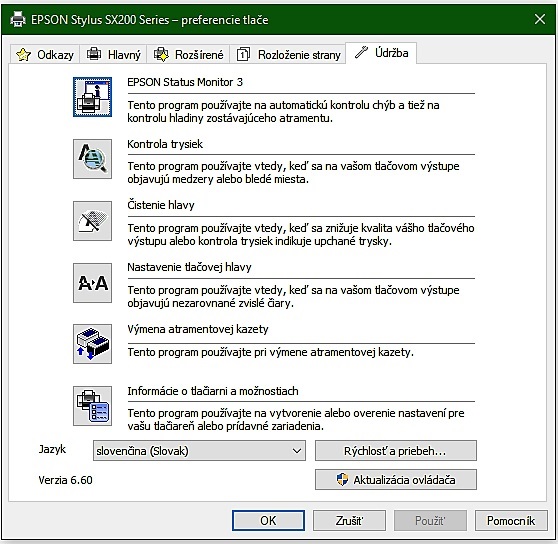
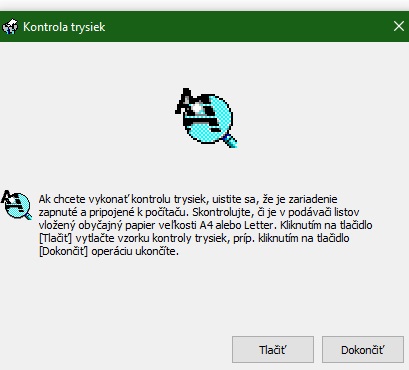
Kým pri laserových tlačiarňach môže niektoré problémy spôsobiť optický valec, pri atramentových tlačiarňach je tlačová hlava alebo upchaté trysky. V takom prípade sa objaví varovné hlásenie. Vždy je dobré skontrolovať, či je atramentová alebo tonerová kazeta dobre vložená. Uistiť sa, že nikam sa nedostal atrament alebo tonerový prach. Pomocou ovládača a softvéru k tlačiarni si môžete niektoré opravné úkony urobiť sami. Ide o zistenie stavu hladiny atramentu alebo toneru v kazete, nastavenie tlače a údržbu tlačiarne. Pomocou údržby tlačiarne môžete skontrolovať trysky, vyčistiť a nastaviť tlačové hlavy. Ak je možnosť je vždy dobré používať a aktualizovať softvér a ovládače priamo od výrobcu.
Ak problémy so zlou kvalitou tlače pretrvávajú, napriek tomu, že ste sa pokúsili o nápravu neostane vám nič iné, ako odovzdať vašu tlačiareň do rúk servisu.

Predstavujú tlačiarne bezpečnostné riziko?
Dnes sa bezpečnosti venujú spoločnosti a aj samotní používatelia v zvýšenej forme. Slabými miestami…
Zobraziť článok
Rýchly sprievodca hygienou a čistením technických zariadení
Moderný človek denne používa elektroniku ako sú mobily, notebooky, monitory, klavesnice, myši či…
Zobraziť článok
OKI
História spoločností, ktoré vyrábajú tlačiarne Ďalšou spoločnosťou, ktorá dnes rezonuje medzi…
Zobraziť článok
Všetko o technológii MOPRIA
Mopria Alliance vyvíja štandardy, ktoré ponúkajú jednoduchý a bezproblémový spôsob tlače alebo…
Zobraziť článok
Penetračné testy: Kľúč k zabezpečeniu kybernetickej bezpečnosti
Najprv si povedzme, čo je to penetračný test a ako môže práve vášmu hoci malému biznisu pomôcť…
Zobraziť článok
Zbavte sa stresu a vytlačte si antistresové omaľovanky
Stres náš každodenný: ako ho rozpoznať a zvládať Stretávate sa so stresom v práci, v škole alebo…
Zobraziť článok
Samostatnosť ako kariérna výhoda sa práve prepisuje
Roky počúvame, že najcennejšia zručnosť budúcnosti je vedieť pracovať samostatne, bez dozoru. Lenže…
Zobraziť článok
Prehriata kancelária: prečo sa horúčavy stávajú prevádzkovým rizikom firiem
Sedíte v kancelárii, vonku teploty stúpajú a vnútri je čoraz ťažšie sústrediť sa? Horúčavy už nie…
Zobraziť článok
HPRT MT800 Mini - prenosná bezdrôtová tlačiareň
Často zablúdime na crowdfundigové portály Kickstarter a Indiegogo, kde prebiehajú kampane na…
Zobraziť článok
3D tlač smeruje na Mars
Z 3D tlačiarne rovno na cesty Prínos 3D technológie v oblasti tlače je väčší, než sme si možno…
Zobraziť článok
Čo je to 5 % pokrytie strany pri tlači a zaťaženie tlačiarne
Ak ste už niekedy vyberali tlačiareň, tak vás určite zaujímali parametre a technológia, akou…
Zobraziť článok
ETF fondy: jednoduchá cesta k investovaniu alebo najväčšia ilúzia dnešnej doby?
ETF fondy sa stali symbolom jednoduchého a dostupného investovania. Nízke poplatky, diverzifikácia…
Zobraziť článok Umelecké a kreatívne potreby
 3D tlač
 LED osvetlenie
 Počítačové komponenty
 Projektory a prezentačná technika
 Ochranné pracovné pomôcky