




























 Archivačné krabice a boxy
 Archivačné spony
 Datové média (CD, DVD, Blue-ray)
 Euroobaly
 Katalógové knihy
 Krúžkové zakladače
 Násuvné lišty a obaly
 Obaly a boxy s gumičkou
 Obaly L, U a so zipsom
 Odkladacie mapy
 Organizačné laminované krabice
 Organizačné plastové krabice
 Pákové zakladače
 Písacie podložky a dosky
 Plastové aktovky
 Plastové obaly s cvočkom
 Plastové obaly s klipom
 Pokladničky
 Rozraďovače
 Rýchloviazače
 Samolepiace vrecká
 Skrinky a menovky na kľúče
 Spisové dosky
 Stojany na časopisy
 Stolové kartotéky
 Vizitkáre
 Závesné obaly a zásobníky
 Elektronické váhy
 Etiketovací systém Brother
 Etiketovací systém Dymo
 Hrebene na krúžkovú väzbu
 Kalkulačky
 Laminovacie fólie
 Laminovacie stroje
 Obálky na krúžkovú väzbu
 Rezačky papiera
 Skartovačky
 Stroje na krúžkovú väzbu
 Tepelná väzba
 Drôtené doplnky na stôl
 Kancelárske odkladače
 Kancelárske stoličky a kreslá
 Opierky chrbta a nôh
 Podložky na stôl
 Podložky pod myš a opierky zápästia
 Podložky pod stoličky a rohože
 Stojany na perá a organizéry
 Stolové lampy
 Zásuvkové boxy
 Korekčné prostriedky
 Lepiace rollery
 Lepiace tyčinky
 Lepidlá v spreji
 Odstraňovače lepidla
 Sekundové lepidlá
 Tekuté lepidlá
 Bločky na poznámky
 Bublinkové obálky
 Diáre
Diáre
 Diplomy
 Farebný papier
 Fotopapier
 Hárky papiera
 Kancelársky papier
 Kotúčiky do pokladní
 Milimetrový papier
 Nástenné kalendáre
 Obálky
 Papier na vizitky
 Pauzovací papier
 Plotrové role
 Samolepiace bločky
 Samolepiace etikety
 Samolepiace záložky
 Stolové kalendáre
 Tabelačný papier
 Tlačivá
 Uhľový a prepisovací papier
 Výkresy a skicáre
 Zápisníky a poznámkové bloky
 Ceruzky, tuhy a uhlíky
 Gumy
Gumy
 Kreslenie
 Luxusné perá
 Náplne do pier
 Perá
Perá
 Popisovače a markery
 Strúhadlá
 Zvýrazňovače
 Flipcharty a príslušenstvo
 Fólie na spätnú projekciu
 Identifikačné visačky
 Magnetické pásy a vrecká
 Magnetické sklenené tabule a príslušenstvo
 Magnety
 Nástenky korkové a samolepiace
 Prezentačné stojany stolové
 Projekčné plátna
 Sady doplnkov k tabuliam
 Samolepiace a magnetické rámčeky
 Stierky a držiaky popisovačov na tabule
 Stojany na tabule
 Tabule
 Tabule keramické biele
 Ukazovadlá
 Dierovačky
 Kancelárske spony
 Klipy na dokumenty
 Lupy a otvárače listov
 Nastreľovačky, spinky do nastreľovačiek
 Nožnice
 Orezávacie nože
 Pečiatkové farby a podušky
 Pečiatky
 Pripináčiky a špendlíky
 Rozošívačky
 Spinky do zošívačiek
 Zošívačky
 Dosky a tašky na výkresy
 Farby, štetce, doplnky
 Fľaše a boxy na jedlo
 Iné školské potreby
 Kružidlá
 Nožničky, gumy, strúhadlá
 Obaly na zošity
 Peňaženky
 Perá, bombičky, náplne
 Peračníky
 Pravítka a šablóny
 Puzdra na perá
 Školské boxy na zošity
 Školské dosky
 Školské zošity
 Tašky, batohy a ruksaky
 Vrecká na prezúvky
 Výkresy, papiere, podložky
 Zošity s obalom Flex
 Filamenty pre 3D tlač
 Čítačky čiarových kódov
 Batérie a akumulátory
 Nabíjačky batérií
 PowerBanky
 LED svietidlá
 LED žiarovky
 Dotykové monitory
 Držiaky a stojany
 Monitory
 Batérie do notebookov
 Tašky, batohy a púzdra
 Klávesnice
 Počítačové myši
 Reproduktory
 Slúchadlá
 Flash disky, USB kľúče
 Pamäťové karty
 Pevné disky
 Access pointy a bridge
 Dátové úložiská NAS
 IP kamery
 IP telefóny
 Mesh WiFi systémy
 Routery
 Routery s 3G/4G modemom
 Routery s 5G modemom
 Sieťové prepínače - switche
 WiFi routery
 Mobilné telefóny a príslušenstvo
 Tablety a príslušenstvo
 Atramentové tlačiarne
 Fototlačiarne
 Ihličkové tlačiarne
 Laserové tlačiarne
 Multifunkčné atramentové tlačiarne
 Multifunkčné laserové tlačiarne
 Prenosné tlačiarne
 Spotrebný materiál
 Tlačiarne čiarových kódov, etikiet a štítkov
 Tlačiarne plastových kariet
 Čistiace prostriedky
 Mydlá a dávkovače
 Osviežovače vzduchu
 Upratovacie potreby
 Papierové utierky v roliach
 Skladané papierové utierky
 Toaletný papier do zásobníkov
 Zásobníky na papierové utierky v roliach
 Zásobníky papierových utierok
 Zásobníky toaletného papiera
 Doplnky k pracovným odevom
 Jednorázové odevy
 Nepremokavé odevy
 Ochrana dychu
 Ochrana hlavy
 Ochrana kolien
 Ochrana pri práci vo výškach
 Ochrana rúk
 Ochrana sluchu
 Ochrana zraku
 Odevy pre gastro a zdravotníctvo
 Pokrývky hlavy
 Ponožky
 Pracovná obuv
 Pracovné odevy
 Špeciálne profesijné odevy
 Výstražné reflexné odevy
 Zateplené pracovné odevy
 Alufólia - alobal
 Bublinkové fólie
 Potravinové fólie
 Stretch fólie
 Dekorácie
 Obalové materiály pre gastro
 Riad
Riad
 Stolovanie
 Stroje pre gastro a príslušenstvo
 Baliace pásky
 Dispenzory a odvíjače lepiacich pások
 Lepiace pásky kancelárske
 Maskovacie pásky
 Montážne pásky a potreby
 Obojstranné lepiace pásky
 Protišmykové pásky
 Textilné pásky
 Vyznačovacie pásky
 Pevné držiaky
 Tonery a náplne
 Archivácia a organizácia
 Kancelárska technika
 Kancelárske doplnky
 Korekcia a lepenie
 Papier
 Písacie potreby
 Tabule a prezentácia
 Umelecké a kreatívne potreby
 Zošívačky, dierovačky a iné kancelárske potreby
 Školské potreby
 Batérie, nabíjanie a napájanie
 LED osvetlenie
 Monitory a príslušenstvo
 Notebooky a príslušenstvo
 Počítačové príslušenstvo
 Prenosné pamäte a čítačky
 Sieťové prvky
 Tablety, telefóny, hodinky a príslušenstvo
 Tlačiarne a multifunkčné zariadenia
 Čistiace produkty
 Hygienický papier a zásobníky
 Ochranné pracovné pomôcky
 Gastro a párty
 Gumičky
 Lepiace pásky
 Špagáty a vrecká na sprievodky
Ako pridať ikony do dokumentu Word a iné tipy
Určite ste sa stretli s tým, že ste v rámci dokumentu potrebovali vložiť ikonu. Nie znak, nie obrázok alebo fotografiu, ale ikonu charakterizujúcu niečo. Vo Worde, ktorý je súčasťou balíka Office od Microsoftu sa to dá. A nielen to. Možete dalej ikonu upraviť. Okrem ikony viete do dokumentu vložiť obrázky, ktoré máte uložené v pc, on -line obrázky, rôzne tvary, 3D modely zo súborov v pc alebo on-line, ale aj grafické prvky SmartArt, grafy a snímky obrazovky. Ak máte svoj Word dokument pripravený tak, ako ste chceli, môžete ho zdieľať alebo priamo odoslať k tlači. Nás teraz zaujíma, ako do dokumentu vložiť ikony.
Kde hľadať ikony vo Worde 
Priamo v aplikácii Word, ktorá je súčasťou kancelárskeho balíka Office od Microsoftu nájdete po otvorení nového dokumentu ponuku. V hornom riadku ponuky sa nachádza aj položka „vložiť“. Po kliknutí na ňu máte na výber niekoľko možností. Do dokumentu môžete vkladať obrázky, fotografie z vášho počítača, ale aj s iných pripojených zariadení. Druhou možnosťou pre vloženie obrázkov je možnosť použitia rôznych zdrojov online. Okrem toho môžete do dokumentu pridať snímku obrazovky a to ľubovoľného okna, ktoré je otvorené na pracovnej ploche. V rámci vkladania sú prístupné aj predvolené tvary vo Worde. Rôzne tvary v niekoľkých kategóriách, ako sú obdĺžniky, čiary, bubliny šípky a iné tak jednoducho vložíte do rozpísaného dokumentu.
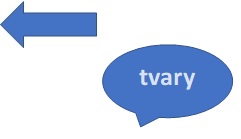
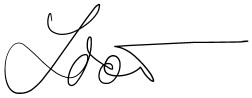
V tejto kategórii nájdete možnosť vloženia nového kresliaceho plátna, do ktorého môžete aplikovať aj podpis.
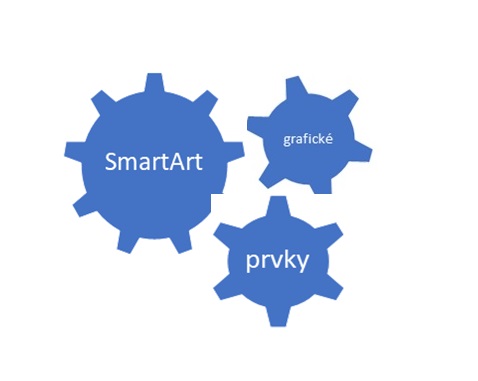
Ďalšími možnosťami z ponuky vloženia sú 3D modely, grafické prvky SmartArt a grafy.
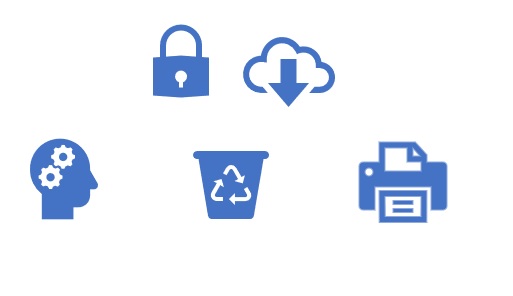
Nakoniec sme si nechali ikony. V ponuke vkladania ikon je množstvo kategórií z ktorých si môžete vybrať vhodnú ikonu do dokumentu. Kategórii je veľa z akéhokoľvek odvetia. Ako napríklad: podnik, biznis, analytika, bezpečnosť, technológie, domácnosť, ľudia, obchod, komunikácia a iné. Dokument si týmto spôsobom môžete upraviť do podoby, ktorá je vhodná na prezentáciu, reklamné alebo marketingové, ale aj edukačne účely. V rámci textu je to oživenie.
Word je veľmi šikovný program v rámci práce s rôznymi dokumentmi v mnohých ohľadoch. Pred tlačou môžete vykonať priamo v prostredí Wordu rýchlu úpravu a základne nastavenie. Nechýba ani možnosť zdieľať dokumentu z a do cloudového úložiska.
Keď máte svoj dokument uložený v rámci OneDrive, môžete ho zdieľať s ostatnými spolupracovníkmi. Dokážu ho otvoriť aj bez Wordu. Stačí ak: Vyberiete položku Zdieľať a odošlete prepojenie na vybraný dokument (klávesová skratka – Alt + S + X2 alebo Alt + Z + S). Prepojenie tak môžete odoslať zadaním e-mailu osoby alebo skopírovaním a prilepením prepojenia do správy alebo konverzácie. V rámci dokumentu môžete nastaviť či povolíte aj jeho úpravu alebo iba zobrazenie k prečítaniu. Ak používateľ nemá v počítači Word, dokument sa mu otvorí vo webovom prehliadači cez Word Online.
Ako si uložiť dokument na použitie neskôr a prístup z akéhokoľvek miesta
Keď si daný dokument uložíte v úložisku OneDrive, budete ho môcť otvoriť kdekoľvek – v počítači, tablete alebo smartfóne. Zmeny sa automaticky ukladajú. Stačí vybrať položku Súbor > Uložiť ako, potom vybrať možnosť OneDrive a pomenovať dokument. Ak sa prihlásite do služby Office 365 v inom zariadení, tento dokument nájdete v zozname naposledy použitých súborov. Môžete pokračovať v práci tam, kde ste prestali. Dokonca aj vtedy, ak ste dokument nechali otvorený v počítači, ktorý aktuálne používate.

Budúcnosť a výzvy hybridnej práce: Transformácia firemnej kultúry
Hybridná práca je model, ktorý kombinuje prácu z domu a prácu z kancelárie. Tento spôsob umožňuje…
Zobraziť článok
Triedenie, zdieľané tlačové fronty vs priama tlač
Ak tlačíte kópie viacstránkových dokumentov príde vám vhod voľba triedenie na tlač úplných sád v…
Zobraziť článok
YubiKey - spôsob, ako si zabezpečiť svoje účty
Dvojfaktorová autentifikácia je v dnešnej dobe pri niektorých online službách priam nevyhnutnosťou.…
Zobraziť článok
Otvorené dáta: verejné informácie, ktoré môže použiť každý
Štát, mestá a verejné inštitúcie produkujú obrovské množstvo dát o výdavkoch, zdravotníctve,…
Zobraziť článok
Všetko, čo potrebujete vedieť o toneroch
Čo je toner Tonerový zásobník, toner je kazeta naplnená tonerovým prachom. Ten je čierny alebo…
Zobraziť článok
Tlačíme kalendár na nový rok 2018
Ako si vytlačiť kalendár S prichádzajúcim novým rokom je čas na výmenu kalendára. Ak nechcete…
Zobraziť článok
Farba roka 2025 pre dizajn tlače: Mocha Mousse vládne marketingu
Farba Mocha Mousse reprezentuje komfort a dôveru, hodnoty, ktoré sú v dnešnej rýchlej a neustále sa…
Zobraziť článok
Návody na výrobu zbraní 3D tlačiarňou majú STOPku
Zo sveta 3D tlače a tlačiarní S nástupom 3D tlače sa možnosti na čo využiť 3D tlač rýchlo…
Zobraziť článok
Povinná výbava do nového školského roka
Povinná výbava do školy: Čo potrebuje prvák, žiak aj stredoškolák na úspešný začiatok roka
Zobraziť článok
Lexmark a jeho riešenie na zjednodušenie ovládania
Dotykové ovládanie môže predstavovať problém z hľadiska použiteľnosti a zjednodušenia ovládania pre…
Zobraziť článok
Čarovná sila Ai: Prínosy, bezpečnosť a výzvy regulácie
Pred troma rokmi sa o umelej inteligencii často písalo v podmieňovacom spôsobe: čo by AI mohla…
Zobraziť článok
Tlač 3D mäsa
3D tlač zasahuje už do toľkých odvetí, že vymenovať ich by bol dlhý zoznam. Ani odvetie potravín…
Zobraziť článok 3D tlač
 Automatická identifikácia
 Počítačové komponenty
 Projektory a prezentačná technika
 Fólie
Fólie