




























 Archivačné krabice a boxy
 Archivačné spony
 Datové média (CD, DVD, Blue-ray)
 Euroobaly
 Katalógové knihy
 Krúžkové zakladače
 Násuvné lišty a obaly
 Obaly a boxy s gumičkou
 Obaly L, U a so zipsom
 Odkladacie mapy
 Organizačné laminované krabice
 Organizačné plastové krabice
 Pákové zakladače
 Písacie podložky a dosky
 Plastové aktovky
 Plastové obaly s cvočkom
 Plastové obaly s klipom
 Pokladničky
 Rozraďovače
 Rýchloviazače
 Samolepiace vrecká
 Skrinky a menovky na kľúče
 Spisové dosky
 Stojany na časopisy
 Stolové kartotéky
 Vizitkáre
 Závesné obaly a zásobníky
 Elektronické váhy
 Etiketovací systém Brother
 Etiketovací systém Dymo
 Hrebene na krúžkovú väzbu
 Kalkulačky
 Laminovacie fólie
 Laminovacie stroje
 Obálky na krúžkovú väzbu
 Rezačky papiera
 Skartovačky
 Stroje na krúžkovú väzbu
 Tepelná väzba
 Drôtené doplnky na stôl
 Kancelárske odkladače
 Kancelárske stoličky a kreslá
 Opierky chrbta a nôh
 Podložky na stôl
 Podložky pod myš a opierky zápästia
 Podložky pod stoličky a rohože
 Stojany na perá a organizéry
 Stolové lampy
 Zásuvkové boxy
 Korekčné prostriedky
 Lepiace rollery
 Lepiace tyčinky
 Lepidlá v spreji
 Odstraňovače lepidla
 Sekundové lepidlá
 Tekuté lepidlá
 Bločky na poznámky
 Bublinkové obálky
 Diáre
Diáre
 Diplomy
 Farebný papier
 Fotopapier
 Hárky papiera
 Kancelársky papier
 Kotúčiky do pokladní
 Milimetrový papier
 Nástenné kalendáre
 Obálky
 Papier na vizitky
 Pauzovací papier
 Plotrové role
 Samolepiace bločky
 Samolepiace etikety
 Samolepiace záložky
 Stolové kalendáre
 Tabelačný papier
 Tlačivá
 Uhľový a prepisovací papier
 Výkresy a skicáre
 Zápisníky a poznámkové bloky
 Ceruzky, tuhy a uhlíky
 Gumy
Gumy
 Kreslenie
 Luxusné perá
 Náplne do pier
 Perá
Perá
 Popisovače a markery
 Strúhadlá
 Zvýrazňovače
 Flipcharty a príslušenstvo
 Fólie na spätnú projekciu
 Identifikačné visačky
 Magnetické pásy a vrecká
 Magnetické sklenené tabule a príslušenstvo
 Magnety
 Nástenky korkové a samolepiace
 Prezentačné stojany stolové
 Projekčné plátna
 Sady doplnkov k tabuliam
 Samolepiace a magnetické rámčeky
 Stierky a držiaky popisovačov na tabule
 Stojany na tabule
 Tabule
 Tabule keramické biele
 Ukazovadlá
 Dierovačky
 Kancelárske spony
 Klipy na dokumenty
 Lupy a otvárače listov
 Nastreľovačky, spinky do nastreľovačiek
 Nožnice
 Orezávacie nože
 Pečiatkové farby a podušky
 Pečiatky
 Pripináčiky a špendlíky
 Rozošívačky
 Spinky do zošívačiek
 Zošívačky
 Dosky a tašky na výkresy
 Farby, štetce, doplnky
 Fľaše a boxy na jedlo
 Iné školské potreby
 Kružidlá
 Nožničky, gumy, strúhadlá
 Obaly na zošity
 Peňaženky
 Perá, bombičky, náplne
 Peračníky
 Pravítka a šablóny
 Puzdra na perá
 Školské boxy na zošity
 Školské dosky
 Školské zošity
 Tašky, batohy a ruksaky
 Vrecká na prezúvky
 Výkresy, papiere, podložky
 Zošity s obalom Flex
 Filamenty pre 3D tlač
 Čítačky čiarových kódov
 Batérie a akumulátory
 Nabíjačky batérií
 PowerBanky
 LED svietidlá
 LED žiarovky
 Dotykové monitory
 Držiaky a stojany
 Monitory
 Batérie do notebookov
 Tašky, batohy a púzdra
 Klávesnice
 Počítačové myši
 Reproduktory
 Slúchadlá
 Flash disky, USB kľúče
 Pamäťové karty
 Pevné disky
 Access pointy a bridge
 Dátové úložiská NAS
 IP kamery
 IP telefóny
 Mesh WiFi systémy
 Routery
 Routery s 3G/4G modemom
 Routery s 5G modemom
 Sieťové prepínače - switche
 WiFi routery
 Mobilné telefóny a príslušenstvo
 Tablety a príslušenstvo
 Atramentové tlačiarne
 Fototlačiarne
 Ihličkové tlačiarne
 Laserové tlačiarne
 Multifunkčné atramentové tlačiarne
 Multifunkčné laserové tlačiarne
 Prenosné tlačiarne
 Spotrebný materiál
 Tlačiarne čiarových kódov, etikiet a štítkov
 Tlačiarne plastových kariet
 Čistiace prostriedky
 Mydlá a dávkovače
 Osviežovače vzduchu
 Upratovacie potreby
 Papierové utierky v roliach
 Skladané papierové utierky
 Toaletný papier do zásobníkov
 Zásobníky na papierové utierky v roliach
 Zásobníky papierových utierok
 Zásobníky toaletného papiera
 Doplnky k pracovným odevom
 Jednorázové odevy
 Nepremokavé odevy
 Ochrana dychu
 Ochrana hlavy
 Ochrana kolien
 Ochrana pri práci vo výškach
 Ochrana rúk
 Ochrana sluchu
 Ochrana zraku
 Odevy pre gastro a zdravotníctvo
 Pokrývky hlavy
 Ponožky
 Pracovná obuv
 Pracovné odevy
 Špeciálne profesijné odevy
 Výstražné reflexné odevy
 Zateplené pracovné odevy
 Alufólia - alobal
 Bublinkové fólie
 Potravinové fólie
 Stretch fólie
 Dekorácie
 Obalové materiály pre gastro
 Riad
Riad
 Stolovanie
 Stroje pre gastro a príslušenstvo
 Baliace pásky
 Dispenzory a odvíjače lepiacich pások
 Lepiace pásky kancelárske
 Maskovacie pásky
 Montážne pásky a potreby
 Obojstranné lepiace pásky
 Protišmykové pásky
 Textilné pásky
 Vyznačovacie pásky
 Pevné držiaky
 Tonery a náplne
 Archivácia a organizácia
 Kancelárska technika
 Kancelárske doplnky
 Korekcia a lepenie
 Papier
 Písacie potreby
 Tabule a prezentácia
 Umelecké a kreatívne potreby
 Zošívačky, dierovačky a iné kancelárske potreby
 Školské potreby
 Automatická identifikácia
 Batérie, nabíjanie a napájanie
 LED osvetlenie
 Monitory a príslušenstvo
 Notebooky a príslušenstvo
 Počítačové príslušenstvo
 Prenosné pamäte a čítačky
 Sieťové prvky
 Tlačiarne a multifunkčné zariadenia
 Čistiace produkty
 Hygienický papier a zásobníky
 Ochranné pracovné pomôcky
 Gastro a párty
 Gumičky
 Lepiace pásky
 Špagáty a vrecká na sprievodky
Prechod z Windowsu na macOS: čo si pripraviť, ako preniesť dáta a na čo si zvyknúť
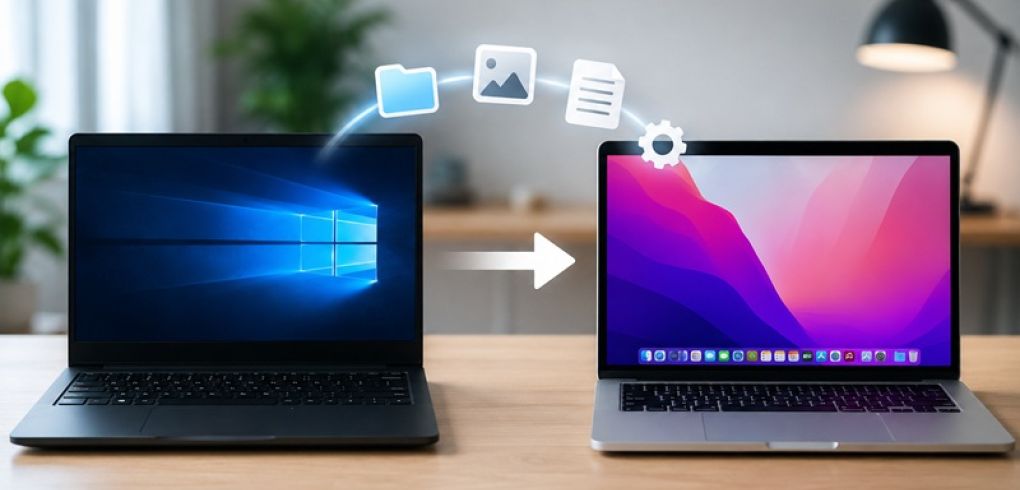
Zmena operačného systému Windows na macOS môže na prvý pohľad pôsobiť výrazne. V praxi však nejde o technicky zložitý proces, najmä ak používate bežné cloudové služby, kancelárske aplikácie a moderný hardvér. Najväčšou výzvou zvyčajne nie je samotné spustenie nového Macu, ale prenos dát, kontrola kompatibility aplikácií a zmena používateľských návykov.
Tento návod je určený najmä pre používateľov, ktorí prechádzajú z notebooku s Windowsom na MacBook s macOS. Prejdeme si, čo si pripraviť pred prechodom, ako preniesť dáta, aké sú základné rozdiely medzi Windowsom a macOS a pri čom treba počítať s kompromismi.
Zdroj: Canva
Príprava pred prechodom
Zálohovanie dát
Pred prechodom si zálohujte všetky dôležité dáta. Môžete použiť externý disk, sieťové úložisko alebo cloudové služby, napríklad iCloud Drive, Google Drive, Dropbox alebo OneDrive.
Zálohujte najmä dokumenty, fotografie, videá, pracovné súbory, exportované heslá, účtovné dáta, databázy, projekty z aplikácií a priečinky, ktoré nepoužívajú automatickú synchronizáciu. Nespoliehajte sa iba na to, že všetko máte „niekde v cloude“. Pred migráciou si skontrolujte, ktoré priečinky sú reálne synchronizované a ktoré sú uložené iba lokálne v počítači.
Dobrou praxou je mať pred prechodom aspoň dve kópie dôležitých dát: jednu lokálnu a jednu mimo zariadenia, napríklad v cloude alebo na externom disku.
Zoznam aplikácií
Pred prechodom si urobte zoznam aplikácií, ktoré pravidelne používate vo Windowse. Pri každej si overte, či existuje verzia pre macOS, webová verzia alebo použiteľná alternatíva.
Mnohé populárne aplikácie sú dostupné aj pre Mac. Patrí sem napríklad Microsoft 365, Adobe Creative Cloud, väčšina moderných prehliadačov, nástroje na komunikáciu, správu hesiel či cloudové úložiská. Ak niektorá aplikácia pre macOS neexistuje, budete musieť nájsť alternatívu alebo zmeniť pracovný postup.
macOS obsahuje aj vlastný kancelársky balík Pages, Numbers a Keynote. Pre bežné dokumenty, tabuľky a prezentácie môže byť postačujúci. Ak však pracujete v tíme, ktorý používa zložité excelovské tabuľky, makrá alebo šablóny Microsoft Office, je bezpečnejšie počítať s Microsoft 365 aj na Macu.
Skontrolujte licencie a prihlasovacie údaje
Pred výmenou počítača si overte, či máte prístup k licenčným kľúčom, účtom a dvojfaktorovej autentifikácii. Ide najmä o pracovné aplikácie, správcu hesiel, bankové certifikáty, VPN, účtovné programy, softvér pre elektronický podpis a špecializované nástroje.
Niektoré licencie sú viazané na konkrétne zariadenie. Pred prechodom preto môže byť potrebné deaktivovať licenciu na starom počítači a znova ju aktivovať na Macu.
Prenos dát
Použitie Asistenta migrácie
Apple ponúka nástroj Asistent migrácie, ktorý pomáha preniesť dáta z počítača s Windowsom do macOS. Vie preniesť napríklad používateľské súbory, kontakty, kalendáre, e-mailové účty a niektoré nastavenia.
Postup je jednoduchý:
-
Na Macu otvorte aplikáciu Asistent migrácie. Nájdete ju v priečinku Aplikácie > Utility.
-
Na počítači s Windowsom si z oficiálnej stránky Apple stiahnite a nainštalujte Windows Migration Assistant.
-
Oba počítače pripojte k rovnakej Wi-Fi sieti. Pri väčšom objeme dát je vhodnejšie použiť káblové pripojenie cez Ethernet, ak ho vaše zariadenia podporujú.
-
Spustite Asistenta migrácie na oboch zariadeniach.
-
Vyberte dáta, ktoré chcete preniesť, a spustite migráciu.
Migrácia môže trvať od niekoľkých minút po niekoľko hodín. Závisí to najmä od objemu dát a rýchlosti pripojenia. Pred spustením migrácie nechajte obe zariadenia pripojené k napájaniu.
Manuálny prenos
Ak nechcete použiť Asistenta migrácie, môžete dáta preniesť manuálne. Najjednoduchšie je skopírovať dôležité priečinky na externý disk a potom ich preniesť do Macu. Alternatívou je cloudové úložisko.
Manuálny prenos je vhodný vtedy, keď chcete začať s čistým systémom a preniesť iba vybrané súbory. Je to pomalšie, ale často prehľadnejšie riešenie. Znižuje riziko, že si do nového počítača prenesiete starý neporiadok v súboroch.
Základné rozdiely medzi Windowsom a macOS
Rozhranie
macOS má iné rozhranie ako Windows. Hlavné menu aplikácie sa nachádza v hornej časti obrazovky, nie priamo v okne aplikácie. Aplikácie sa spúšťajú z Docku, Launchpadu, Spotlightu alebo priečinka Aplikácie.
Používatelia Windowsu si často potrebujú zvyknúť na tlačidlá okna. Vo Windowse sú tlačidlá na minimalizovanie, maximalizovanie a zatvorenie okna vpravo. V macOS sú vľavo. Zelené tlačidlo nefunguje vždy rovnako ako maximalizácia vo Windowse. Často otvorí aplikáciu na celú obrazovku alebo upraví veľkosť okna podľa obsahu.
Dôležitý rozdiel je aj v tom, že zatvorenie okna nemusí znamenať ukončenie aplikácie. Mnohé aplikácie zostanú spustené, kým ich neukončíte cez Command + Q alebo cez menu aplikácie.
Klávesové skratky
Klávesové skratky sú podobné, ale nie rovnaké. Vo Windowse sa často používa Ctrl, na Macu sa pri bežných operáciách používa najmä Command (⌘).
Napríklad kopírovanie je Command + C, vkladanie Command + V a uloženie Command + S. Zo začiatku to môže pôsobiť neprirodzene, ale po niekoľkých dňoch pravidelného používania si väčšina používateľov vytvorí nový návyk.
Správa súborov
Finder je ekvivalentom Prieskumníka vo Windowse. Slúži na správu súborov, priečinkov, externých diskov a sieťových umiestnení.
Finder má niekoľko užitočných funkcií, napríklad značky, rýchly náhľad cez medzerník, inteligentné priečinky a jednoduché prepojenie s iCloud Drive. Na druhej strane môže používateľom Windowsu zo začiatku chýbať niektoré správanie Prieskumníka, napríklad odlišná práca s cestami k súborom alebo spôsob kopírovania priečinkov.
Najčastejšie problémy pri prechode
Kompatibilita aplikácií
Nie všetky aplikácie z Windowsu sú dostupné aj pre macOS. Pri bežných kancelárskych, kreatívnych a webových nástrojoch to zvyčajne nie je problém. Komplikácie môžu nastať pri špecializovanom firemnom softvéri, technických nástrojoch, starších aplikáciách, účtovníctve, CAD riešeniach alebo softvéri viazanom na Windows.
Ak je konkrétna aplikácia pre vašu prácu kritická, overte si jej dostupnosť ešte pred kúpou Macu.
Zvykanie si na nové rozhranie
Rozhranie macOS je konzistentné, ale iné. Zo začiatku môže prácu spomaľovať najmä hľadanie nastavení, práca s oknami, rozdielne správanie aplikácií a nové gestá na trackpade.
Toto nie je technický problém, ale problém návyku. Reálne treba počítať s adaptačným obdobím. Pri bežnej práci môže trvať niekoľko dní, pri komplexnejších pracovných postupoch aj niekoľko týždňov.
Klávesové skratky
Prechod zo skratiek Ctrl na Command je jedna z najčastejších drobných frustrácií. Najrýchlejšie pomôže vedomé používanie základných skratiek počas prvých dní. Po čase sa práca výrazne zrýchli, najmä ak začnete používať Spotlight, Mission Control a gestá na trackpade.
Prenos dát
Aj keď Asistent migrácie prenos výrazne zjednodušuje, nemal by nahradiť vlastnú kontrolu dát. Po migrácii si skontrolujte dokumenty, fotografie, e-maily, prehliadač, záložky, cloudové priečinky a aplikácie, ktoré používate denne.
Niektoré nastavenia alebo aplikácie sa nemusia preniesť úplne. Pri špecializovanom softvéri je bezpečnejšie počítať s novou inštaláciou a ručným nastavením.
Herná kompatibilita
Ak je hranie hier vaša priorita, Windows je vo všeobecnosti stále praktickejšia platforma. macOS má menšiu knižnicu hier a nie všetky tituly sú dostupné alebo optimalizované pre Mac.
MacBook môže byť výborný pracovný notebook, ale nie je univerzálnou náhradou herného Windows notebooku. Pri rozhodovaní preto zvážte, či je hranie iba doplnok, alebo jedna z hlavných požiadaviek.
Ovládače a periférie
Niektoré tlačiarne, skenery, grafické tablety, dokovacie stanice, čítačky kariet alebo špecializované zariadenia môžu mať obmedzenú podporu pre macOS. Pred prechodom si overte dostupnosť ovládačov a kompatibilitu s aktuálnou verziou macOS.
Pri moderných bežných perifériách býva kompatibilita dobrá, ale pri staršom alebo profesionálnom hardvéri sa oplatí kontrola vopred.
Zálohovanie a synchronizácia
Na Macu môžete používať Time Machine, vstavaný nástroj na automatické zálohovanie. Okrem toho môžete ďalej používať cloudové služby ako iCloud Drive, OneDrive, Google Drive alebo Dropbox.
Dôležité je nastaviť si zálohovanie hneď na začiatku. Nový počítač bez zálohy predstavuje rovnaké riziko ako starý počítač bez zálohy.
Bezpečnosť a súkromie
macOS má iný bezpečnostný model ako Windows. Systém viac obmedzuje prístup aplikácií k súborom, kamere, mikrofónu, polohe a ďalším citlivým oblastiam. Používateľ preto častejšie potvrdzuje oprávnenia.
Mac nie je imúnny voči malvéru, phishingu ani podvodným aplikáciám. Riziko môže byť pri bežnom používaní nižšie, ale stále je potrebné aktualizovať systém, sťahovať aplikácie z dôveryhodných zdrojov a nepodceňovať správu hesiel.
Užitočné klávesové skratky v macOS
Pri prechode na Mac sa oplatí naučiť najmä tieto skratky:
-
Command + C: kopírovať
-
Command + V: vložiť
-
Command + X: vystrihnúť
-
Command + Z: vrátiť späť
-
Command + A: vybrať všetko
-
Command + S: uložiť
-
Command + P: tlačiť
-
Command + F: hľadať
-
Command + N: nové okno alebo nový dokument
-
Command + Q: ukončiť aplikáciu
-
Command + W: zatvoriť aktívne okno
-
Command + Tab: prepínať medzi otvorenými aplikáciami
-
Command + H: skryť aktívnu aplikáciu
-
Command + M: minimalizovať aktívne okno
-
Command + Option + Esc: vynútené ukončenie aplikácie
-
Command + Space: otvoriť Spotlight
-
Command + Shift + 4: vytvoriť snímku vybranej časti obrazovky
-
Command + Delete: presunúť vybrané súbory do koša
-
Command + I: zobraziť informácie o súbore
Tieto skratky pokrývajú väčšinu bežnej práce. Namiesto memorovania dlhého zoznamu je lepšie začať s desiatimi najpoužívanejšími a postupne pridávať ďalšie.
Výhody práce na Macu
Najväčšou výhodou moderných Macov je dobré prepojenie hardvéru a softvéru. MacBooky s čipmi Apple Silicon ponúkajú vysoký výkon pri nízkej spotrebe energie, tichú prevádzku a veľmi dobrú výdrž batérie. To oceníte najmä pri mobilnej práci.
Ďalšou výhodou je nízka potreba údržby. macOS má konzistentné aktualizácie, vstavané zálohovanie cez Time Machine a dobrú integráciu so zariadeniami Apple. Ak používate iPhone, iPad alebo Apple Watch, užitočné môžu byť funkcie ako AirDrop, Handoff, spoločná schránka, synchronizácia správ, iCloud Fotky alebo odomykanie Macu hodinkami Apple Watch.
Mac je silný najmä v kreatívnych oblastiach, ako je grafika, video, hudba, fotografia, dizajn a tvorba obsahu. Nie je to preto, že by Windows tieto úlohy nezvládal, ale preto, že na Macu existuje stabilný ekosystém kvalitných aplikácií a dobre optimalizovaného hardvéru.
Limity a kompromisy
Prechod na macOS nedáva zmysel každému. Ak používate špecializovaný Windows softvér, hráte veľa hier alebo potrebujete konkrétny firemný systém, Mac môže priniesť viac komplikácií než výhod.
Treba počítať aj s vyššou vstupnou cenou a obmedzenou rozšíriteľnosťou. Pri väčšine MacBookov si po kúpe nevymeníte operačnú pamäť ani interné úložisko. Preto je dôležité dobre zvoliť konfiguráciu už pri nákupe.
Mac je výborný pracovný nástroj, ale nie univerzálne najlepšie riešenie. Najlepšou voľbou je vtedy, keď jeho výhody zodpovedajú vašej reálnej práci: mobilita, výdrž batérie, stabilita, kreatívne nástroje a Apple ekosystém.
Podpora operačných systémov
Pri porovnávaní podpory Windowsu a macOS treba byť opatrný. Nedá sa jednoducho povedať, že Windows má vždy podporu desať rokov a macOS vždy šesť až osem rokov. Závisí to od konkrétnej verzie systému, edície, hardvéru a politiky výrobcu.
V praxi je dôležité sledovať, či zariadenie dostáva bezpečnostné aktualizácie a či podporuje aktuálnu verziu operačného systému. Pri kúpe nového alebo používaného zariadenia sa preto oplatí overiť nielen výkon, ale aj očakávanú dĺžku softvérovej podpory.
Prečo prejsť z Windowsu na macOS?
Prechod na macOS môže dávať zmysel, ak chcete tichý a úsporný notebook s dlhou výdržou batérie, používate viac zariadení Apple, pracujete s kreatívnymi nástrojmi alebo chcete systém s nižšou potrebou údržby.
Mac môže byť veľmi dobrá voľba na písanie, prácu s dokumentmi, prezentácie, programovanie, správu obsahu, úpravu fotografií, video, hudbu a bežnú kancelársku prácu.
Naopak, ak je vašou prioritou hranie hier, špecializovaný Windows softvér, maximálna hardvérová flexibilita alebo nízka obstarávacia cena, Windows môže byť praktickejšia voľba.
Záver
Prechod z Windowsu na macOS nie je zložitý, ale vyžaduje prípravu. Najdôležitejšie je zálohovať dáta, skontrolovať aplikácie, overiť kompatibilitu periférií a počítať s obdobím zvykania si na nové ovládanie.
macOS ponúka stabilné pracovné prostredie, dobrú výdrž batérie, silnú integráciu s Apple ekosystémom a kvalitné nástroje pre tvorivú aj kancelársku prácu. Nie je však ideálny pre každého. Najmä hráči, používatelia špecializovaných Windows aplikácií a ľudia s obmedzeným rozpočtom by si mali prechod dobre premyslieť.
Ak si pred prechodom pripravíte dáta, aplikácie a očakávania, zmena systému bude výrazne jednoduchšia. Najväčší rozdiel napokon nebude v tom, že Mac funguje „ťažšie“ alebo „ľahšie“ než Windows, ale v tom, že funguje inak.

Stačí vám tlačiareň alebo potrebujete multifunkčné zariadenie?
Pri výbere tlačiarne sa častokrát dostanete do situácie, že váhate čomu dať prednosť. Potrebujete…
Zobraziť článok
Ako riešiť problémy s tlačiarňou
Tlačiarne sú pomerne spoľahlivé zariadenia, ktoré slúžia užívateľom dlhý čas. Oproti iným…
Zobraziť článok
Ako otestovať a vytlačiť skúšobná stranu
Určite máte skúsenosť s tým, že na monitore ste mali dokument alebo fotografiu v žiarivých farbách…
Zobraziť článok
Ako vytvoriť jednoducho koláž pred tlačou
Často sa dostaneme do situácie, keď si rýchlo potrebujeme vytlačiť jednoduchý propagačný materiál s…
Zobraziť článok
Evolúcia kybernetickej ochrany: Od antivírusu k EDR riešeniam
Prečo samotný antivírus už nestačí a ako môže EDR pomôcť firmám aj technicky zdatným domácim…
Zobraziť článok
Cloud nie je vo vzduchu: AI potrebuje elektrinu aj správne miesto
AI pôsobí ako softvér, no jej prevádzka stojí na dátových centrách, elektrine a fyzickej…
Zobraziť článok
Budúcnosť a výzvy hybridnej práce: Transformácia firemnej kultúry
Hybridná práca je model, ktorý kombinuje prácu z domu a prácu z kancelárie. Tento spôsob umožňuje…
Zobraziť článok
Laser alebo atrament: čo sa oplatí v roku 2026
Laser už nie je len kancelárska technológia a atrament už nemusí znamenať drahé náplne. V roku 2026…
Zobraziť článok
Akú Cloudovú službu vybrať pre tlač z online úložiska
Dnes sú možnosti zdrojov tlače bohaté a používateľ, nie je odkázaný iba na pevný disk v počítači.…
Zobraziť článok
Ako správne vytlačiť farebný dokument s odtieňom Tiffany Blue
Farba Tiffany Blue je neoddeliteľnou súčasťou identity značky Tiffany & Co. a pravidelne sa…
Zobraziť článok
Ako tlačiť ekologicky a čo robiť so spotrebovanými tonermi/ atramentovými kazetami
22. Apríl Deň zeme V roku 1970 vtedajší senátor Wisconsinu v Spojených štátoch Gaylord Nelson…
Zobraziť článok
HP nazrelo do budúcnosti: Microsoft Copilot priamo v tlačiarni
Tlačiarne zvyčajne nevzbudzujú veľa pozornosti, jednoducho pracujú v pozadí. HP však nedávno…
Zobraziť článok 3D tlač
 Počítačové komponenty
 Projektory a prezentačná technika
 Tablety, telefóny, hodinky a príslušenstvo
 Fólie
Fólie