




























 Archivačné krabice a boxy
 Archivačné spony
 Datové média (CD, DVD, Blue-ray)
 Euroobaly
 Katalógové knihy
 Krúžkové zakladače
 Násuvné lišty a obaly
 Obaly a boxy s gumičkou
 Obaly L, U a so zipsom
 Odkladacie mapy
 Organizačné laminované krabice
 Organizačné plastové krabice
 Pákové zakladače
 Písacie podložky a dosky
 Plastové aktovky
 Plastové obaly s cvočkom
 Plastové obaly s klipom
 Pokladničky
 Rozraďovače
 Rýchloviazače
 Samolepiace vrecká
 Skrinky a menovky na kľúče
 Spisové dosky
 Stojany na časopisy
 Stolové kartotéky
 Vizitkáre
 Závesné obaly a zásobníky
 Elektronické váhy
 Etiketovací systém Brother
 Etiketovací systém Dymo
 Hrebene na krúžkovú väzbu
 Kalkulačky
 Laminovacie fólie
 Laminovacie stroje
 Obálky na krúžkovú väzbu
 Rezačky papiera
 Skartovačky
 Stroje na krúžkovú väzbu
 Tepelná väzba
 Drôtené doplnky na stôl
 Kancelárske odkladače
 Kancelárske stoličky a kreslá
 Opierky chrbta a nôh
 Podložky na stôl
 Podložky pod myš a opierky zápästia
 Podložky pod stoličky a rohože
 Stojany na perá a organizéry
 Stolové lampy
 Zásuvkové boxy
 Korekčné prostriedky
 Lepiace rollery
 Lepiace tyčinky
 Lepidlá v spreji
 Odstraňovače lepidla
 Sekundové lepidlá
 Tekuté lepidlá
 Bločky na poznámky
 Bublinkové obálky
 Diáre
Diáre
 Diplomy
 Farebný papier
 Fotopapier
 Hárky papiera
 Kancelársky papier
 Kotúčiky do pokladní
 Milimetrový papier
 Nástenné kalendáre
 Obálky
 Papier na vizitky
 Pauzovací papier
 Plotrové role
 Samolepiace bločky
 Samolepiace etikety
 Samolepiace záložky
 Stolové kalendáre
 Tabelačný papier
 Tlačivá
 Uhľový a prepisovací papier
 Výkresy a skicáre
 Zápisníky a poznámkové bloky
 Ceruzky, tuhy a uhlíky
 Gumy
Gumy
 Kreslenie
 Luxusné perá
 Náplne do pier
 Perá
Perá
 Popisovače a markery
 Strúhadlá
 Zvýrazňovače
 Flipcharty a príslušenstvo
 Fólie na spätnú projekciu
 Identifikačné visačky
 Magnetické pásy a vrecká
 Magnetické sklenené tabule a príslušenstvo
 Magnety
 Nástenky korkové a samolepiace
 Prezentačné stojany stolové
 Projekčné plátna
 Sady doplnkov k tabuliam
 Samolepiace a magnetické rámčeky
 Stierky a držiaky popisovačov na tabule
 Stojany na tabule
 Tabule
 Tabule keramické biele
 Ukazovadlá
 Dierovačky
 Kancelárske spony
 Klipy na dokumenty
 Lupy a otvárače listov
 Nastreľovačky, spinky do nastreľovačiek
 Nožnice
 Orezávacie nože
 Pečiatkové farby a podušky
 Pečiatky
 Pripináčiky a špendlíky
 Rozošívačky
 Spinky do zošívačiek
 Zošívačky
 Dosky a tašky na výkresy
 Farby, štetce, doplnky
 Fľaše a boxy na jedlo
 Iné školské potreby
 Kružidlá
 Nožničky, gumy, strúhadlá
 Obaly na zošity
 Peňaženky
 Perá, bombičky, náplne
 Peračníky
 Pravítka a šablóny
 Puzdra na perá
 Školské boxy na zošity
 Školské dosky
 Školské zošity
 Tašky, batohy a ruksaky
 Vrecká na prezúvky
 Výkresy, papiere, podložky
 Zošity s obalom Flex
 Filamenty pre 3D tlač
 Čítačky čiarových kódov
 Batérie a akumulátory
 Nabíjačky batérií
 PowerBanky
 LED svietidlá
 LED žiarovky
 Dotykové monitory
 Držiaky a stojany
 Monitory
 Batérie do notebookov
 Tašky, batohy a púzdra
 Klávesnice
 Počítačové myši
 Reproduktory
 Slúchadlá
 Flash disky, USB kľúče
 Pamäťové karty
 Pevné disky
 Access pointy a bridge
 Dátové úložiská NAS
 IP kamery
 IP telefóny
 Mesh WiFi systémy
 Routery
 Routery s 3G/4G modemom
 Routery s 5G modemom
 Sieťové prepínače - switche
 WiFi routery
 Mobilné telefóny a príslušenstvo
 Tablety a príslušenstvo
 Atramentové tlačiarne
 Fototlačiarne
 Ihličkové tlačiarne
 Laserové tlačiarne
 Multifunkčné atramentové tlačiarne
 Multifunkčné laserové tlačiarne
 Prenosné tlačiarne
 Spotrebný materiál
 Tlačiarne čiarových kódov, etikiet a štítkov
 Tlačiarne plastových kariet
 Čistiace prostriedky
 Mydlá a dávkovače
 Osviežovače vzduchu
 Upratovacie potreby
 Papierové utierky v roliach
 Skladané papierové utierky
 Toaletný papier do zásobníkov
 Zásobníky na papierové utierky v roliach
 Zásobníky papierových utierok
 Zásobníky toaletného papiera
 Doplnky k pracovným odevom
 Jednorázové odevy
 Nepremokavé odevy
 Ochrana dychu
 Ochrana hlavy
 Ochrana kolien
 Ochrana pri práci vo výškach
 Ochrana rúk
 Ochrana sluchu
 Ochrana zraku
 Odevy pre gastro a zdravotníctvo
 Pokrývky hlavy
 Ponožky
 Pracovná obuv
 Pracovné odevy
 Špeciálne profesijné odevy
 Výstražné reflexné odevy
 Zateplené pracovné odevy
 Alufólia - alobal
 Bublinkové fólie
 Potravinové fólie
 Stretch fólie
 Dekorácie
 Obalové materiály pre gastro
 Riad
Riad
 Stolovanie
 Stroje pre gastro a príslušenstvo
 Baliace pásky
 Dispenzory a odvíjače lepiacich pások
 Lepiace pásky kancelárske
 Maskovacie pásky
 Montážne pásky a potreby
 Obojstranné lepiace pásky
 Protišmykové pásky
 Textilné pásky
 Vyznačovacie pásky
 Pevné držiaky
 Tonery a náplne
 Archivácia a organizácia
 Kancelárska technika
 Kancelárske doplnky
 Korekcia a lepenie
 Papier
 Písacie potreby
 Tabule a prezentácia
 Umelecké a kreatívne potreby
 Zošívačky, dierovačky a iné kancelárske potreby
 Školské potreby
 Automatická identifikácia
 Batérie, nabíjanie a napájanie
 LED osvetlenie
 Monitory a príslušenstvo
 Notebooky a príslušenstvo
 Počítačové príslušenstvo
 Prenosné pamäte a čítačky
 Sieťové prvky
 Tablety, telefóny, hodinky a príslušenstvo
 Tlačiarne a multifunkčné zariadenia
 Čistiace produkty
 Hygienický papier a zásobníky
 Ochranné pracovné pomôcky
 Gastro a párty
 Gumičky
 Lepiace pásky
Ako postupovať pri zaseknutom papieri v tlačiarni
Tlačiarne nás často v tej najneočakávanejšej chvíli prekvapia chybovým hlásením. Veľmi často sa môžete stretnúť s hláškou o zaseknutom papieri alebo o zlom formáte. Dnešné tlačiarne sú konštruované tak, aby vzniknutý problém so zaseknutým papierom dokázal opraviť aj samotný používateľ. Nasleduje všeobecný návod na riešenie problémov a odstránenie papiera zaseknutého na jednom alebo viacerých miestach. Hoci väčšina moderných tlačiarní má podobný dizajn, možno budete musieť tieto kroky mierne upraviť v závislosti od značky a modelu tlačiarne.

XEROX ASTRO+ 80g, A4, 500 listov
Papier Xerox ASTRO + predstavuje základný kancelársky papier v ponuke firmy Xerox. Vhodný pre každodenné použitie v kancelárskych laserových tlačiarňach a kopírkach, umožňuje spoľahlivú tlač. Typ papiera: kancelársky. Gramáž: 80 g. Počet listov v balení: 500. Rozmery: A4.
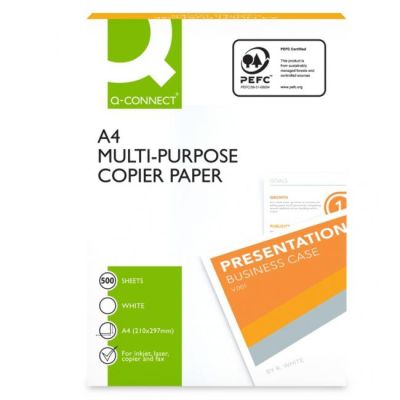
Kopírovací papier Q-CONNECT Multi-Purpose A4
Univerzálny viacúčelový kopírovací papier na každodenné použitie v laserových tlačiarňach, atramentových tlačiarňach a kopírovacích strojoch.Trieda: CHrúbka: 102 mic. ± 2Bielosť: 146 CIE ± 3Opacita: 93 % +2/-1ECF - bez obsahu elementárneho chlóru500 listovFarba: biela
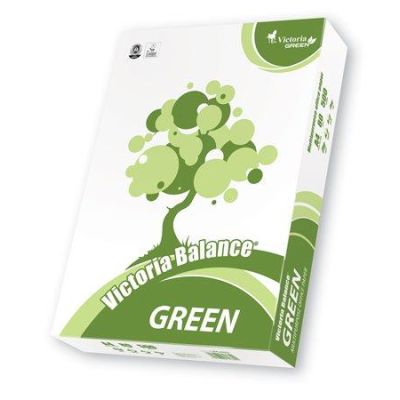
Kancelársky papier, recyklovaný, A4, 80 g, VICTORIA PAPER "Balance Green", 500list
pre ekologicky rozmýšľajúcich spotrebiteľov zo 100 % recyklovaného papiera s certifikátom EU EcoLabel s certifikátom Blue Angel vhodný do kopírovacích strojov, faxov, laserových a atramentových tlačiarní vhodný na obojstrannú tlač spoľahlivá kvalita Gramáž: g/m2 80±3,2 Vlhkosť: % 5,1±0,4 Hrúbka: µm 102±6,0 Belosť CIE: 55±2,5 Lesk: % 70±2,5 Opacita: % >95 Značka: VICTORIA PAPER Výrobca: Corwell Kft Adresa: 2120 Dunakeszi, Pallag utca 37. Hungary Web: https://victoriaoffice.eu/ Email: [email protected]

Kopírovací papier A4 80g Eurobasic
Kancelársky papier vhodný na použitie do laserových a atramentových tlačiarní a kopírovacích strojov. Poskytuje výborné výsledky pri obojstrannom kopírovaní a tlači.
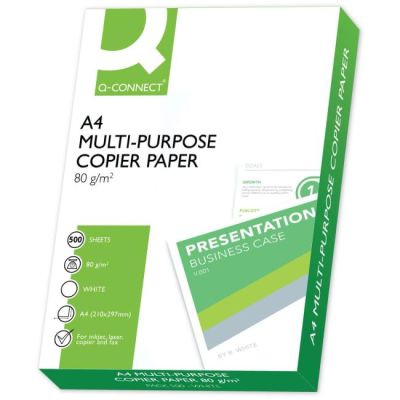
Kopírovací papier Q-CONNECT A4, 80g
Biely bezdrevný papier TCF (bezchlórový), vhodný na každodenné použitie v kancelárii do laserových tlačiarní, kopíriek a čiernobielych atramentových tlačiarní a faxov. Technické parametre: belosť CIE 146±3, opacita (nepriehľadnosť) 90%, drsnosť 200±50 ml/min., hrúbka 106±4 mic.Formát: A4Gramáž: 80 gFarba: biela
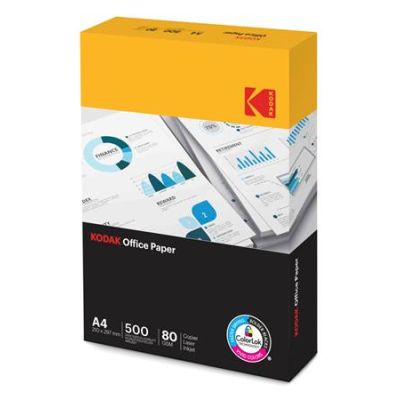
Kancelársky papier, A4, 80 g, KODAK "Office", 500list
Gramáž: g/m2 80 ± 2 Hrúbka: 103 ± 3 Vlhkosť: % 3,8 - 5,0 Opacita: % min. 91 Belosť CIE 143 ± 3 Drsnosť cm3/min 220± 60 Priedušnosť cm3/min 1 250 Na ceny pre paletové odbery sa informujte u svojho obchodného zástupcu, alebo na zákazníckom servise. 1 pal/60 krabíc/300 bal Značka: KODAK Výrobca: DEXXON GROUPE HOLDING Adresa: Avenue Louis Roche 79 92230, Gennevilliers France Web: www.dexxon.eu Email: [email protected]
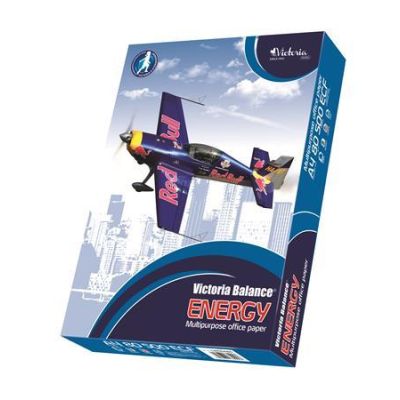
Kancelársky papier, A4, 80 g, VICTORIA PAPER "Balance Energy", 500list
Gramáž: g/m2 80 ± 3 Hrúbka: 103 ± 3 Vlhkosť: % 3,8 - 5,0 Opacita: % min. 91 Belosť: CIE 146 ± 3 Drsnosť: cm3/min 220± 60 Priedušnosť: cm3/min 1.250 - univerzálny kancelársky komunikačný papier - vhodný do kopírovacích strojov, faxov, laserových a atramentových tlačiarní - vysoká belosť - vhodný pre vysokorýchlostnú tlač - výhodný pomer cena-kvalita Na ceny pre paletové odbery sa informujte u svojho obchodného zástupcu, alebo na zákazníckom servise. 1 pal/60 krabíc/300 bal Značka: VICTORIA PAPER Výrobca: Corwell Kft Adresa: 2120 Dunakeszi, Pallag utca 37. Hungary Web: https://victoriaoffice.eu/ Email: [email protected]

Kopírovací papier Copy & Print A4, 80g
Kopírovací papier navrhnutý na bezproblémové použitie vo všetkých kopírkach a laserových zariadeniach.trieda: Cformát: A4rozmery: 210 x 297 mmgramáž: 80 gsmvlhkosť: 4.2 %hrúbka: 98mic. mbielosť: CIE 146nepriehľadnosť: 93 %hladkosť: 220 ml/minfarba: biela500 listov v

Kopírovací papier NAREZANÝ na formát A5, 80g
Ideálna voľba všade tam, kde je úspora nákladov najdôležitejším faktorom, ale napriek tomu sa dbá na značku a kvalitu vybraného produktu. Technické parametre: belosť CIE 146, opacita (nepriehľadnosť) 90%, drsnosť 200 ml/min., hrúbka 104 mic.Formát: A5Gramáž: 80 gFarba: biela
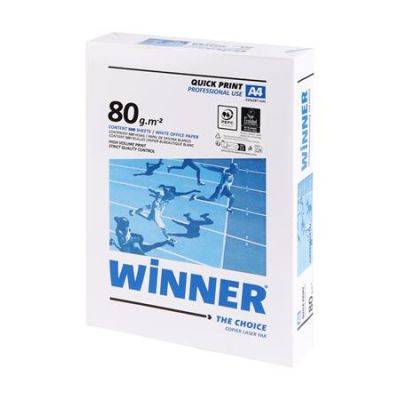
Kancelársky papier, A4, 80 g, WINNER, 500list
univerzálny kancelársky papier vhodný do kopírok, faxov, laserových aj atramentových tlačiarní vysoká belosť CIE 146 – vynikajúci výkon pri používaní vhodný aj na obojstranné kopírovanie priaznivý pomer ceny a kvality spoľahlivosť na každý deň ekologický produkt s certifikáciou EU Ecolabel získal certifikát PEFC, spĺňa požiadavky medzinárodne uznávanej trvalo udržateľnej správy lesov

Kopírovací papier Xerox Business A4, 80g
Kvalitný papier ideálny pre čiernobielu laserovú a atramentovú tlač a kopírovanie. Poskytuje veľmi dobrú a stálu tlačovú kvalitu pri bežnej kancelárskej tlači, ako aj pri veľkoobjemovej produkcii. Výroba papiera spĺňa štandardy certifikácie FSC. Kvalita `C+`. Formát A4, gramáž 80 g/m2. Balenie 500 hárkov. Farba biela.
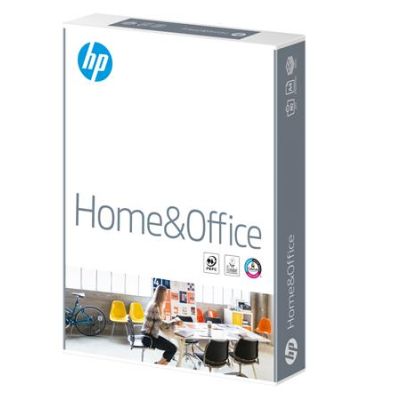
Kancelársky papier, A4, 80 g, HP "Home & Office", 500list
- CIE 146 belosť Značka: HP Výrobca: HP Adresa: HP REG 23010, 08028 Barcelona, Spain Web: https://www.hp.com/hu-hu/home.html Email: [email protected]

Canon kancelársky papier A4, 80g/m2
Značkový papier štandardnej kvality určený pre bežné kopírovanie a laserovú tlač. Je dodávaný v gramáži 80 g/m2 vo veľkosti A4 Počet ks v balení: 500 ks Pre objednávky 5 a viac ks použite variant v kartónoch na kóde 39119200!!!

Papier Color Copy A4, 250g, 125 hárkov
Špeciálny papier pre brilantnú farebnú digitálnu tlač, laserové tlačiarne a farebné kopírovacie stroje. Vysoko biely, saténová úprava, matný. Výsledkom sú vysokokvalitné farebné výtlačky a kópie. Formát A4, gramáž 250g, balenie 125 hárkov. Papier má certifikát FSC (Forest Stewardship Council), ktorý vydáva medzinárodná organizácia.

Kopírovací papier IQ economy+ A4, 80g
Efektívny papier na každý deň s vysokou belosťou, perfektnou funkčnosťou a vynikajúcou kvalitou obrazu ideálny na všestranné použitie v kancelárii. Vhodný do laserových a atramentových čiernobielych tlačiarní a na kopírovanie. Kvalita `B`.Formát A4, gramáž 80 g /m2. Balenie 500 hárkov. Farba biela.

Kancelársky papier, A4, 80 g, HP "Copy", 500list
CIE 146 belosť Značka: HP Výrobca: HP Adresa: HP REG 23010, 08028 Barcelona, Spain Web: https://www.hp.com/hu-hu/home.html Email: [email protected]
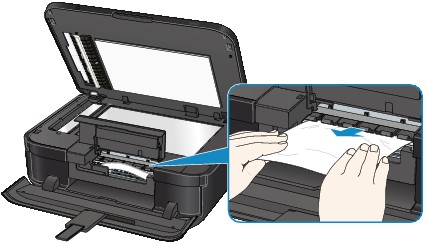
Ak je to možné, mali by ste sa vyhnúť vyťahovaniu zaseknutého papiera spod predného krytu, pretože by mohlo dôjsť k poškodeniu tlačiarne. Namiesto toho ho vytiahnite zo zadnej časti tlačiarne alebo zásobníka papiera.
Ako postupovať
- Odstráňte papier zaseknutý vo vstupnom zásobníku
- Odstráňte všetok voľný papier vstupného zásobníka
- Stlačte tlačidlo Pokračovať na prednej strane tlačiarne
Ak sa zaseknutý papier odstráni, preskočte, aby sa mechanická časť tlačiarne mohla voľne pohybovať. Ak problém pretrváva pokračujte týmito krokmi.
- Opatrne odstráňte prilepený papier jeden list po druhom , začnite v strede
- Skontrolujte , či v tlačiarni nezostali zvyšky papiera
Odstránenie zaseknutého papiera zo zadnej časti tlačiarne
Ak sa nemôžete dostať k zaseknutému papieru zo vstupného zásobníka, postupujte podľa pokynov na odstránenie papiera zo zadnej časti tlačiarne. Zadná strana tlačiarne má zvyčajne buď zadný prístupový panel, alebo príslušenstvo na obojstrannú tlač. Typ zadného podávača sa líši podľa značky a modelu tlačiarne. Ak nemôžete nájsť alebo odstrániť zadný prístupový panel, pozrite si konkrétne podrobnosti na webovej stránke výrobcu tlačiarne.
- Demontáž zadného prístupového panelu
- Nájdite západku alebo prístupovú plôšku na zadnej strane tlačiarne pri alebo na samotnom paneli
- Odstráňte panel a opatrne vytiahnite zaseknutý papier
- Nájdite a odstráňte všetky malé kúsky papiera
- Nasaďte a zaistite zadný panel
- Ak chcete odstrániť zaseknutý papier, odstráňte príslušenstvo pre obojstrannú tlač
- Súčasne stlačte obe tlačidlá RELEASE na oboch koncoch modulu a vyberte ho
- Odstráňte panel a opatrne vytiahnite zaseknutý papier
- Nájdite a odstráňte všetky malé kúsky papiera , ktoré zostali
- Zatlačte modul späť a zacvaknite ho na miesto
Ak napriek tomu problém pretrváva skúste nasledujúce kroky
- Stlačte tlačidlo na vrchu modulu a otvorte dvierka
- Odstráňte panel a opatrne vytiahnite zaseknutý papier
- Nájdite a odstráňte všetky malé kúsky papiera, ktoré zostali
- Zatvorte zadné dvierka modulu
Vytiahnutie papiera spod predného krytu
Ak všetky predchádzajúce kroky zlyhali, môžete sa pokúsiť odstrániť zaseknutý papier tak, že ho opatrne a pomaly vytiahnete spod predného krytu. Tento krok sa vo všeobecnosti neodporúča a mal by byť len poslednou možnosťou, pretože by mohol spôsobiť poškodenie tlačiarne.
Tip pre vás
Ak máte laserovú tlačiareň, možno budete musieť pred úplným prístupom k papieru vybrať kazetu s tonerom. Uistite sa, že sa mechanizmus tlačiarne môže voľne pohybovať. Odpojte tlačiareň od napájania vytiahnutím napájacieho kábla z elektrickej zásuvky. Sledujte lištu, aby ste zistili, či sa úplne presunie na pravú stranu tlačiarne a či je mimo dohľadu. Ak sa mechanizmus zasekne, netlačte ho násilím, pretože to môže poškodiť tlačiareň. Ak je zaseknutý papier odstránený, prejdite na testovaciu časť tlačiarne.
- Opatrne vyberte atramentové kazety, tonerové kazety
- Bez vybratia zásuvky vyberte všetok papier z vstupného zásobníka
- Odstráňte príslušenstvo pre obojstrannú tlač (modul) alebo zadné prístupové dvierka
- Prstami otočte valčeky smerom k hornej časti tlačiarne do troch úplných otočení
- Vymeňte príslušenstvo pre obojstrannú tlač (modul) alebo zadné prístupové dvierka
- Vložte kazety
- Zapojte a zapnite tlačiareň
Opätovné načítanie a testovanie tlačiarne
Po odstránení zaseknutia, odstránení všetkých zvyškov papiera a uistení sa, že sa tlačový mechanizmus môže bez problémov pohybovať, otestujte tlačiareň. Do vstupného zásobníka vložte trochu papiera a zasuňte ho na miesto. Vytlačte testovaciu stranu vykonaním autotestu. Samočinný test možno zvyčajne spustiť stlačením a podržaním tlačidla „Pokračovať“, kým tlačiareň nezačne tlačiť.
Ak pretrvávajú problémy
Ak tlačiareň tvrdí, že papier je stále zaseknutý aj po vykonaní vyššie uvedených krokov, vaša tlačiareň môže mať problém s hardvérom. Nefunkčný valec alebo časti mechanizmu podávania papiera môžu spôsobiť, že tlačiareň si bude myslieť, že uviazol papier. Niekedy pomôže reštart tlačiarne alebo obnova do továrenských nastavení. Ak ani to nepomôže a chybová hláška sa stále objavuje neostane vám nič, ako dať tlačiareň opraviť. Vzhľadom na nízke ceny niektorých tlačiarní sa pri lacnejších modeloch namiesto opravy tlačiarne oplatí kúpiť novú tlačiareň.
Predchádzanie zaseknutiu papiera v tlačiarni
Ak sa často stretávate s uviaznutím papiera, nasledujúce kroky vám môžu pomôcť tomu predchádzať. Pokiaľ má vaša tlačiareň zásobník papiera, zásobník nenapĺňajte na maximum. Preplnenie zásobníka papiera často spôsobuje uviaznutie papiera.
Mnohé tlačiarne majú posuvné mechanizmy, ktoré umožňujú podávanie rôznych typov a veľkostí papiera do tlačiarne. Ak posúvač nie je správne umiestnený, môže to spôsobiť zaseknutie papiera.
Použite štandardný kancelársky papier. Preložený, označený a špeciálny papier môže často spôsobiť zaseknutie, pretože má nepravidelné rozmery. Ak si nie ste istý, ktoré typy papiera vaša tlačiareň akceptuje, pozrite si dokumentáciu k tlačiarni.
Ak používate fotografický papier, uistite sa, že používate správny papier pre váš typ tlačiarne. Existujú rôzne typy papiera pre laserové aj atramentové tlačiarne. Použitie nesprávneho typu papiera môže spôsobiť poškodenie tlačiarne.
Ak tlačíte viacero strán, nemiešajte formáty papiera!
Uistite sa, že papier vašej tlačiarne je správne vložený do otvoru alebo zásobníka. Pred tlačou skontrolujte, či v tlačiarni nie sú nečistoty. Predchádzajúce zaseknutie papiera, roztrhnutý papier, tlač štítkov alebo iné cudzie predmety v tlačiarni môžu spôsobiť opakované problémy so zaseknutím papiera.

Ako obnoviť poškodené fotografie a vdýchnuť im nový život
Živelné pohromy, hlavne povodne v jednom okamihu zničia nielen majetok ľudí, ale ohrozia aj ich…
Zobraziť článok
Pracovný cyklus tlačiarne: na ktoré číslo sa skutočne pozerať
Keď vyberáte tlačiareň pre kanceláriu, skôr či neskôr narazíte na číslo v štýle „pracovný cyklus:…
Zobraziť článok
Home Office na mieru
Situácia a v akej sa v súčasnosti nachádzame, kvôli bezpečnostným nariadeniam pandémie, prinútila…
Zobraziť článok
Ako si vytvoriť svadobné oznámenie
Ak budete postupovať podľa týchto tipov, môžete si rýchlo, jednoducho a skoro zadarmo vytvoriť…
Zobraziť článok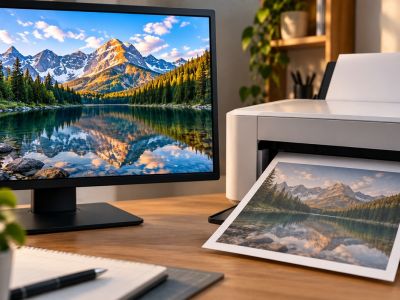
Prečo tlač nevyzerá ako na monitore
Na displeji vyzerá fotografia sýto, dokument presne vypĺňa stránku a písmo je ostré. Potom ho…
Zobraziť článok
Halloween, sviatok tajomna, kreativity a zábavy
Halloween patrí medzi najpopulárnejšie jesenné sviatky skoro po celom svete. Každý rok 31. októbra…
Zobraziť článok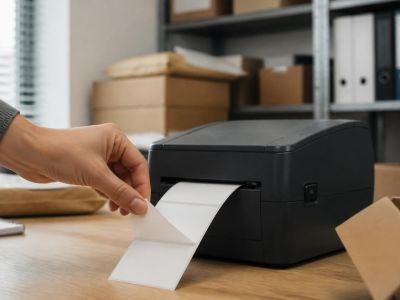
Ako si vybrať tlačiareň štítkov: nerozhoduje značka, ale spôsob použitia
Plánujete označiť šanóny, regály, firemnú techniku alebo denne tlačiť etikety na balíky? Tlačiareň…
Zobraziť článok
Najpredávanejšie náplne do tlačiarní HP
Každý výrobca tlačiarní a spotrebného tovaru pre tlačiarenský priemysel má v svojom portfóliu aj…
Zobraziť článok
Formát HEIC a ako si vytlačiť fotografiu v tomto formáte
Spoločnosť Apple prijala s vydaním iOS11 nový formát pre ukladanie fotografií nasnímaných iPhonom.…
Zobraziť článok
Apple Pay vám umožní zaplatiť za nákup mobilom
Radi platíte bezkontaktne? Chceli by ste zaplatiť za nákup tlačiarne alebo spotrebného tovaru…
Zobraziť článok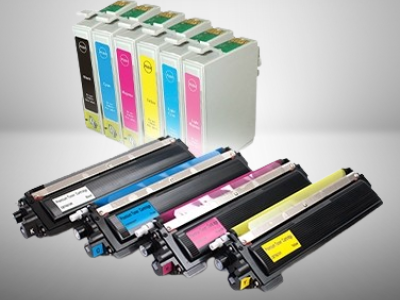
Alternatívne náplne do tlačiarne (odskúšané za vás)
Dlhé obdobie som používala výlučne originálne náplne do tlačiarne od výrobcu. Táto nákladná…
Zobraziť článok
Malý slovník výrazov pre tlačiarne a tlač
Ako sa vyznať vo výrazoch pre tlačiarne a tlač Svet technológií ide dopredu a zariadenia…
Zobraziť článok 3D tlač
 Počítačové komponenty
 Projektory a prezentačná technika
 Fólie
Fólie
 Špagáty a vrecká na sprievodky