




























 Archivačné krabice a boxy
 Archivačné spony
 Datové média (CD, DVD, Blue-ray)
 Euroobaly
 Katalógové knihy
 Krúžkové zakladače
 Násuvné lišty a obaly
 Obaly a boxy s gumičkou
 Obaly L, U a so zipsom
 Odkladacie mapy
 Organizačné laminované krabice
 Organizačné plastové krabice
 Pákové zakladače
 Písacie podložky a dosky
 Plastové aktovky
 Plastové obaly s cvočkom
 Plastové obaly s klipom
 Pokladničky
 Rozraďovače
 Rýchloviazače
 Samolepiace vrecká
 Skrinky a menovky na kľúče
 Spisové dosky
 Stojany na časopisy
 Stolové kartotéky
 Vizitkáre
 Závesné obaly a zásobníky
 Elektronické váhy
 Etiketovací systém Brother
 Etiketovací systém Dymo
 Hrebene na krúžkovú väzbu
 Kalkulačky
 Laminovacie fólie
 Laminovacie stroje
 Obálky na krúžkovú väzbu
 Rezačky papiera
 Skartovačky
 Stroje na krúžkovú väzbu
 Tepelná väzba
 Drôtené doplnky na stôl
 Kancelárske odkladače
 Kancelárske stoličky a kreslá
 Opierky chrbta a nôh
 Podložky na stôl
 Podložky pod myš a opierky zápästia
 Podložky pod stoličky a rohože
 Stojany na perá a organizéry
 Stolové lampy
 Zásuvkové boxy
 Korekčné prostriedky
 Lepiace rollery
 Lepiace tyčinky
 Lepidlá v spreji
 Odstraňovače lepidla
 Sekundové lepidlá
 Tekuté lepidlá
 Bločky na poznámky
 Bublinkové obálky
 Diáre
Diáre
 Diplomy
 Farebný papier
 Fotopapier
 Hárky papiera
 Kancelársky papier
 Kotúčiky do pokladní
 Milimetrový papier
 Nástenné kalendáre
 Obálky
 Papier na vizitky
 Pauzovací papier
 Plotrové role
 Samolepiace bločky
 Samolepiace etikety
 Samolepiace záložky
 Stolové kalendáre
 Tabelačný papier
 Tlačivá
 Uhľový a prepisovací papier
 Výkresy a skicáre
 Zápisníky a poznámkové bloky
 Ceruzky, tuhy a uhlíky
 Gumy
Gumy
 Kreslenie
 Luxusné perá
 Náplne do pier
 Perá
Perá
 Popisovače a markery
 Strúhadlá
 Zvýrazňovače
 Flipcharty a príslušenstvo
 Fólie na spätnú projekciu
 Identifikačné visačky
 Magnetické pásy a vrecká
 Magnetické sklenené tabule a príslušenstvo
 Magnety
 Nástenky korkové a samolepiace
 Prezentačné stojany stolové
 Projekčné plátna
 Sady doplnkov k tabuliam
 Samolepiace a magnetické rámčeky
 Stierky a držiaky popisovačov na tabule
 Stojany na tabule
 Tabule
 Tabule keramické biele
 Ukazovadlá
 Dierovačky
 Kancelárske spony
 Klipy na dokumenty
 Lupy a otvárače listov
 Nastreľovačky, spinky do nastreľovačiek
 Nožnice
 Orezávacie nože
 Pečiatkové farby a podušky
 Pečiatky
 Pripináčiky a špendlíky
 Rozošívačky
 Spinky do zošívačiek
 Zošívačky
 Dosky a tašky na výkresy
 Farby, štetce, doplnky
 Fľaše a boxy na jedlo
 Iné školské potreby
 Kružidlá
 Nožničky, gumy, strúhadlá
 Obaly na zošity
 Peňaženky
 Perá, bombičky, náplne
 Peračníky
 Pravítka a šablóny
 Puzdra na perá
 Školské boxy na zošity
 Školské dosky
 Školské zošity
 Tašky, batohy a ruksaky
 Vrecká na prezúvky
 Výkresy, papiere, podložky
 Zošity s obalom Flex
 Filamenty pre 3D tlač
 Čítačky čiarových kódov
 Batérie a akumulátory
 Nabíjačky batérií
 PowerBanky
 LED svietidlá
 LED žiarovky
 Dotykové monitory
 Držiaky a stojany
 Monitory
 Batérie do notebookov
 Tašky, batohy a púzdra
 Klávesnice
 Počítačové myši
 Reproduktory
 Slúchadlá
 Flash disky, USB kľúče
 Pamäťové karty
 Pevné disky
 Access pointy a bridge
 Dátové úložiská NAS
 IP kamery
 IP telefóny
 Mesh WiFi systémy
 Routery
 Routery s 3G/4G modemom
 Routery s 5G modemom
 Sieťové prepínače - switche
 WiFi routery
 Mobilné telefóny a príslušenstvo
 Tablety a príslušenstvo
 Atramentové tlačiarne
 Fototlačiarne
 Ihličkové tlačiarne
 Laserové tlačiarne
 Multifunkčné atramentové tlačiarne
 Multifunkčné laserové tlačiarne
 Prenosné tlačiarne
 Spotrebný materiál
 Tlačiarne čiarových kódov, etikiet a štítkov
 Tlačiarne plastových kariet
 Čistiace prostriedky
 Mydlá a dávkovače
 Osviežovače vzduchu
 Upratovacie potreby
 Papierové utierky v roliach
 Skladané papierové utierky
 Toaletný papier do zásobníkov
 Zásobníky na papierové utierky v roliach
 Zásobníky papierových utierok
 Zásobníky toaletného papiera
 Doplnky k pracovným odevom
 Jednorázové odevy
 Nepremokavé odevy
 Ochrana dychu
 Ochrana hlavy
 Ochrana kolien
 Ochrana pri práci vo výškach
 Ochrana rúk
 Ochrana sluchu
 Ochrana zraku
 Odevy pre gastro a zdravotníctvo
 Pokrývky hlavy
 Ponožky
 Pracovná obuv
 Pracovné odevy
 Špeciálne profesijné odevy
 Výstražné reflexné odevy
 Zateplené pracovné odevy
 Alufólia - alobal
 Bublinkové fólie
 Potravinové fólie
 Stretch fólie
 Dekorácie
 Obalové materiály pre gastro
 Riad
Riad
 Stolovanie
 Stroje pre gastro a príslušenstvo
 Baliace pásky
 Dispenzory a odvíjače lepiacich pások
 Lepiace pásky kancelárske
 Maskovacie pásky
 Montážne pásky a potreby
 Obojstranné lepiace pásky
 Protišmykové pásky
 Textilné pásky
 Vyznačovacie pásky
 Pevné držiaky
 Tonery a náplne
 Archivácia a organizácia
 Kancelárska technika
 Kancelárske doplnky
 Korekcia a lepenie
 Papier
 Písacie potreby
 Tabule a prezentácia
 Zošívačky, dierovačky a iné kancelárske potreby
 Školské potreby
 Automatická identifikácia
 Batérie, nabíjanie a napájanie
 Monitory a príslušenstvo
 Notebooky a príslušenstvo
 Počítačové príslušenstvo
 Prenosné pamäte a čítačky
 Sieťové prvky
 Tablety, telefóny, hodinky a príslušenstvo
 Tlačiarne a multifunkčné zariadenia
 Čistiace produkty
 Hygienický papier a zásobníky
 Fólie
Fólie
 Gastro a párty
 Gumičky
 Lepiace pásky
 Špagáty a vrecká na sprievodky
Ako prejsť z Windowsu na macOS
Prechod z operačného systému Windows na macOS môže byť pre mnohých užívateľov výzvou. Netreba sa toho báť, pretože dnes už prechádzanie medzi operačnými systémami nie je zložitý proces. Či už prechádzate zo systému Windows na niektorú z užívateľsky prívetivých edícií Linuxu alebo na macOS. V nasledujúcich základných krokoch si prejdeme, čo potrebujete vedieť pred prechodom, ako preniesť svoje dáta a aké sú základné rozdiely medzi týmito dvoma systémami.
Ak prechádzate zo svojho notebooku s Windows na macbook s macOS a potrebujete si preniesť niektoré dáta, budete musieť urobiť aj tento krok. Ak začnete s novým macbookom s macOS bude to zase o zvyku a používaní užívateľského prostredia, ale aj používaní klávesových skratiek.

zdroj: canva
Príprava na prechod
Zálohovanie dát
Predtým, než začnete s prechodom je dôležité zálohovať všetky vaše dáta. Môžete použiť externý pevný disk alebo cloudové služby ako Google Drive, Dropbox alebo OneDrive. Uistite sa, že máte zálohované všetky dôležité dokumenty, fotografie a iné súbory.
Zoznam aplikácií
Skontrolujte, aké aplikácie používate na Windows a zistite, či sú dostupné aj pre macOS. Mnohé populárne aplikácie, ako Microsoft Office, Adobe Creative Suite a webové prehliadače, sú dostupné aj na Macu. Ak niektoré aplikácie nie sú dostupné určite nájdete alternatívy v Mac App Store. Samotný macOS má výborný pracovný balík s aplikáciami Pages, Numbers, Keynote, čo je kvalitná alternatíva pre Microsoft Office.
Prenos dát
Použitie sprievodcu migráciou
Apple ponúka nástroj nazvaný asistent migráciou, ktorý vám pomôže preniesť vaše dáta z Windowsu na macOS. Tu je postup:
Nainštalujte sprievodcu (asistenta) migráciou: Na vašom macbooku nájdete tento nástroj v priečinku Aplikácie > Utility.
Pripojte obidva počítače: Môžete ich pripojiť pomocou Wi-Fi alebo pomocou ethernetového kábla.
Spustite sprievodcu migráciou: Na Windows počítači si najprv stiahnite a nainštalujte (z oficiálnej stránky Apple) aplikáciu Windows Migration Assistant.
spustite sprievodcu migráciou a vyberte, že chcete preniesť dáta na Mac.
Vyberte dáta na prenos: Zvoľte, ktoré súbory a nastavenia chcete preniesť, a spustite proces. Sprievodca vás zrozumiteľne prevedie celou migráciou.
Manuálny prenos
Ak preferujete manuálny prenos, môžete jednoducho skopírovať súbory na externý disk a potom ich preniesť na Mac.
Základné rozdiely medzi Windows a macOS
Rozhranie
MacOS má odlišné rozhranie ako Windows. Hlavné menu sa nachádza v hornej časti obrazovky a aplikácie sú zobrazené v Docku. Zvyknite si na nové umiestnenie ovládacích prvkov a nastavení. Veľa užívateľov si zo začiatku mýli zatváranie a maximalizáciu okien. Kým vo Windowse je to vpravo, macOS to má vľavo.
Klávesové skratky
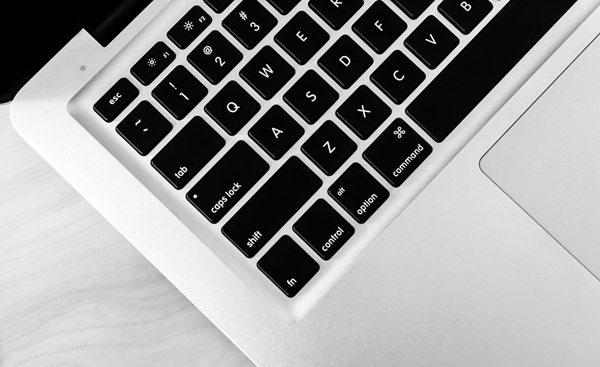
Klávesové skratky sa líšia medzi týmito dvoma systémami. Napríklad, namiesto klávesy Ctrl sa na Macu používa Command (⌘). Zoznam základných skratiek si môžete nájsť v dokumentácii Apple.
Správa súborov
Finder je ekvivalentom Prieskumníka vo Windows. Pomocou neho môžete spravovať svoje súbory a priečinky. Zvyknite si na jeho funkcie, ako sú tagy a rýchle prehľady.
Učenie sa a prispôsobenie
Objavovanie nových funkcií
MacOS ponúka množstvo funkcií, ktoré môžu zlepšiť vašu produktivitu, ako sú Mission Control, Spotlight a Siri. Venujte čas objavovaniu týchto nástrojov.
Prispôsobenie nastavení
Prejdite do Systémových nastavení a prispôsobte si Mac podľa svojich potrieb. Môžete zmeniť tapetu, nastaviť notifikácie a prispôsobiť klávesové skratky.
Pri prechode z Windowsu na macOS sa môžu vyskytnúť rôzne problémy, s ktorými sa budete musieť popasovať. Tu sú niektoré z najčastejších problémov, s ktorými sa môžete stretnúť:
Kompatibilita aplikácií: Nie všetky aplikácie, ktoré ste používali na Windows, sú dostupné na macOS. Môže sa stať, že budete musieť hľadať alternatívy alebo sa naučiť používať nové programy.
Zvykanie si na nové rozhranie: Rozhranie macOS sa líši od Windowsu, čo vám môže spôsobiť zozačiatku mierny chaos. Väčšina používateľov má počiatočné problémy s navigáciou, umiestnením ovládacích prvkov a prístupom k nastaveniam.
Klávesové skratky: Klávesové skratky sa líšia medzi týmito dvoma systémami. Prechod na nové skratky môže byť frustrujúci, najmä ak ste na tie staré zvyknutí.
Prenos dát: Aj keď sprievodca migráciou uľahčuje prenos dát, môžu sa vyskytnúť problémy s kompatibilitou súborov alebo s prenosom niektorých nastavení.
Herná kompatibilita: Ak ste hráč, môžete naraziť na problémy s kompatibilitou hier. Mnohé hry sú optimalizované pre Windows a nemusia byť dostupné na macOS.
Ovládače a hardvér: Niektoré periférne zariadenia (napríklad tlačiarne, skenery alebo herné ovládače) môžu mať obmedzenú podporu na macOS, čo môže spôsobiť problémy s ich používaním.
Zálohovanie a synchronizácia: Prechod na nový systém môže ovplyvniť vaše zálohovacie a synchronizačné procesy. Môže byť potrebné nastaviť nové metódy zálohovania, ako je Time Machine.
Nastavenia a prispôsobenie: Niektoré nastavenia, ktoré ste mali na Windows, nemusia mať priamy ekvivalent na macOS, čo môže spôsobiť frustráciu pri pokuse o prispôsobenie systému.
Zabezpečenie a ochrana súkromia: macOS má iné prístupy k zabezpečeniu a ochrane súkromia, čo môže vyžadovať, aby ste sa oboznámili s novými nastaveniami a politikami.
Pre úspešný prechod si zachovajte logické myslenie a dávku trpezlivosti. Verte, že časom a praxou sa väčšina užívateľov dokáže prispôsobiť a využiť výhody, ktoré macOS ponúka.
zdroj: canva
Pri prechode na macOS je užitočné poznať niektoré základné klávesové skratky, ktoré vám pomôžu efektívne pracovať so systémom. Tu sú najdôležitejšie skratky, ktoré by ste mali ovládať:
Základné skratky
Command (⌘) + C: Kopírovať
Command (⌘) + V: Vložiť
Command (⌘) + X: Vystrihnúť
Command (⌘) + Z: Späť (Undo)
Command (⌘) + A: Vybrať všetko
Command (⌘) + S: Uložiť
Command (⌘) + P: Tlačiť
Command (⌘) + F: Hľadať
Command (⌘) + N: Nové okno alebo dokument
Command (⌘) + Q: Ukončiť aplikáciu
Navigačné skratky
Command (⌘) + Tab: Prepínanie medzi otvorenými aplikáciami
Command (⌘) + H: Skryť aktívnu aplikáciu
Command (⌘) + M: Minimalizovať aktívne okno
Command (⌘) + W: Zavrieť aktívne okno
Command (⌘) + Option + Esc: Otvoriť dialóg na núdzové ukončenie aplikácie
Skratky pre systémové funkcie
Command (⌘) + Space: Otvoriť Spotlight (rýchle vyhľadávanie)
Command (⌘) + Option + D: Zobraziť alebo skryť Dock
Command (⌘) + L: Prejsť na adresný riadok v Safari
Command (⌘) + R: Obnoviť stránku v prehliadači
Command (⌘) + Shift + 4: Urobiť snímku obrazovky (výber oblasti)
Skratky pre Finder
Command (⌘) + N: Otvoriť nové okno Finderu
Command (⌘) + Shift + N: Vytvoriť nový priečinok
Command (⌘) + Delete: Presunúť vybrané súbory do koša
Command (⌘) + I: Zobraziť informácie o súbore
Tieto skratky vám pomôžu rýchlo sa zorientovať v macOS a zefektívniť vašu prácu. Časom si na ne zvyknete a stanú sa prirodzenou súčasťou vášho pracovného postupu.
Výhody práce na macOS zariadení
Stabilita a optimalizácia systému
Výborná výdrž batérie (najmä na čipoch M1, M2, M3)
Vyššia bezpečnosť a menšie riziko vírusov
Ekosystém Apple (AirDrop, Handoff, Odomykanie Apple Watch)
Nízka potreba údržby
Podpora operačných systémov
Windows: podpora OS cca 10 rokov, rýchlejšie zastarávanie hardvéru
macOS: podpora 6 až 8 rokov, pravidelné aktualizácie
Prečo prejsť z Windowsu na macOS?
Stabilnejší a jednoduchší systém
Silná podpora pre kreatívne odvetvia (grafika, video, hudba)
Využitie Apple ekosystému
Spoľahlivý hardvér s dlhou životnosťou
Nie si náročný gamer
Záver
Prechod z Windowsu na macOS nie je až taký zložitý a s týmto návodom by ste mali byť schopní zvládnuť všetky základné kroky. Nezabudnite si dať čas na učenie a prispôsobenie sa novému prostrediu. Hoci sa môžete stretnúť s niektorými výzvami, ako sú rozdiely v rozhraní, kompatibilita aplikácií a klávesové skratky, s trochou trpezlivosti a praxe sa rýchlo prispôsobíte.

Vianočné darčeky v štýle kreatívnej tlače
Stále nemáte darčeky pod vianočný stromček a nápady ste už vyčerpali? Máme pre vás pár tipov s…
Zobraziť článok
Ako je to s 5G sieťou
5G očakávaná a obávaná sieť Žiadne vybudovanie a spustenie siete nevyvolalo takú debatu a toľko…
Zobraziť článok
Seiko, Citizen a Casio nie sú iba hodinky
Korene a diverzita (nie len hodinky) Seiko, Citizen a Casio patria medzi najznámejšie japonské…
Zobraziť článok
Bezpapierová kancelária: ekológia, alebo úspora nákladov?
Prejsť na bezpapierovo a šetriť stromy, k tomu dnes vyzývajú banky, operátori aj nejedna firemná…
Zobraziť článok
Všetko, čo ste chceli vedieť o atramente do tlačiarní od AI
Keďže sa v súčasnosti všetko točí okolo umelej inteligencie (AI), tak sme si nechali vygenerovať…
Zobraziť článok
Ako zapojiť tlačiareň k Raspbbery Pi
Zapojenie novej tlačiarne k počítaču alebo notebooku s operačným systémom Windows je doslova…
Zobraziť článok
Výhody Wi-Fi pripojenia tlačiarne
Veľký rozmach Wi-Fi spôsobil, že zariadenia medzi sebou čoraz viac komunikujú bezdrôtovo. Wi-Fi je…
Zobraziť článok
Všetko o spoločnosti UTAX
UTAX je nemecká značka, ktorá sa už viac než šesť desaťročí venuje vývoju a výrobe tlačových…
Zobraziť článok
Tlač vo firme: skryté náklady kancelárskych dokumentov
Náklady na tlač vo firmách často rastú aj bez nárastu spotreby papiera. Firmy sledujú toner a…
Zobraziť článok
Tlač z Cloudu
Určite ste sa už stretli s pojmom Cloud (Mrak) alebo Cloudové úložisko. Tento termín sa za posledné…
Zobraziť článok
Copilot Microsoft - tvoj Ai asistent v práci
Dnes už na nás odvšadiaľ vykukne umelá inteligencia. Mení spôsob, akým pracujeme, tvoríme a…
Zobraziť článok
Stačí vám tlačiareň alebo potrebujete multifunkčné zariadenie?
Pri výbere tlačiarne sa častokrát dostanete do situácie, že váhate čomu dať prednosť. Potrebujete…
Zobraziť článok Umelecké a kreatívne potreby
 3D tlač
 LED osvetlenie
 Počítačové komponenty
 Projektory a prezentačná technika
 Ochranné pracovné pomôcky