




























 Archivačné krabice a boxy
 Archivačné spony
 Datové média (CD, DVD, Blue-ray)
 Euroobaly
 Katalógové knihy
 Krúžkové zakladače
 Násuvné lišty a obaly
 Obaly a boxy s gumičkou
 Obaly L, U a so zipsom
 Odkladacie mapy
 Organizačné laminované krabice
 Organizačné plastové krabice
 Pákové zakladače
 Písacie podložky a dosky
 Plastové aktovky
 Plastové obaly s cvočkom
 Plastové obaly s klipom
 Pokladničky
 Rozraďovače
 Rýchloviazače
 Samolepiace vrecká
 Skrinky a menovky na kľúče
 Spisové dosky
 Stojany na časopisy
 Stolové kartotéky
 Vizitkáre
 Závesné obaly a zásobníky
 Elektronické váhy
 Etiketovací systém Brother
 Etiketovací systém Dymo
 Hrebene na krúžkovú väzbu
 Kalkulačky
 Laminovacie fólie
 Laminovacie stroje
 Obálky na krúžkovú väzbu
 Rezačky papiera
 Skartovačky
 Stroje na krúžkovú väzbu
 Tepelná väzba
 Drôtené doplnky na stôl
 Kancelárske odkladače
 Kancelárske stoličky a kreslá
 Opierky chrbta a nôh
 Podložky na stôl
 Podložky pod myš a opierky zápästia
 Podložky pod stoličky a rohože
 Stojany na perá a organizéry
 Stolové lampy
 Zásuvkové boxy
 Korekčné prostriedky
 Lepiace rollery
 Lepiace tyčinky
 Lepidlá v spreji
 Odstraňovače lepidla
 Sekundové lepidlá
 Tekuté lepidlá
 Bločky na poznámky
 Bublinkové obálky
 Diáre
Diáre
 Diplomy
 Farebný papier
 Fotopapier
 Hárky papiera
 Kancelársky papier
 Kotúčiky do pokladní
 Milimetrový papier
 Nástenné kalendáre
 Obálky
 Papier na vizitky
 Pauzovací papier
 Plotrové role
 Samolepiace bločky
 Samolepiace etikety
 Samolepiace záložky
 Stolové kalendáre
 Tabelačný papier
 Tlačivá
 Uhľový a prepisovací papier
 Výkresy a skicáre
 Zápisníky a poznámkové bloky
 Ceruzky, tuhy a uhlíky
 Gumy
Gumy
 Kreslenie
 Luxusné perá
 Náplne do pier
 Perá
Perá
 Popisovače a markery
 Strúhadlá
 Zvýrazňovače
 Flipcharty a príslušenstvo
 Fólie na spätnú projekciu
 Identifikačné visačky
 Magnetické pásy a vrecká
 Magnetické sklenené tabule a príslušenstvo
 Magnety
 Nástenky korkové a samolepiace
 Prezentačné stojany stolové
 Projekčné plátna
 Sady doplnkov k tabuliam
 Samolepiace a magnetické rámčeky
 Stierky a držiaky popisovačov na tabule
 Stojany na tabule
 Tabule
 Tabule keramické biele
 Ukazovadlá
 Dierovačky
 Kancelárske spony
 Klipy na dokumenty
 Lupy a otvárače listov
 Nastreľovačky, spinky do nastreľovačiek
 Nožnice
 Orezávacie nože
 Pečiatkové farby a podušky
 Pečiatky
 Pripináčiky a špendlíky
 Rozošívačky
 Spinky do zošívačiek
 Zošívačky
 Dosky a tašky na výkresy
 Farby, štetce, doplnky
 Fľaše a boxy na jedlo
 Iné školské potreby
 Kružidlá
 Nožničky, gumy, strúhadlá
 Obaly na zošity
 Peňaženky
 Perá, bombičky, náplne
 Peračníky
 Pravítka a šablóny
 Puzdra na perá
 Školské boxy na zošity
 Školské dosky
 Školské zošity
 Tašky, batohy a ruksaky
 Vrecká na prezúvky
 Výkresy, papiere, podložky
 Zošity s obalom Flex
 Filamenty pre 3D tlač
 Čítačky čiarových kódov
 Batérie a akumulátory
 Nabíjačky batérií
 PowerBanky
 LED svietidlá
 LED žiarovky
 Dotykové monitory
 Držiaky a stojany
 Monitory
 Batérie do notebookov
 Tašky, batohy a púzdra
 Klávesnice
 Počítačové myši
 Reproduktory
 Slúchadlá
 Flash disky, USB kľúče
 Pamäťové karty
 Pevné disky
 Access pointy a bridge
 Dátové úložiská NAS
 IP kamery
 IP telefóny
 Mesh WiFi systémy
 Routery
 Routery s 3G/4G modemom
 Routery s 5G modemom
 Sieťové prepínače - switche
 WiFi routery
 Mobilné telefóny a príslušenstvo
 Tablety a príslušenstvo
 Atramentové tlačiarne
 Fototlačiarne
 Ihličkové tlačiarne
 Laserové tlačiarne
 Multifunkčné atramentové tlačiarne
 Multifunkčné laserové tlačiarne
 Prenosné tlačiarne
 Spotrebný materiál
 Tlačiarne čiarových kódov, etikiet a štítkov
 Tlačiarne plastových kariet
 Čistiace prostriedky
 Mydlá a dávkovače
 Osviežovače vzduchu
 Upratovacie potreby
 Papierové utierky v roliach
 Skladané papierové utierky
 Toaletný papier do zásobníkov
 Zásobníky na papierové utierky v roliach
 Zásobníky papierových utierok
 Zásobníky toaletného papiera
 Doplnky k pracovným odevom
 Jednorázové odevy
 Nepremokavé odevy
 Ochrana dychu
 Ochrana hlavy
 Ochrana kolien
 Ochrana pri práci vo výškach
 Ochrana rúk
 Ochrana sluchu
 Ochrana zraku
 Odevy pre gastro a zdravotníctvo
 Pokrývky hlavy
 Ponožky
 Pracovná obuv
 Pracovné odevy
 Špeciálne profesijné odevy
 Výstražné reflexné odevy
 Zateplené pracovné odevy
 Alufólia - alobal
 Bublinkové fólie
 Potravinové fólie
 Stretch fólie
 Dekorácie
 Obalové materiály pre gastro
 Riad
Riad
 Stolovanie
 Stroje pre gastro a príslušenstvo
 Baliace pásky
 Dispenzory a odvíjače lepiacich pások
 Lepiace pásky kancelárske
 Maskovacie pásky
 Montážne pásky a potreby
 Obojstranné lepiace pásky
 Protišmykové pásky
 Textilné pásky
 Vyznačovacie pásky
 Pevné držiaky
 Tonery a náplne
 Archivácia a organizácia
 Kancelárska technika
 Kancelárske doplnky
 Korekcia a lepenie
 Papier
 Písacie potreby
 Tabule a prezentácia
 Umelecké a kreatívne potreby
 Zošívačky, dierovačky a iné kancelárske potreby
 Školské potreby
 3D tlač
 Automatická identifikácia
 Batérie, nabíjanie a napájanie
 Monitory a príslušenstvo
 Notebooky a príslušenstvo
 Počítačové príslušenstvo
 Sieťové prvky
 Tlačiarne a multifunkčné zariadenia
 Čistiace produkty
 Hygienický papier a zásobníky
 Ochranné pracovné pomôcky
 Gastro a párty
 Gumičky
 Lepiace pásky
 Špagáty a vrecká na sprievodky
Rýchle pripojenie tlačiarne a inštalácia ovládačov
Zakúpili ste si novú tlačiareň a plný nadšenia ju chcete hneď vyskúšať. Najprv ju však musíte správne pripojiť a absolvovať krátke inštalovanie a nastavenie. Postup pri inštalácii je v podstate už roky rovnaký. Najprv pripojíte zariadenie a nainštalujete ovládače, následne po výzve pripojíte kábel z tlačiarne do PC. Nainštalovaný ovládač už dokáže pracovať s tlačiarňou. V prípade, že pripájate tlačiareň do siete LAN potrebujete aj ethernet kábel. Pri Wi-Fi je situácia jednoduchšia, často stačí priamo na displeji zariadenia zvoliť pripojenie k danej Wi-Fi sieti.
Ako pripojiť tlačiareň
Možností, akým spôspbom pripojiť tlačiareň je niekoľko. Najbežnejšie sa v domácnosti využíva klasické pripojenie káblom alebo stále populárnejšie bezdrôtové pripojenie.
Pripojenie USB káblom k PC
ide o najčastejšie, priame pripojenie, keď jednoducho prepojíte tlačiareň s PC alebo notebookom USB káblom.
Prečo nemáte v balení USB kábel?
Hoci sa USB kábel v balení tlačiarne nikdy nachádzal, ak áno išlo skôr o raritu alebo ho, ako bonus pribalil predajca, stále sa zákazníci udivene pýtajú: Kde mám kábel? Nikde, v balení ho nenájdete. Výrobcovia do balenia USB kábel pre pripojenie tlačiarne k PC nepridávajú. Robia to z prozaického dôvodu, že nie je možné dopredu určiť, aký dlhý kábel bude zákazník potrebovať. Niekomu stačí 0,5 m a iný zákazník môže potrebovať dlhší. Niekto sa zase bez káblu zaobíde, lebo sa bude pripájať bezdrôtovo alebo do LAN siete. Tu však treba dodať, že hoci budete využívať iba bezdrôtové pripojenie, môžete aj tak kábel potrebovať pri inštalácií a prvom nastavení. Ďalším dôvodom je, že životnosť kábla je oveľa väčšia, ako životnosť tlačiarne. Jeden kábel tak môžete pokojne používať z generácie na generáciu zariadenia. Tým sa výrobcovia snažia prispieť k životnému prostrediu, aby zákazník dokázal používať pri prechode na novú tlačiareň starý, stále fungujúci kábel.
Wi-Fi pripojenie
Bezdrôtové pripojenie funguje na princípe pripojenia tlačiarne k Wi-Fi sieti. Pri tomto spôsobe nepotrebujete byť pripojený k PC. Môžete využívať tlač z akéhokoľvek mobilného zariadenia.
Direct Wi-Fi
Priame prepojenie tlačiarne a PC pomocou Wi-Fi.
LAN pripojenie
Pripojenie tlačiarne do domácej alebo podnikovej siete pomocou Ethernet kábla (RJ45). Pre pripojenie do siete budete potrebovať IPv4 adresu vášho počítača. Postupujte vždy podľa pokynov k tlačiarni.
Bluetooth/ NFC
Prepojenie tlačiarne pomocou Bluetooth alebo NFC technológie. Tlačiareň aj zariadenie z ktorého chcete zadávať tlačové úlohy musia túto technológiu podporovať. Po spárovaní oboch zariadení môžete tlačiť.
Ovládače k tlačiarni
Ak ste už pripájali k počítaču iné zariadenia, ako sú klávesnica, myš a pod, určite ste sa stretli s ovládačmi (drivermi) pre takéto prídavné zariadenia. Tie sa zvyknú automaticky nainštalovať po pripojení k PC, keď sú detegované, ako nový hardware. Pri pripojení tlačiarne alebo samostatného skenera môže byť situácia trochu iná. Aj keď vám operačný systém môže ponúknuť systémový ovládač, nemusí všetko fungovať správne. Preto je lepšie a niekedy aj nevyhnutné, inštalovať ovládač k zariadeniu priamo od výrobcu.
Kde hľadať ovládač
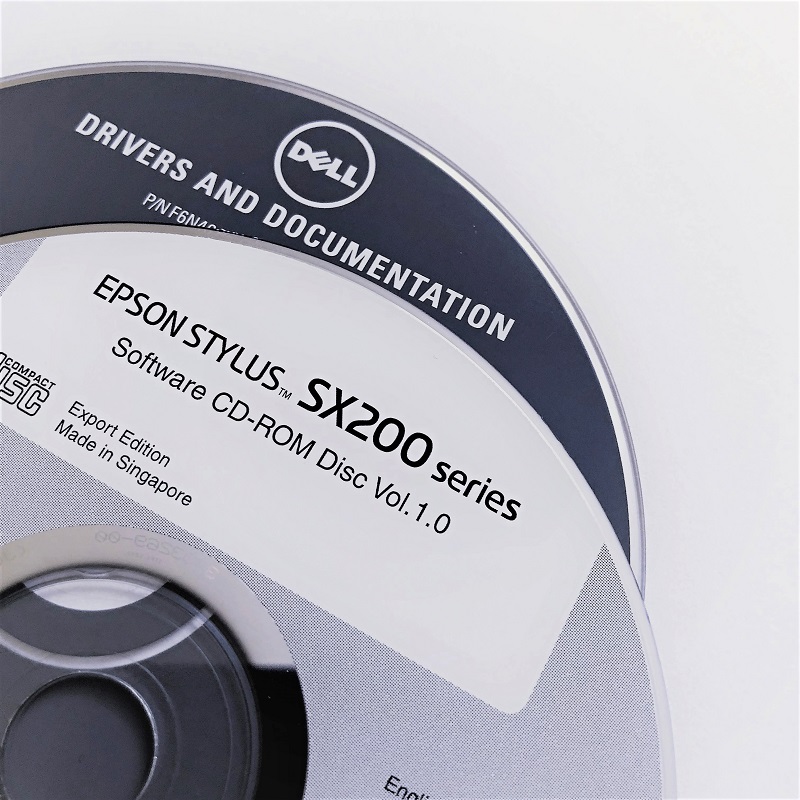
Výrobca tlačiarne, vám s najväčšou pravdepodobnosťou pridá do balenia okrem tlačiarne, štartovacích kaziet alebo toneru, sieťového kábla a užívateľskej brožúrky aj CD nosič. Práve na tom sa nachádzajú ovládače k tlačiarni a ak ide o multifunkčné zariadenie aj k skeneru. Okrem toho tam môžete nájsť doplnkové programy na úpravu PDF dokumentov a fotografií. To už záleží od samotného výrobcu a funkcií tlačiarne, čo všetko sa bude na CD nachádzať. Pozor, niekedy ide iba o trial verzie softwaru, ktorých platnosť trvá po dobu 30 dní.
Ak ste márne hľadali CD nosič v balení a nenašli ste, nezúfajte. Nemusí isť o prípad, že vám ho zabudli pribaliť. Čoraz viac výrobcov v snahe šetriť životné prostredie a samozrejme aj svoje náklady, nepridáva do balenia nosič, ale upozorní užívateľa v letáku alebo brožúrke na možnosť stiahnutia si ovládača a potrebného software z webovej stránky.
Aký ovládač je vhodný pre váš operačný systém
Máte už CD alebo ste sa pomocou odkazu dostali k stiahnutiu ovládačov pre váš model tlačiarne. Čo všetko je potrebné nainštalovať a ako je to s kompatibilitou ovládačov pre váš operačný systém? V prvom rade si sťahujete ovládač pre operačný systém na vašom PC alebo notebooku. Výrobcovia ponúkajú ovládače pre Windows, Mac OS aj Linux. Je malá pravdepodobnosť, že by práve váš operačný systém nebol podporovaný. Pri Windowse môžete vybrať aj verziu ovládača, pre 32bit alebo 64bit operačný systém.
Ak máte staršiu tlačiareň z bazáru
Pri inštalácii staršej tlačiarne (výhodný nákup z druhej ruky) sa môže stať, že nenájdete ovládač pre novší operačný systém. Ak výrobca daný model už nejaký čas nevyrába a ukončil jeho podporu, nebude vyvíjať, ani novší ovládač. V takom prípade môžete pripojiť tlačiareň k počítaču bez inštalácie ovládača a nechať samotný systém, aby sa pokúsil nainštalovať ovládač z vlastných serverov. V systéme Windows môžete priamo pridať tlačiareň cez priečinok zariadenia a tlačiarne. Kliknutím na pridať tlačiareň spustíte sprievodcu pridaním tlačiarne, ktorý vám uľahčí celú inštaláciu. Ak vhodný ovládač nenájde a tlačiareň stále nefunguje, môžete sa pokúsiť pomocou nastavení v PC zmeniť režim kompatibility. Tento krok odporúčame skúseným užívateľom.
Je potrebné inštalovať všetko z priloženého CD k tlačiarni?
V podstate nie. Dôležité sú ovládač k tlačiarni, pre tlač a ak máte multifunkciu, tak aj ovládač pre skener. Dobre však urobíte, ak z doplnkových programov, ktoré sú k dispozícií stiahnete aj niečo na úpravu pred tlačou. Ak máte tlačiareň, ktorá obsahuje viac funkcií je dobré inštalovať odporúčaný software, aby všetky funkcie fungovali. Skúsený užívateľ si samozrejme môže vybrať, čo si nainštaluje a či použije aj doplnkové programy alebo siahne po iných programoch tretích strán. Ak ste menej skúsený užívateľ je vhodnejšie inštalovať odporúčané zostavenie. Vyhnete sa tak tomu, že vám niečo nebude fungovať.
Ak ste správne podľa návodu a pokynov postupovali, mali by ste ľahko zvládnuť inštaláciu ovládačov aj pripojenie tlačiarne, až po vytlačenie prvého testovacieho výtlačku. Nezabudnite však na jednu dôležitú vec a pred samotným pripojením inštalujete do zariadenia atramentové náplne alebo toner a do zásobníka vložte papier.
Tip pre vás
V prípade, že je to vaša prvá tlačiareň alebo multifunkcia budete na pripojenie k PC alebo notebooku potrebovať dátový kábel typ USB 2.0 alebo novší 3.0. Na jednej strane má konektor typu A a na druhej konektor typu B. Predáva sa v rôznych dĺžkach od 0,5 m - 10 m. Najlacnejší kábel zoženiete už od 0,79 € s DPH.

Najpredávanejšie náplne do tlačiarní 2020
Za prvý polrok 2020 sme si zostavili rebríček najpredávanejších naplní do tlačiarní. Minulý rok…
Zobraziť článok
Hologramy a haptika: 6G - krok do sveta komunikácie
Ešte sme si poriadne neuvedomili, čo všetko nám prináša 5G sieť a už sa hovorí o implentácii novej,…
Zobraziť článok
Psychológia farieb v marketingovej tlači: farba hovorí skôr než text
Farba je prvá vec, ktorú mozog spracuje pri pohľade na leták, plagát alebo obal produktu, ešte pred…
Zobraziť článok
Šťastný Nový Rok 2019
Prajeme vám Šťastný Nový Rok 2019. Nezabudnite si doplniť atramentové a tonerové kazety do vašich…
Zobraziť článok
Na akom princípe fungujú tlačiarne?
Ak sa vrátime do histórie k prvej funkčnej tlačiarni, tak princíp na kom fungovala bol odlišný od…
Zobraziť článok
Mopria: čo sa skrýva za logom univerzálnej tlače
Možno ste logo Mopria videli na tlačiarni, v technických parametroch alebo v nastaveniach telefónu,…
Zobraziť článok
Tipy vianočných darčekov pre tých, ktorí radi tlačia
Ak ste nestihli niektorú z výhodných ponúk Black Friday, nič nie je stratené. Stále sú aktuálne…
Zobraziť článok
Obal, ktorý toho vie viac než predavač
Naskenujete QR kód a dostanete marketing. Regulácia mení, kto rozhoduje o tom, čo kód ukáže. Otázka…
Zobraziť článok
Dovolenka s fototlačiarňou vo vrecku
Canon Zoemini S/ Canon Zoemini C Leto je čas dovoleniek a školských prázdnin. Počas tohto obdobia…
Zobraziť článok
Hashované heslá: čo to je, ako fungujú a prečo ich používať
V digitálnom svete, kde osobné údaje a citlivé informácie putujú internetom každú sekundu je…
Zobraziť článok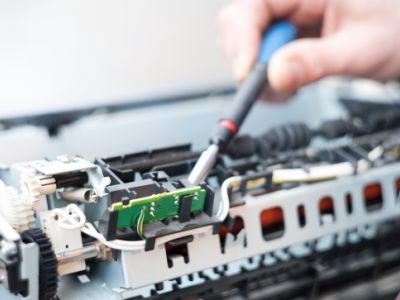
Údržba atramentových a laserových tlačiarní
Tlačiareň je zariadenie, ktoré pracuje takmer bez údržby. Veľa užívateľov je preto presvedčených,…
Zobraziť článok
Ako si vytvoriť Home Office v malom priestore
Posledné roky nás prinútili zmeniť zaužívané pracovné štandardy, pracovné návyky a dokonca aj…
Zobraziť článok LED osvetlenie
 Počítačové komponenty
 Prenosné pamäte a čítačky
 Projektory a prezentačná technika
 Tablety, telefóny, hodinky a príslušenstvo
 Fólie
Fólie