




























 Archivačné krabice a boxy
 Archivačné spony
 Datové média (CD, DVD, Blue-ray)
 Euroobaly
 Katalógové knihy
 Krúžkové zakladače
 Násuvné lišty a obaly
 Obaly a boxy s gumičkou
 Obaly L, U a so zipsom
 Odkladacie mapy
 Organizačné laminované krabice
 Organizačné plastové krabice
 Pákové zakladače
 Písacie podložky a dosky
 Plastové aktovky
 Plastové obaly s cvočkom
 Plastové obaly s klipom
 Pokladničky
 Rozraďovače
 Rýchloviazače
 Samolepiace vrecká
 Skrinky a menovky na kľúče
 Spisové dosky
 Stojany na časopisy
 Stolové kartotéky
 Vizitkáre
 Závesné obaly a zásobníky
 Elektronické váhy
 Etiketovací systém Brother
 Etiketovací systém Dymo
 Hrebene na krúžkovú väzbu
 Kalkulačky
 Laminovacie fólie
 Laminovacie stroje
 Obálky na krúžkovú väzbu
 Rezačky papiera
 Skartovačky
 Stroje na krúžkovú väzbu
 Tepelná väzba
 Drôtené doplnky na stôl
 Kancelárske odkladače
 Kancelárske stoličky a kreslá
 Opierky chrbta a nôh
 Podložky na stôl
 Podložky pod myš a opierky zápästia
 Podložky pod stoličky a rohože
 Stojany na perá a organizéry
 Stolové lampy
 Zásuvkové boxy
 Korekčné prostriedky
 Lepiace rollery
 Lepiace tyčinky
 Lepidlá v spreji
 Odstraňovače lepidla
 Sekundové lepidlá
 Tekuté lepidlá
 Bločky na poznámky
 Bublinkové obálky
 Diáre
Diáre
 Diplomy
 Farebný papier
 Fotopapier
 Hárky papiera
 Kancelársky papier
 Kotúčiky do pokladní
 Milimetrový papier
 Nástenné kalendáre
 Obálky
 Papier na vizitky
 Pauzovací papier
 Plotrové role
 Samolepiace bločky
 Samolepiace etikety
 Samolepiace záložky
 Stolové kalendáre
 Tabelačný papier
 Tlačivá
 Uhľový a prepisovací papier
 Výkresy a skicáre
 Zápisníky a poznámkové bloky
 Ceruzky, tuhy a uhlíky
 Gumy
Gumy
 Kreslenie
 Luxusné perá
 Náplne do pier
 Perá
Perá
 Popisovače a markery
 Strúhadlá
 Zvýrazňovače
 Flipcharty a príslušenstvo
 Fólie na spätnú projekciu
 Identifikačné visačky
 Magnetické pásy a vrecká
 Magnetické sklenené tabule a príslušenstvo
 Magnety
 Nástenky korkové a samolepiace
 Prezentačné stojany stolové
 Projekčné plátna
 Sady doplnkov k tabuliam
 Samolepiace a magnetické rámčeky
 Stierky a držiaky popisovačov na tabule
 Stojany na tabule
 Tabule
 Tabule keramické biele
 Ukazovadlá
 Dierovačky
 Kancelárske spony
 Klipy na dokumenty
 Lupy a otvárače listov
 Nastreľovačky, spinky do nastreľovačiek
 Nožnice
 Orezávacie nože
 Pečiatkové farby a podušky
 Pečiatky
 Pripináčiky a špendlíky
 Rozošívačky
 Spinky do zošívačiek
 Zošívačky
 Dosky a tašky na výkresy
 Farby, štetce, doplnky
 Fľaše a boxy na jedlo
 Iné školské potreby
 Kružidlá
 Nožničky, gumy, strúhadlá
 Obaly na zošity
 Peňaženky
 Perá, bombičky, náplne
 Peračníky
 Pravítka a šablóny
 Puzdra na perá
 Školské boxy na zošity
 Školské dosky
 Školské zošity
 Tašky, batohy a ruksaky
 Vrecká na prezúvky
 Výkresy, papiere, podložky
 Zošity s obalom Flex
 Filamenty pre 3D tlač
 Čítačky čiarových kódov
 Batérie a akumulátory
 Nabíjačky batérií
 PowerBanky
 LED svietidlá
 LED žiarovky
 Dotykové monitory
 Držiaky a stojany
 Monitory
 Batérie do notebookov
 Tašky, batohy a púzdra
 Klávesnice
 Počítačové myši
 Reproduktory
 Slúchadlá
 Flash disky, USB kľúče
 Pamäťové karty
 Pevné disky
 Access pointy a bridge
 Dátové úložiská NAS
 IP kamery
 IP telefóny
 Mesh WiFi systémy
 Routery
 Routery s 3G/4G modemom
 Routery s 5G modemom
 Sieťové prepínače - switche
 WiFi routery
 Mobilné telefóny a príslušenstvo
 Tablety a príslušenstvo
 Atramentové tlačiarne
 Fototlačiarne
 Ihličkové tlačiarne
 Laserové tlačiarne
 Multifunkčné atramentové tlačiarne
 Multifunkčné laserové tlačiarne
 Prenosné tlačiarne
 Spotrebný materiál
 Tlačiarne čiarových kódov, etikiet a štítkov
 Tlačiarne plastových kariet
 Čistiace prostriedky
 Mydlá a dávkovače
 Osviežovače vzduchu
 Upratovacie potreby
 Papierové utierky v roliach
 Skladané papierové utierky
 Toaletný papier do zásobníkov
 Zásobníky na papierové utierky v roliach
 Zásobníky papierových utierok
 Zásobníky toaletného papiera
 Doplnky k pracovným odevom
 Jednorázové odevy
 Nepremokavé odevy
 Ochrana dychu
 Ochrana hlavy
 Ochrana kolien
 Ochrana pri práci vo výškach
 Ochrana rúk
 Ochrana sluchu
 Ochrana zraku
 Odevy pre gastro a zdravotníctvo
 Pokrývky hlavy
 Ponožky
 Pracovná obuv
 Pracovné odevy
 Špeciálne profesijné odevy
 Výstražné reflexné odevy
 Zateplené pracovné odevy
 Alufólia - alobal
 Bublinkové fólie
 Potravinové fólie
 Stretch fólie
 Dekorácie
 Obalové materiály pre gastro
 Riad
Riad
 Stolovanie
 Stroje pre gastro a príslušenstvo
 Baliace pásky
 Dispenzory a odvíjače lepiacich pások
 Lepiace pásky kancelárske
 Maskovacie pásky
 Montážne pásky a potreby
 Obojstranné lepiace pásky
 Protišmykové pásky
 Textilné pásky
 Vyznačovacie pásky
 Pevné držiaky
 Tonery a náplne
 Archivácia a organizácia
 Kancelárska technika
 Kancelárske doplnky
 Korekcia a lepenie
 Papier
 Písacie potreby
 Tabule a prezentácia
 Umelecké a kreatívne potreby
 Zošívačky, dierovačky a iné kancelárske potreby
 Školské potreby
 Automatická identifikácia
 Batérie, nabíjanie a napájanie
 Monitory a príslušenstvo
 Notebooky a príslušenstvo
 Počítačové príslušenstvo
 Prenosné pamäte a čítačky
 Sieťové prvky
 Tlačiarne a multifunkčné zariadenia
 Čistiace produkty
 Hygienický papier a zásobníky
 Ochranné pracovné pomôcky
 Gastro a párty
 Gumičky
 Lepiace pásky
 Špagáty a vrecká na sprievodky
Čo sa deje, keď kliknete na Tlačiť
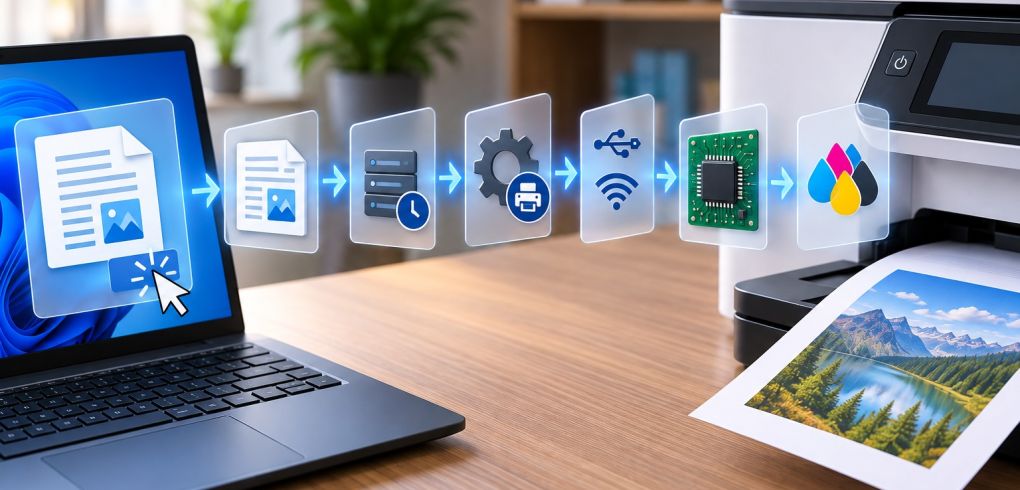
Tlač dokumentu sa môže zdať ako jednoduchý úkon, v skutočnosti však zahŕňa viacero krokov. Do celého procesu sa zapája aplikácia, tlačový systém Windows, ovládač aj samotná tlačiareň. Dokument sa najskôr spracuje v počítači, následne sa potrebné dáta odošlú do tlačiarne, ktorá z nich napokon vytvorí obraz na papieri.
Na pochopenie celého procesu a hľadanie bežných problémov pritom stačí jednoduchý model:
- Aplikácia pripraví stránky na tlač.
- Windows zaradí úlohu do frontu.
- Tlačový systém a ovládač pripravia dáta pre tlačiareň.
- USB alebo sieť ich doručí.
- Procesor tlačiarne ich spracuje.
- Mechanika vytvorí obraz na papieri.
Detaily sa podľa aplikácie, ovládača a tlačiarne líšia.
Čo dostane tlačiareň
Keď vo Worde vytlačíte dokument, tlačiareň bežne nedostane pôvodný súbor vo formáte DOCX. Rovnako jej prehliadač neposiela samotnú webovú stránku. Aplikácia najprv pripraví tlačovú úlohu s informáciami o tom, čo má byť na jednotlivých stranách. Ďalšie spracovanie preberie Windows, ovládač a podľa typu zariadenia aj samotná tlačiareň.
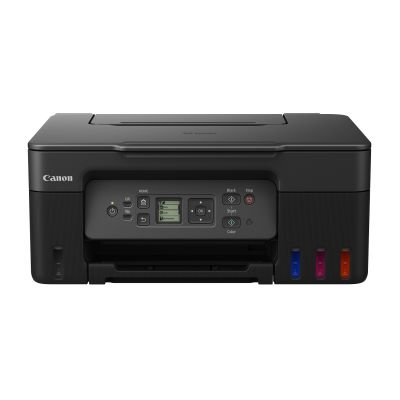
Canon PIXMA/G3470 BK/MF/Ink/A4/WiFi/USB 5805C009
Vďaka tejto rýchlej a ľahko ovládateľnej tlačiarni 3 v 1 s doplniteľnými zásobníkmi inkoustu a pripojením k sieti Wi-Fi výrazne ušetríte na nákladoch za domáci tlač. PODROBNÉ ŠPECIFIKÁCIE VŠEOBECNÉ ŠPECIFIKÁCIE Vlastnosti: Tlač, skenovanie a kopírovanie cez Wi-Fi, pripojenie ku cloudu ŠPECIFIKÁCIA TLAČIARNE Rozlíšenie tlače: Až 4 800 × 1 200 dpi Technológia tlače: 2 tlačové hlavy FINE (čierna a farebná) Tlačiareň s doplniteľnými zásobníkmi inkoustu Rýchlosť černobieleho tlače: pribl. 11 obr./min Rýchlosť farebného tlače: pribl. 6,0 obr./min Rýchlosť tlače fotografií: Bezokrajový tlač 10 × 15 cm: pribl. 45 sekund Bezokrajový tlač: Áno - A4, B5, LTR, 4" × 6", 5" × 7", 7" × 10", 8" × 10", štvorcový (89 × 89 mm), čtvercový (127 × 127 mm), pohľadnica (91 × 55 mm) Oboustranný tlač: Ručná obsluha KAZETY A VÝŤAŽNOSŤ Štandardné inkoustové kazety: GI-41 GI-41 GI-41 GI-41 Výťažnosť kazety (bežný papier): Barevný tlač dokumentov formátu A4 Čiernobiely: 6 000 strán (7 600 strán v úspornom režime) Barevne: 7 700 strán (8 100 strán v úspornom režime) Výťažnosť kazety (fotografia): Barevný tlač fotografií formátu 10 × 15 cm Barevný: 2 200 fotografií Zásobník odpadového inkoustu: MC-G04 (výmena užívateľom) PODPOROVANÉ PAPIERY Typy papiera: Bežný papier Papier Red Label Superior 80 g/m2 (WOP111), Kancelársky papier pre farebný tlač Canon Oce Office Colour Paper 80 g/m2 (SAT213) Fotografický papier Photo Paper Pro Luster (LU-101) Lesklý fotografický papier Photo Paper Plus Glossy II (PP-201) Matný fotografický papier Matte Photo Paper (MP-101) Lesklý fotografický papier na každodenné použitie Glossy Photo Paper „Everyday Use“ (GP-501) Papier s vysokým rozlišením High Resolution Paper (HR-101N) Obálka Pololesknutý fotografický papier Photo Paper Plus Semi-gloss (SG-201) Blahoželania (vyrobená spoločnosťami Avery a Red River Paper) Štítkový kartón (vyrobený spoločnosťami Neenah Paper a INKPRESS) Opakovane nalepiteľný fotografický papier Restickable Photo Paper (RP-101) Magnetický fotografický papier Magnetic Photo Paper (MG-101) Nažehľovacia fólia pre tmavý textil (DF-101) Nažehľovacia fólia pre svetlý textil (LF-101) Obojstranný matný papier Double sided Matte Paper (MP-101D) Maximálna vstupná kapacita papiera: Zadný zásobník: max. 100 listov (bežný papier) Formáty papiera: A4, A5, A6, B5, LTR, LGL, Executive (184,2 × 266,7 mm), Legal (215 × 345 mm), 4" × 6", 5" × 7", 7" × 10", 8" × 10", obálky DL, obálky 8 mm), štvorcový (127 × 127 mm), pohľadnica (91 × 55 mm) [Custom size/Vlastná veľkosť]: šírka 55 mm až 216 mm, dĺžka 89 mm až 1 200 mm Gramáž papiera: Zadný zásobník: bežný papier 64 až 105 g/m2 Špeciálny papier Canon: Max. gramáž papiera: pribl. 265 g/m2 (Lesknutý fotografický papier Photo Paper Plus Glossy II PP-201) ŠPECIFIKÁCIA SKENERA Typ skeneru: Plochý skener fotografií a dokumentov so snímačom CIS Rozlíšenie skeneru (optické): 600 × 1 200 dpi Rýchlosť skenovania riadkov: Farba: 3,5 ms / riadok (300 dpi) Stupne šedej: 1,5 ms / riadok (300 dpi) Hĺbka skenovania (vstup/výstup): Farba: 16-bitový/8-bitový pre každú zložku RGB Stupne šedej: 16 bitov / 8 bitov Maximálna veľkosť dokumentu: A4/LTR ŠPECIFIKÁCIA KOPÍRKY Rýchlosť kopírovania: sFCOT: pribl. 23 s ZOZAT: pribl. 3,2 obr./min Kvalita kopírovania: 3 úrovne (ekonomická, štandardná, vysoká) Nastavenie intenzity: 9 poloh, Auto intensity (AE copy) (kopírovanie s automatickým nastavením expozice) Viacnásobné kopírovanie: 99 kopií (max.)¨ Funkcia kopírovania: Kopírovanie dokumentov, kopírovanie fotografií, bezokrajové kopírovanie, kopírovanie 2 na 1 a 4 na 1, kopírovanie so zmazaním rámčeka, kopírovanie preukazov totožnosti Zväčšenie pri kopírovaní: 25 % až 400 % (v krokoch po 1 %) Prispôsobenie veľkosti stránky A5 na A4, B5 na A4, A4 na A5 a A4 na B5 ROZHRANIA Typ a veľkosť displeja: 1,35" / 3,4 cm čtvercový displej LCD (čiernobiely) MOŽNOSTI PRIPOJENIA Štandardné rozhranie: Vysokorýchlostné rozhranie USB (port B) Wi-Fi: IEEE802.11 b/g/n/ Zabezpečenie siete Wi-Fi: WPA-PSK, WPA2-PSK, WEP, heslo pre správu Frekvenčné pásmo bezdrôtovej siete LAN: 2,4 GHz Wireless PictBridge Mobilné aplikácie Aplikácia Canon PRINT Aplikácia Creative Park Aplikácia Easy-PhotoPrint Editor Vlastnosti tlačiarne: Softvér Easy-PhotoPrint Editor PIXMA Cloud Link (tlač) Plug-in Canon Print Service (Android) Apple AirPrint Wireless Direct Mopria (Android) Inteligentný asistent a podpora automatizácie: Amazon Alexa™ Google Assistant™ SOFTVÉR Podporované operačné systémy: Windows 11, Windows 10, Windows 8.1, Windows 7 SP1 Funkčnosť je možné zaručiť iba na počítači s predinštalovaným operačným systémom Windows 7 alebo novějším. Ovládač tlačiarne, IJ Printer Assistant Tool a IJ Network Device Setup Utility sú dostupné pre nasledujúce operačné systémy: Windows Server 2008 R2 SP1, Windows Server 2012 R2, Windows Server 2016, Windows Server 2019, Windows Server 2022 Mac: OS X 10.14.6 až macOS 12 Chrome OS Mobilné operačné systémy: iOS®, Android™ Minimálne systémové požiadavky: Windows: 2,0 GB alebo viac Mac: 1,0 GB alebo viac Poznámka: pre inštaláciu softwarového balíčka. Vyžadovaný priestor na pevnom disku. Displej: 1 024 × 768 XGA Dodávaný softvér: Ovládač tlačiarne Asistenčný nástroj pre tlačiarne IJ FYZICKÉ PARAMETRE Hmotnosť: pribl. 6,0 kg Rozmery (Š × H × V): Pribl. 416 × 337 × 177 mm (so zasunutými zásobníkmi) Pribl. 416 × 557 × 268 mm (s vysunutými zásobníkmi) Hladina akustického hluku: pribl. 48,5 dB(A) Odporúčané pracovné prostredie: Prevádzková teplota: 5 až 35 °C Prevádzková vlhkosť: 10 až 90 % RV (bez kondenzácie) Napájanie: 100 až 240 V AC, 50/60 Hz Spotreba energie: Vypnuté: pribl. 0,1 W Pohotovostný režim (pri pripojení k počítaču cez USB): pribl. 0,6 W Pohotovostný režim (pripojené všetky porty): pribl. 1,2 W Doba do prechodu do pohotovostného režimu: 11 min 0 s Kopírovanie: pribl. 16 W Typická spotreba elektrickej energie: 0,15 kWh

Canon PIXMA/TR4755i EUR/MF/Ink/A4/WiFi/USB 5074C036
Toto všestranné zariadenie 4 v 1 je ideálne pre domáce kancelárie. Spája konektivitu s produktivitou a je kompatibilný so službou PIXMA Print Plan pre dodávky atramentov až k vašim dverám v závislosti od počtu vytlačených stránok. Táto multifunkčná tlačiareň je kompatibilná so službou PIXMA Print Plan (flexibilné mesačné predplatné atramentov založené na vytlačených stránkach) a dokáže kopírovať, skenovať a faxovať viacstránkové súbory. Vďaka spolehlivému pripojeniu Wi-Fi je ideálny na domáce použitie. *Wi-Fi, tlač, kopírovanie, skenovanie, faxovanie a pripojenie k cloudu * Plne bodový displej LCD (čiernobiely) Formát tlačiarne: A4 Rozlíšenie [DPI]: Až 4 800 × 1 200 dpi Rýchlosť čierneho tlača [str/min]: Pribl. 8,8 obr./min Rýchlosť farebného tlače [str/min]: Pribl. 4,4 obr./min Tlač prvej strany [sec]: *Čiernobielo: 11 s (pripravené/jednostranne) *Barevne: 19 s (pripravené/jednostranne) Max. mesačné zaťaženie [str]: Až 1 200 strán za mesiac Oboustranný tlač: Automatický oboustranný tlač (A4, Letter – bežný papier) Rozhranie: *USB Hi-Speed ??(port B) *Wi-Fi: IEEE802.11 b/g/n/ *Zabezpečenie siete Wi-Fi: WPA-PSK, WPA2-PSK, WEP, heslo pre správu *Frekvenčné pásmo bezdrôtovej siete LAN: 2,4 GHz Technológia tlače: 2 kazety FINE (BK, CL) Skener: Typ skeneru: Plochý farebný skener CIS (automatický podávač ADF / doska) Rozlíšenie skeneru (optické): 600 × 1 200 dpi Rýchlosť skenovania riadkov: Farba: 3,5 ms/riadok (300 dpi) Stupne šedej: 1,5 ms/riadok (300 dpi) Hĺbka skenovania (vstup/výstup): Farba: 16-bitový/8-bitový pre každú zložku RGB Stupne šedej: 16 bitov / 8 bitov Maximálna veľkosť dokumentu Sklo: A4 / Letter (216 × 297 mm) Automatický podávač dokumentov: A4 / Letter / Legal (216 × 356 mm) Fax: Super G3 / farebný Spotreba [W]: Kopírovanie: pribl. 7 W Spotreba StandBy [W]: 0,3 W Hlučnosť [dB]: pribl. 56,5 dB(A) Rozmery: Pribl. 435 × 295 × 189, pribl. 435 × 592 × 438 Hmotnosť [kg]: 5,8 kg Podporované operačné systémy: Windows 11, Windows 10, Windows 8.1, Windows 7 SP1 Funkčnosť je možné zaručiť iba na počítači s predinštalovaným operačným systémom Windows 7 alebo novějším. Záruka: 24 mes.
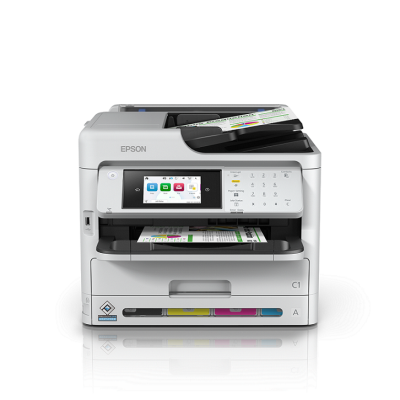
Epson WorkForce Pro/WF-C5890DWF/MF/Ink/A4/LAN/WiFi/USB C11CK23401
Ideálna tlačiareň pre malé pracovné skupiny vo firemnom prostredí, od malých kancelárií až po veľké spoločnosti. Ideálne pre tých, ktorí tradične používali laserové tlačiarne a chcú znížiť náklady, zvýšiť produktivitu, obmedziť prestoje a zároveň znížiť vplyv na životné prostredie a zlepšiť svoju povesť z hľadiska CSR. TECHNICKÉ ÚDAJE Technológia Metoda tlače: Tlačová hlava PrecisionCore™ Konfigurácia trysiek: 800 trysky čierna, 800 Trysiek pre každú farbu Min. veľkosť kvapky: 3,8 pl, S technológiou s premenlivou veľkosťou kvapôčok inkoustu Inkoustová technológia: DURABrite™ Ultra Funkcia: Tlač, Skenovanie, kopírovanie, Fax Tlač Čas do vytlačenia prvej stránky: Čiernobielo 4,8 s, Colour 5,3 s Rýchlosť tlače: 25 Str./min Čiernobielo, 25 Str./min Colour Rýchlosť obojstranného tlača: 16 A4 str./min. Čiernobielo, 16 A4 str./min. Colour Tlačové rozlišovanie: 4.800 x 1.200 dpi Max. objem tlače: 75.000 Strán za mesiac Odporúčaný pracovný cyklus: 250 - 5.000 strán za mesiac Skenovanie Rýchlosť skenovania: *24 stránok/min (Monochromatický, Jednostranný, 200 dpi, Automatický podávač dokumentov (ADF)) *24 stránok/min (Farba, Jednostranný, 200 dpi, Automatický podávač dokumentov (ADF)) *7,5 stránok/min (Monochromatický, Obojstranný, 200 dpi, Automatický podávač dokumentov (ADF)) *7,5 stránok/min (Farba, Oboustranný, 200 dpi, Automatický podávač dokumentov (ADF)) *5 s/str. (Monochromatický, 200 dpi, Plochý ); s/str., dpi Skenovacie rozlíšenie: 1.200 dpi x 2.400 dpi (horizontálne x vertikálne) Optické rozlišenie (ADF): 1.200 dpi (horizontálne x vertikálne) Pokročilá integrácia dokumentov: E-mail, FTP, Zložky v sieti, Počítač (Epson Document Capture Pro), Pamäťové zariadenie USB Výstupné formáty: JPEG, TIFF, PDF Typ skeneru: Contact image sensor (CIS) Faxovanie Typ faxu: Čiernobiele aj farebné faxovanie bez nutnosti zapínať počítač Rýchlosť odosielania faxu: až 33,6 kb/s / pribl. 3 s/stránku Režim korekcie chyb: CCITU/ITU Group3 – fax s režimom korekcie chyb Rýchle voľby faxových čísel (max.): 200 mena a čísla Pamäť na stránky: až 550 strán / 6 MB (tabuľka č. 1 ITU-T) Faxové funkcie: Faxovanie z PC, Fax na e-mail, Fax do složky, Adresár, Opozdené odosielanie, Rozosielanie faxu Kopírovanie Rýchlosť kopírovania: až 22 ipm Black, až 22 ipm Colour Rozlíšenie kopírovania (dpi): 600 x 1200 Zmenšenie/zväčšenie: 25 % - 400 % Maximálny počet kopií: 999 Možnosti pripojenia riadiacej jednotky Protokoly pre sieťový tlač: LPR, FTP, IPP, LDP, Konektor 9100, WSD, Net BIOS cez TCP/IP, WSD-Print, Bonjour/Airprint Protokoly pre sieťovú správu: HTTP, DHCP, BOOTP, APIPA, DDNS, mDNS, SNTP, SLP, WSD, LLTD, SMTP, POP3, IEEE 802.1X, ARP, GARP, ICMP, IGMP, DCHP, HTTPS, XMPP, LDAP, LDAP 2.0c, SNMP 3.0, SNMP Trap Protokoly sieťového skenovania: NetBIOS cez TCP/IP, WSD-Scan, Bonjour/Airprint, FTP Rozhranie: bezdrôtová sieť LAN IEEE 802.11 b/g/n (WiFi 4), Wi-Fi Direct, Vysokorýchlostné rozhranie USB – kompatibilné s USB 2.0, Ethernetové rozhranie (1000 Base-T/100-Base TX/10-Base-T), WLAN zabezpečenia: WEP 64 Bit, WEP 128 Bit, WPA PSK (AES), WPA2 PSK (AES) Síťové protokoly: TCP/IPv4, TCP/IPv6, TCP, HTTP, IPv4, IPv6, IPSEC, SSL/TLS Spracovanie papiera/médií Formáty papiera: C4 (obálka), Legal, A6 (10,5 x 14,8 cm), A5 (14,8 x 21,0 cm), B5, Letter, 9 x 13 cm, 10 x 15 cm, 13 x 18 cm, A4 (21.0x29,7 cm), B6. 10 (obálka), Vlastné, C6 (obálka), DL (obálka) Automatický podávač dokumentov: 50 strán Vhodná gramáž papiera: 64 g/m2 - 256 g/m2 Duplexný tlač: Áno Štandardný vstup papiera: 250 listov štandardný, 80 listov viacúčelový zásobník Kapacita výstupného zásobníka: 150 listov Kapacita zásobníka papiera: 330 listov štandardné, 1.830 listov max. Štandardné zásobníky papiera: Viacúčelový zásobník na 80 listov, zásobník papiera na 250 listov Voliteľné zásobníky papiera: 3 priehradky na 500 listov papiera Maximálny vstup papiera: 1.830 Zadná dráha papiera (špeciálne médiá): Áno Počet zásobníkov papiera: 4 Podavač papiera RASF Názov vstupu papiera: RASF Formáty papiera: A4, A5, A6, C4 (obálka), DL (obálka), Letter, Pohľadnica, Užívateľsky definovaný, Legal Vlastné veľkosti: Min 64 x 127 mm to Max 216 x 60.000 mm Kompatibilná gramáž papiera: 64 g/m2 - 256 g/m2 Kapacita papiera: 80 Listov bežného papiera, Pohľadnice, Lesklý papier, Obálky, Štítky, 80gsm Typ média: Obyčajný papier, Recyklovaný papier, Farebný papier, Letterhead, Glossy Photo Paper Podavač papiera C1 Formáty papiera: A4, A5, A6, Letter Vlastné veľkosti: Min 89 x 127 mm až Max 216 x 356 mm Kompatibilná gramáž papiera: 64 g/m2 – 160 g/m2 Kapacita papiera: 250 Listov bežného papiera, Obálky, 80gsm Typ média: Obyčajný papier, Recyklovaný papier, Farebný papier, Letterhead Podavač papiera C2 Názov vstupu papiera: C2 Formáty papiera: A4, Letter Vlastné veľkosti: Min 100 x 148 mm až Max 216 x 356 mm Kompatibilná gramáž papiera: 64 g/m2 – 160 g/m2 Kapacita papiera: 500 Listov bežného papiera, 80gsm Typ média: Obyčajný papier, Recyklovaný papier, Farebný papier, Letterhead Oboustranný podávač papiera Názov vstupu papiera: Oboustranný tlač Formáty papiera: A4, A5, A6, B5, B6, Letter, HLT, Legal, Executive Vlastné veľkosti: Min 148 x 210 mm až Max 216 x 297 mm Kompatibilná gramáž papiera: 64 g/m2 – 160 g/m2 Typ média: Obyčajný papier, Recyklovaný papier, Farebný papier, Letterhead Všeobecné informácie Spotreba energie: 27 W (samostatné kopírovanie, vzor ISO/IEC 24712), 1,2 W (úsporný režim), 11,7 W pripravené, 0,2 W (vypnutie), TEC 0,18 kWh/week Napájanie: AC 220 V - 240 V, 50 Hz - 60 Hz Rozmery výrobku: 425? x 535 x 357 mm (šírka x hĺbka x výška) Hmotnosť výrobku: 18,7 kg Obsiahnutý softvér: Epson Document Capture Pro Tlač z mobilných zariadení a tlač do cloudu: Apple AirPrint, Google Cloud Print, Epson Connect (iPrint, Email Print, Remote Print Driver, Scan-to-Cloud, Facebook print) Napájanie: 220 V, 240 V Obsah dodávky: Ovládače a pomocné programy (CD), Samostatné inkoustové kazety, napájací kábel, Návod na inštaláciu, Návod na použitie (CD) Ďalšie vlastnosti Funkcie a vlastnosti: Dotyková obrazovka, priamy tlač, prímé skenovanie do tlačiarne bez použitia počítača, priamy tlač z USB LCD displej: Barevná dotyková obrazovka, uhlopriečka 10,9 cm Spracovanie médií: Automatický podávač dokumentov – obojstranné kopie (obyčajný papier A4), Automatický obojstranný tlač (A4, obyčajný papier), Tlač na výšku a na šírku, Podpora silných médií Funkcia zabezpečenia: Funkcia obmedzenia prístupu pomocou nástroja Epson Web Config, Zabezpečený tlač důvěrných materiálov po zadaní kódu PIN, Adresár LDAP, IPsec, IEEE802.1x, SSL (overenie servera), Režim správcu panelu
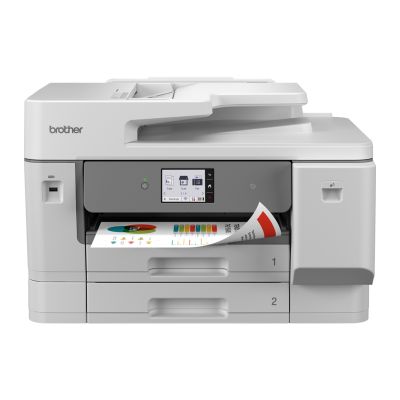
Brother MFCJ6975DWRE1
Brother Workhorse MFC-J6975DWRE1 farebná atramentová multifunkčná tlačiareň Prémiová tlačiareň Brother INKvestment MFC-J6975DW sa dodáva s atramentom s výdržou až 1 rok a 4 mesiace. Je navrhnutá pre náročné pracovné skupiny a krytá 2-ročnou zárukou, ponúka rýchlosť tlače 31 str./min, obojstrannú tlač/skenovanie A3, dva zásobníky a NFC. Ultravysokokapacitný atrament pomáha obmedziť prerušenie prevádzky a komplexné funkcie pripojenia zaisťujú bezproblémovú integráciu do zabezpečených a spravovaných sieťových prostredí. * doba vytlačenia prvej strany menej ako 4,6 sekundy z pohotovostného režimu * mobilná tlač * automatická obojstranná tlač * ukazovateľ atramentu * dva zásobníky papiera na 250 listov, viacúčelový zásobník na 100 listov s podporou tlače na dlhé dĺžky a automatický podávač dokumentov (ADF) na 50 listov * dvojpásmové Wi-Fi (2,4 a 5 GHz), Ethernet a USB s predným USB; Brother Mobile Connect, Apple AirPrint, Mopria Funkcia: tlač, kopírovanie, skenovanie, fax Technológia tlače: atramentová Maximálna veľkosť papiera: A3 Pripojenie: drôtové, bezdrôtové, USB Pamäť: interné (1 GB) Displej: 8,8 cm farebný dotykový Procesor: 960 MHz Rozlíšenie: až 1200x4800 dpi Tlačové jazyky: PCL6, BR-Script3 Funkcie tlačiarne: priama tlač, tlač viacerých stránok na list, tlač plagátov, tlač vodoznakov, zabezpečená tlač, obrátená tlač, tlač brožúr, tlač bez okrajov Hladina akustického tlaku: menej ako 54,5 dBA (tlač) Tlač: * rýchlosť jednostrannej tlače A4 čiernobielo 31 (obrázkov za minútu) * rýchlosť jednostrannej tlače A4 farebne 31 (obrázkov za minútu) * rýchlosť obojstrannej tlače A4 čiernobielo 22 (obrázkov za minútu) * rýchlosť obojstrannej tlače A4 farebne 22 (obrázkov za minútu) * rýchlosť jednostrannej tlače A3 čiernobielo 7 (obrázkov za minútu) * rýchlosť obojstrannej tlače A3 čiernobielo 7 (obrázkov za minútu) * rýchlosť obojstrannej tlače A3 farebne 6 (obrázkov za minútu) Rozhranie: * vysokorýchlostný USB 2.0, Wi-Fi Direct, IEEE 802.11a/n, IEEE 802.11b/g/n * Ethernet 10Base-T/100Base-TX/1000Base-T Rozmery: 576*510*375mm Hmotnosť: 23,5kg Podporované operačné systémy: Linux, macOS, Windows, ChromeOS
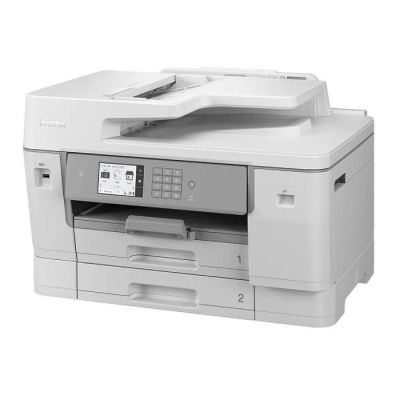
Brother/MFC-J5955DW/MF/Ink/A3/LAN/WiFi/USB MFCJ5955DWRE1
Profesionálna A4 farebná, bezdrôtová, multifunkčná, inkoustová tlačiareň s možnosťou A3 tlače Tento multifunkčný model kombinuje podnikové funkcie s nákladovou efektivitou do jedného profesionálneho zariadenia. Tlač až do formátu A3 a použitie automatického podávača dokumentov A4 (ADF) s kapacitou 50 listov umožňuje rýchlejšie a efektívnejšie kopírovanie aj skenovanie. Vďaka najnovšej technológii tlačovej hlavy si môžete byť istý, že táto tlačiareň bude vždy plne funkčná kedykoľvek ju budete potrebovať. *Rýchlosť tlače až 30 ipm (obrazov za min.) *Automatická oboustranná A4 tlač, skenovanie, kopírovanie a faxovanie *8,8 cm farebný dotykový displej *Drátové a bezdrôtové sieťové rozhranie *Zásobníky papiera 2 x 250 listov *Doskový podávač s kapacitou 100 listov *Automatický obojstranný podávač dokumentov (ADF) s kapacitou 50 listov *Funkcia NFC (komunikácia v blízkom poli) pre bezpečné overovanie, mobilný tlač a skenovanie *Vysokokapacitné tlačové kazety: BK 6 000 strán, C/M/Y 5 000 strán * Inkjet Formát tlačiarne: A3 Rozlíšenie [DPI]: Až 1 200 x 4 800 dpi Rýchlosť čierneho tlača: Jednostranne: 30 obr./min., Oboustranne 21 obr./min. Rýchlosť farebného tlače: Jednostranne: 30 obr./min., Oboustranne 21 obr./min. Tlač prvej strany [sec]: 4,6 sekundy farebne a 4,4 sekundy mono Max. mesačné zaťaženie [str]: objem tlače 250 až 3 500 stránok za mesiac Pamäť [MB]: 512 MB Oboustranný tlač: Automatický oboustranný A4 tlač Automatický podávač na skenovanie: áno Kapacita zásobníka [str]: Vstup papiera: *Horný zásobník: 250 listov *Spodný zásobník: 250 listov *Doskový podávač: 100 listov *Automatický podávač dokumentov (50 listov) Výstup papiera: *100 listov A4/ 50 listov A3 Rozhranie: *Rýchly Ethernet, 10Base-T/100Base-TX *Hi Speed USB 2.0 *Bezdrôtová sieť: podpora 2,4 GHz a 5 GHz, Wi Fi Direct *Integrovaná NFC čítačka Tlačové jazyky: PCL6, BR Script3, PDF verzia 1.7, XPS verzia 1.0 Skener: Dvojitý CIS Fax: 33 600 bps (Super G3) Spotreba [W]: *Kopírovanie: približne 36 W *Pripravenosť: približne 6 W *Spánok: približne 0,9 W *Vypnuté: približne 0,03 W Hlučnosť [dB]: 51,5 dB(A) Rozmery [VxŠxH mm]: 545 x 436 x 375 mm Hmotnosť [kg]: 20,9 kg Záruka: 24 mes. Garancia Brother - 3 roky záruky po registrácii (Záručné podmienky a dojednania): https://www.brother.sk/support/warranty/warranty-terms-and-conditions
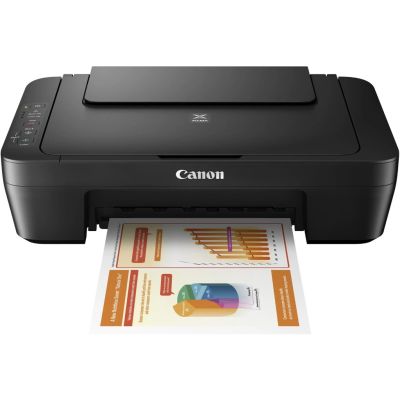
Canon PIXMA/MG2556S/MF/Ink/A4/USB 0727C076
*Tlač, kopírovanie a skenovanie *Kazeta FINE *Automatické zapnutie *Tichý režim *Inkousty PIXMA XL *Easy-PhotoPrint Editor Formát tlačiarne: A4 Rozlíšenie [DPI]: Až 4 800 × 600 dpi Rýchlosť čierneho tlača [str/min]: pribl. 8,0 obr./min Rýchlosť farebného tlače [str/min]: pribl. 4,0 obr./min Oboustranný tlač: Ručná obsluha Kapacita zásobníka [str]: Maximálna vstupná kapacita papiera: Zadný zásobník: max. 60 listov (bežný papier) Rozhranie: USB Hi-Speed ??(port B) Skener: *Plochý skener fotografií a dokumentov so snímačom CIS *Rozlíšenie skeneru (optické): 600 × 1 200 dpi Fax: Nie Spotreba [W]: *Vypnuté: pribl. 0,4 W *Pohotovostný režim (pripojenie k počítaču pomocou rozhrania USB): pribl. 1,0 W (skenovacia lampa vypnutá) *Pohotovostný režim (pripojené všetky porty): pribl. 1,0 W (skenovacia lampa vypnutá) *Doba do prechodu do pohotovostného režimu: 7 min *Kopírovanie: pribl. 9 W Rozmery: 426 × 306 × 145 mm Hmotnosť [kg]: pribl. 3,5 kg Podporované operačné systémy: *Windows 11 *Windows 10 (32-bitová verzia) *Windows 10 (64-bitová verzia) *Windows 8.1 (32-bitová verzia) *Windows 8.1 (64-bitová verzia) *Windows 8 (32-bitová verzia) *Windows 8 (64-bitová verzia) *Windows 7 (32-bitová verzia) *Windows 7 (64-bitová verzia) *Windows Vista (32-bitová verzia) *Windows Vista (64-bitová verzia) *Windows XP (32-bitová verzia) Poznámka: Systém Windows vyžaduje .NET Framework 4 alebo .NET Framework 4.5. Systém Windows XP vyžaduje balík XPS Essentials Pack. *Mac OS X verzie 10.7.5 až 10.14 (Sonoma) Obsah balenia: *Canon PIXMA MG2556S *FINE Cartridges *Power cord *Setup CD-ROM (CD pre Windows – Mac drivers available online) *Manuals and other documents Záruka: 24 mes.
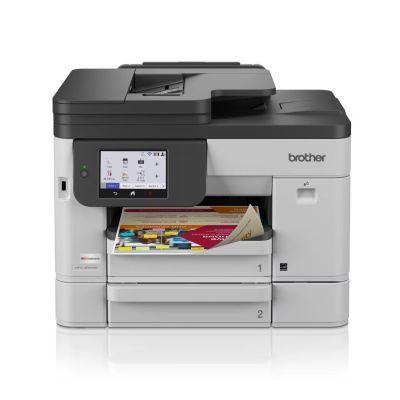
Brother/MFC-J5110DWYJ1/MF/Ink/A4/LAN/WiFi/USB MFCJ5110DWYJ1
Brother MFC-J5110DWYJ1 *Tlač *Sken *Kópia *Fax *Wi-Fi Formáty papiera: *A4, LTR, EXE, LGL, Folio, A5, A6, Foto Rozlíšenie [DPI]: Až 1200 x 4800dpi Rýchlosť tlače [str./min.]: Až do 28,0 / 26,0 Tlač prvej strany [sec.]: 4,7s Max. mesačné zaťaženie [str.]: 2 500 Oboustranný tlač: Áno Kapacita zásobníka [str.]: *Automatický podávač dokumentov: 50 listov *Kapacita zásobníka papiera: 250 listov Rozhranie: *Vysokorýchlostné USB 2.0 *2.4GHz *5GHz *Fax *Wi-Fi Direct *Drátové sieťové rozhraní Skener: *Rýchlosť skenu jednostranne A4 farebne a mono: 25ipm *Rýchlosť skenu oboustranne A4 farebne a mono: 30ipm *ADF: Až do 600 x 600dpi *Barevná hĺbka vstup: 48 bitov *Barevná hĺbka výstup: 24bitov *Odtiene šedej: 256 úrovní Fax: *Modem faxu: 14 400bps *Prenosová rýchlosť: približne 7sek. *Odtiene šedej: 8 bitov, 256 odstínov černobielo *Odtiene šedej: 24 bitov, 256 odstínov (8 bitov na farbu) farebné *Metódy kompresie: MH, MR, MMR, JPEG Spotreba [W]: 23 Hlučnosť [dB]: 53,5 Rozmery (šírka x hĺbka x výška): 556 x 530 x 468 Hmotnosť [kg]: 20,9 Podporované operačné systémy: *Windows *Macintosh *Linux *ChromeOS Obsah balenia: *Zariadenie *Inkoustové kazety *napájací kábel *návod *záručný list KÁBEL PRE PC NENÍ SÚČASŤOU BALENIA Záruka: 2 roky
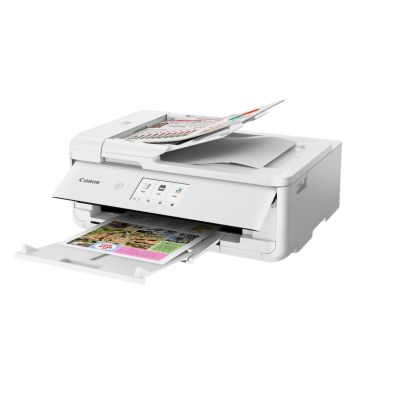
Canon PIXMA/TS9551Ca/MF/Ink/A3/LAN/WiFi/USB 2988C056
Bezdrôtové pripojenie / Ethernet, tlač, kopírovanie, skenovanie, pripojenie k službe Cloud Link *Multifunkčné zariadenie A3 (ADF iba A4) *Automatický obojstranný tlač *Pripojenie k sieťam Wi-Fi a Ethernet *Dva spôsoby podávania papiera *5 samostatných inkoustov *Aplikácia Canon PRINT *Podávač ADF na 20 listov *10,8cm (4,3palcový) dotykový displej Formát tlačiarne: A3 Rozlíšenie [DPI]: Až 4800 x 1200 dpi Rýchlosť čierneho tlača [str/min]: pribl. 15.0 ipm Rýchlosť farebného tlače [str/min]: pribl. 10.0 ipm Oboustranný tlač: Auto Duplex Print (A4, A5, B5, LTR - Plain Paper) Automatický podávač na skenovanie: Áno Kapacita zásobníka [str]: Maximálna vstupná kapacita papiera *Zadný zásobník: max. 20 listov (fotografický papier) alebo max. 100 listov A4 / 50 listov A3 (bežný papier) *Predný zásobník: max. 100 listov (bežný papier) *Viacúčelový zásobník: 1 potlačiteľný disk CD, DVD alebo Blu-Ray Rozhranie: *USB Hi-Speed (port B) *Ethernet: 10/100 Mb/s (automatické prepínanie) *Wi-Fi: IEEE802.11 b/g/n/a *Zabezpečenie siete Wi-Fi: WPA-PSK, WPA2-PSK, WEP, heslo pre správu *Frekvenčné pásmo bezdrôtovej siete LAN: 2,4 GHz Skener: A4 Barevný skener CIS so skenovaním na plochom skeneri az automatického podávača dokumentov Fax: Nie Spotreba [W]: *Vypnuté: pribl. 0,3 W *Pohotovostný režim (pripojenie k počítaču pomocou rozhrania USB): pribl. 1,2 W (skenovacia lampa vypnutá) *Pohotovostný režim (pripojené všetky porty): pribl. 2,0 W (skenovacia lampa je vypnutá) *Doba do prechodu do pohotovostného režimu: 10 min. 56 s *Kopírovanie: pribl. 14 W Rozmery: So zasunutými zásobníkmi: približne 468 × 366 × 193 mm Hmotnosť [kg]: pribl. 9.7 kg Podporované operačné systémy: *Windows 11, Windows 10, Windows 8.1, Windows 7 SP1 Funkčnosť je možné zaručiť iba na počítači s predinštalovaným operačným systémom Windows 7 alebo novějším Vyžadované rozhranie NET Framework 4.5.2 alebo 4.6 *OS X 10.10.5~OS X 10.11, macOS 10.12~macOS 10.14 (Sonoma) Záruka: 24 mes.
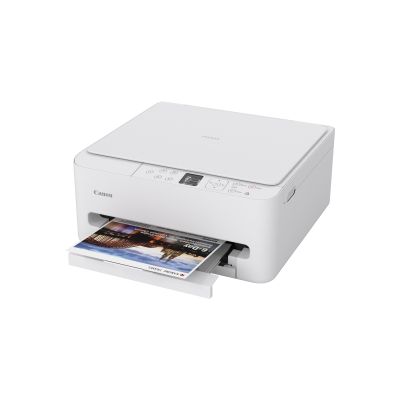
Canon PIXMA TS6550i 7179C006
tlačiareň Canon PIXMA TS6550i Vysoko kvalitné dokumenty a ohromujúce fotografie rýchlo priamo z vášho smartfónu. Multifunkčná tlačiareň PIXMA TS6550i sa vyznačuje elegantným kompaktným dizajnom a menším pôdorysom, ktorý sa ľahko zmestí do akéhokoľvek priestoru. Vďaka efektívnemu a priestorovo úspornému dizajnu môžu byť naše domáce tlačiarne uložené na poliach alebo stoloch, a nie je nutné, aby boli prístupné zozadu. inkoustu. Nech už tlačíte akokoľvek, užite si bezproblémový prevádzku vďaka kombinácii stabilného dvojpásmového Wi-Fi pripojenia (2,4 GHz/5 GHz) a jeho jednoduchého nastavenia prostredníctvom QR kódu. Vďaka intuitívnemu nastaveniu, ľahko použiteľnému ovládaciemu panelu naklonenému pod uhlom 10 stupňov a jasnému displeju 1,42" OLED je používanie tejto tlačiarne hračka. ŠPECIFIKÁCIA TLAČIARNE: Technológia tlače: 2 inkoustové kazety: čierna (pigmentová čierna) a farebná (C, M, Y), inkoustová tlačová hlava FINE Formáty papiera: A4, A5, B5, LTR, 4" x 6", 5" x 7", 7" x 10", 8" x 10", štvorec (127x127 mm), obálka č.10, obálka DL Gramáž papiera: zásobník-bežný papier: 64 až 105 g/m2, špeciálny papier Canon: max. gramáž pribl. 265 g/m2 (lesklý foto papier Photo Paper Plus Glossy II PP-201) Rozlíšenie tlače [DPI]: až 1200 x 1200 Rýchlosť čierneho tlača [str./min.]: pribl. 14,0 Rýchlosť farebného tlače [str./min.]: pribl. 9,0 Rýchlosť tlače fotografií: bezokrajový tlač 10 x 15 cm: pribl. 39 sec Tlač prvej strany [sec.]: černobielo 7,5 (z pohotovostného režimu), farebne 9,5 (pripravené) Oboustranný tlač: automatický oboustranný tlač (A4, LTR - bežný papier) Bezokrajový tlač: áno - A4, B5, LTR, 4" x 6", 5" x 7", 7" x 10", 8" x 10", štvorec (127 x 127 mm) Typy papiera: Čistý papier: (64 až 105 g/m2)Canon Red Label Superior (WOP111)Kancelársky papier pre farebný tlač Canon Oce Office Colour Paper (SAT213)Papier pre tlač s vysokým rozlišením High Resolution Paper (HR-101N)Lesklý fotografický papier (PP-201) (LU-101)Pololesklý fotografický papier Photo Paper Plus Semi-gloss (SG-201)Matný fotografický papier Matte Photo Paper (MP-101)Lesklý fotografický papier pre každodenné použitie Glossy Photo Paper „Everyday Use“ (GP-5 Avery a Red River Paper) KAZETY A VÝŤAŽNOSŤ: *štandardné inkoustové kazety: PG-595 (čierna) a CL-586 (farebná) *voliteľné atramentové kazety XL: PG-595XL (čierna) a CL-586XL (farebná) *výťažnosť kazety (bežný papier): farebný dokument A4 - čierna aj farebná: 180 stránok *výťažnosť kazety XL (bežný papier): farebný dokument A4 - čierna aj farebná 300 stránok *výťažnosť kazety (fotografia): fotografia 10 x 15 cm - farebná CL-586: 69 fotografií, farebná CL-586XL: 109 fotografií Kapacita zásobníka [str.]: *Automatický podávač dokumentov: nie je k dispozícii *Vstupná kapacita zásobníka papiera: max. 100 listov (bežný papier) MOŽNOSTI PRIPOJENIA: Rozhranie: USB Hi-Speed (port B) Bezdrôtová sieť LAN: *komunikačný protokol: SNMP/HTTP/TCP/IP (IPv4/IPv6), TLS 1.3/1.2 *podporované štandardy: IEEE802.11n, IEEE802.11g, IEEE802.11b, IEEE802.11a *frekvenčné pásmo: 2,4 GHz/ 5 GHz *dosah: v budove 50 m (závisí od prenosovej rýchlosti a od okolitých podmienok) *zabezpečenie: WPA-PSK (AES), WPA2-PSK (AES), WPA3-SAE (AES) Mobilné aplikácie: aplikácia Canon PRINT a Easy-PhotoPrint Editor (vyžaduje pripojenie k internetu) Vlastnosti tlačiarne: *služba integrácie cloudu (dostupná iba zo smartfónu alebo tabletu) *Apple AirPrint *Modul plug-in Canon Print Service (Android) *Mopria (Android) *bezdrôtové príame pripojenie 2,4 GHz a 5 GHz ŠPECIFIKÁCIA SKENERA: Typ skeneru: Flatbed Rozlíšenie skeneru (optické): 1200 x 2400 dpi Maximálna veľkosť dokumentu: plochý: A4, LTR (216 x 297 mm) Hĺbka skenovania (vstup/výstup): farba: 8-bitový pre každú zložku RGB, stupňa šedej: 8 bitov ŠPECIFIKÁCIA KOPÍRKY: Rýchlosť kopírovania: sFCOT/ jednostranne: pribl. 18 sekúnd, ZESAT/jednostranne: pribl. 7,0 obr./min Viacnásobné kopírovanie: max. 99 kopií Funkcia kopírovania: štandardné kopírovanie, kopírovanie fotografií, kopírovanie bez ohraničenia, obojstranné kopírovanie 2 na 1 a 4 na 1, kopírovanie so zmazaním rámčeka, kopírovanie preukazov ROZHRANIE: Typ a veľkosť displeja: 1,42" displej OLED (černobiely) Jazyky displeja: 32 nastaviteľných jazykov SOFTVÉR: Podporované operačné systémy: *Windows 11, Windows 10, Windows 8.1, Windows 7 SP1 (funkčnosť je možné zaručiť iba na PC s predinštalovaným OS) *Ovládač tlačiarne a asistenčný nástroj pre tlačiarne IJ podporujú nasledujúce OS: Windows Server 2008 R2 SP1, Windows Server 2012 R2, Windows Server 2016, Windows Server 2019, Windows Server 2019, Windows Server 2019, Windows Server 2019, Windows Server 2019 Server 2025 *Monitor: rozlíšenie XGA 1024 x 768 a vyššie *Mac: MacOS Monterey 12 - MacOS Sequoia 15 *Mobilný OS: iOS, iPadOS, Android, Chrome OS Dodávaný softvér: *ovládač tlačiarne *asistenčný nástroj pre tlačiarne IJ *softvér Easy-PhotoPrint Editor (na stiahnutie) *aplikácia Easy-Layout Editor (na stiahnutie) FYZICKÉ PARAMETRE: Rozmery [šírka x hĺbka x výška]: pribl. 374 x 355 x 168 mm so zasunutými zásobníkmi, pribl. 374 x 533 x 168 mm s vysunutými zásobníkmi Hmotnosť [kg]: pribl. 5,3 Hlučnosť [dB]: pribl. 47,0 (tlač z počítača na čistý papier) Napájanie: 100 až 240 V AC, 50/60 Hz Spotreba [W]: *vypnuté: pribl. 0,09 *kopírovanie: pribl. 21 *pohotovostný režim (pri pripojení k PC cez USB): pribl. 0,9 *pohotovostný režim (pripojené všetky porty): pribl. 1,4 Obsah balenia: *tlačiareň Canon PIXMA TS6550i *2 kazety FINE *napájací kábel *príručky a ďalšie dokumenty Záruka: 24 mes. Stránka výrobcu: https://www.canon. sk/printers/pixma-ts6550i/specifications/

Canon PIXMA/TS9550a/MF/Ink/A4/LAN/WiFi/USB 2988C036
Canon PIXMA TS9550a čierna Kompaktné, múdre a prepojené multifunkčné zariadenie A3 splní všetky požiadavky vášho podniku na tlač, skenovanie aj kopírovanie. Všeobecné špecifikácie Funkcia: Bezdrôtové pripojenie/Ethernet, tlač, kopírovanie, skenovanie, pripojenie k službe Cloud Link Špecifikácia tlačiarne Rozlíšenie tlače: Až 4 800 × 1 200 dpi Technológia tlače: 5 samostatných atramentov (PGBK, BK, C, M, Y) Rýchlosť černobieleho tlača: Približne 15 obr./min Rýchlosť farebného tlače: Približne 10 obr./min Bezokrajový tlač: Áno Oboustranný tlač: áno, automatická Kazety a výťažnosť A4: PGI-580PGBK (pigmentová čierna) - 200 strán, XL - 400 str., XXL - 600 str. CLI-581BK (čierna) - 1 451 strán, XL - 3 120 str., XXL - 6 360 str. CLI-581C (azúrová) - 256 strán, XL - 515 str., XXL - 515 str. CLI-581M (purpurová) - 237 strán, XL - 474 str., XXL - 474 str. CLI-581Y (žltá) - 257 strán, XL - 514 str., XXL - 824 str. * voliteľne kazety XL a XXL Maximálna vstupná kapacita zásobníka papiera: zadný podávač max. 100 listov (bežný papier), predný podávač max. 100 listov (bežný papier) Skener * Barevný skener CIS so skenovaním na plochom skeneri az automatického podávača dokumentov Rozlíšenie skeneru: 1 200 × 2 400 dpi Maximálna veľkosť dokumentu: Plochý skener: A4, LTR (216 × 297 mm), automatický podávač dokumentov: A4, LTR, LGL Kopírovanie Rýchlosť kopírovania: sFCOT: pribl. 19 s; ZOZAT: pribl. 6,5 obr./min Viacnásobné kopírovanie: 99 kopií (max.) Typ rozhrania: * 10,8cm LCD (farebný TFT / dotykový USB 2.0 Hi-Speed ??(Port B) Ethernet: 10/100 Mb/s (automatické prepínanie) Wi-Fi: IEEE802.11 b/g/n Zabezpečenie siete Wi-Fi: WPA-PSK, WPA2-PSK, WEP, heslo pre správu Mobilné aplikácie: Aplikácia Canon PRINT Aplikácia Easy-PhotoPrint Editor Aplikácia Creative Park Fyzické parametre Hmotnosť: Približne 9,7 kg Rozmery (Š × H × V): približne 468 × 366 × 193 mm Hladina akustického hluku: Približne 49,8 dB(A) Prevádzková teplota: 15 až 30 °C Napájanie: 100–240 V str., 50/60 Hz

HP DeskJet/2920/MF/Ink/A4/WiFi/USB 89F97B#686
HP DeskJet 2920 All-in-One Tlačte všetko od štítkov po zábavné farebné pracovné listy. Funkcia: tlač, kopírovanie, skenovanie Podporované formáty médií: A4; B5; A6; obálka formátu DL Displej: LCD s ikonami Rozlíšenie: *čiernobielo (najvyššia kvalita): až 1200×1200 dpi *farebne (najvyššia kvalita): optimalizované rozlíšenie až 4800×1200 dpi farebne (pri tlači z počítača na vybrané fotopapiere HP a vstupnom rozlišení 1200 dpi) Technológia tlače: HP Thermal Inkjet Maximálna oblasť tlače: 209,9×349,6mm Rýchlosť čierneho tlača: až 7,5 str./min; koncept: až 20 str./min (kopírovanie: až 6 kopií/min) Rýchlosť farebného tlače: až 5,5 str./min; koncept: až 16 str./min (kopírovanie: až 3 kopie/min) Tlač prvej strany: *čiernobielo (A4, stav pripravené): už za 16 s *farebne (A4, stav pripravené): už za 20 s Max. mesačné zaťaženie: až 1000 strán A4 Pamäť: 64MB DDR1; 24MB flash Oboustranný tlač: ručne (poskytnutie podpory ovládačov) Bezokrajový tlač: nie Automatický podávač na skenovanie: nie Kapacita zásobníka Maximálna vstupná kapacita: *listy: až 60 listov *fotografický papier: až 20 listov *fotografia 4x6cm: až 20 listov *fotografia 10x15cm: až 20 listov *karty: až 20 kariet *obálky: až 5 obálok Maximálna výstupná kapacita: *listy: až 25 listov *fotografický papier: až 20 listov *karty: až 20 kariet *obálky: až 5 obálok Rozhranie: *Wi-Fi 802.11a/b/g/n/ax, 2,4GHz a 5GHz dvojpásmové *1× vysokorýchlostný port USB 2.0 Tlačkové jazyky: HP PCL 3 GUI; HP PCLm (aplikácia HP/UPD); URF (AirPrint) Skener: *ploché prevedenie *kontaktný obrazový senzor (CIS) *Twain verzia: 2.4 *maximálna veľkosť skenovaného dokumentu (plochý): 216x297mm *optické rozlíšenie skenu: až 1200 dpi *formát uloženia skenovaného dokumentu: JPEG, TIFF, PDF, PNG Spotreba: 2,55W (pohotovostný režim), 1,31W (režim spánku), 0,1W (vypnuté) Hlučnosť: *zvukové emisie – napájanie: 6,3 B(A) *emisia akustického tlaku: 55 dB(A) Farba: cementovo čierna Rozmery: 425×304×154mm (425×546,6×250mm plne vysunuté výstupné predĺženie) Hmotnosť: 3,42kg Podporované operačné systémy: Windows 11, Windows 10; macOS 13 Ventura, macOS 14 Sonoma, macOS 15 Sequoia Obsah balenia: *tlačiareň HP DeskJet 2920 All-in-One *zavádzacia čierna kazeta HP 308 *zavádzacia trojfarebná kazeta HP 308 *regulačný leták *sprievodca nastavením *referenčná príručka *napájací kábel

Brother/MFC-T930DW/MF/Ink/A4/LAN/WiFi/USB MFCT930DWYJ1
Doplň a tlač - Kompaktná bezdrôtová inkoustová tlačiareň všetko v jednom so zásobníkmi inkoustov - Jednoduché dopĺňanie inkoustov, jednoduché použitie a pripojenie Tlačte viac za menej peňazí s inkoustovými lahvičkami so super vysokou výťažnosťou a zásobníkmi inkoustu s ľahkým plnením, ktoré znižujú vaše náklady na farebný tlač. Či už ste v domácej kancelárii alebo v obývacom pokoji, užite si jednoduché pripojenie a rýchly bezproblémový tlač. *Tlač s rýchlosťou až 17 ipm (obrazov za minútu) * Automatický obojstranný tlač * 4,5cm (1.8”) farebný displej * Rýchly Ethernet, 5 GHz WiFi a USB rozhranie * Tlač priamo z alebo skenovanie do PC, mobilné aplikácie a USB * Vstupný zásobník na 150 listov papiera, doskový podávač na 80 listov papiera, automatický podávač dokumentov (ADF) na 20 listov * Inkoustové lahvičky s maximálnou výťažnosťou 7 500 černých strán, 5 000 farebných strán súčasťou dodávky Formát tlačiarne: Inkoustová - A4 Rozlíšenie [DPI]: Až do 2400 x 600 Rýchlosť čierneho tlača [str/min]: 17,0 Rýchlosť farebného tlače [str/min]: 17,0 Tlač prvej strany [sec]: 6,0 sekundy mono / 6,5 sekundy farebne Dop. mesačné zaťaženie [str]: Až do 1 000 strán Pamäť [MB]: 128 Oboustranný tlač: Áno - Automatická Automatický podávač na skenovanie: 20 listov Kapacita zásobníka [str]: vstup 150, 80 (doskový podávač) Rozhranie: USB 2.0, USB Host, Rýchly Ethernet, Wi-Fi 2,4 GHz a 5 GHz Kapacita štartovacieho toneru [str]: 2 x 7,500 pages (BK), 1 x 5,000 pages (C,M,Y) Skener: *Typ skeneru: CIS (kontaktný obrazový snímač) *Barevné a mono skenovanie: Áno *Rýchlosť skenovania (A4): Jednostranne: 17,0 ipm (obr./min.) mono, 7,0 ipm (obr./min.) farebne *Rozlíšenie skenovania z ADF: 600 x 600 dpi *Rozlíšenie skenovania zo skla skeneru: 1200 x 2400 dpi *Interpolované rozlíšenie: až do 19200 x 19200 dpi (pomocou Brother Scanner Utility) *Barevná hĺbka: 30 bitov (vstup), 24 bitov (výstup) *Stupne šedej: 10 bitov (vstup), 8 bitov (výstup) *Podporované formáty súborov: PDF, JPEG, TIFF *Štandardné funkcie: Sken do USB, E-mailu, obrázku a súboru *Priame skenovanie: Skenovanie priamo do pamäte USB flash *Funkcia skenovania: Automatické vyrovnanie (len z ADF, cez iPrint&Scan pre desktop) Fax: Áno, 14 400 b/s (G3) Spotreba [W]: Kopírovanie: 16 W Spotreba StandBy [W]: Vypnuté: 0,1W Hlučnosť [dB]: 57,0 dB(A) Rozmery: 435 x 418 x 180 mm Hmotnosť [kg]: 10,0 kg Podporované operačné systémy: Windows 11 (32/64 bit), ChromeOS, macOS (cez AirPrint) Obsah balenia: Tlačiareň, lahvičky s inkoustom, napájací kábel, stručný návod na obsluhu, záručný list Záruka: 24 mes.

Epson WorkForce Pre EM-C7100DWF C11CL35401
Barevná tlačiareň až do formátu A3+ pre firemné dokumenty Vysoko kvalitný oboustranný tlač, skenovanie, kopírovanie a faxovanie v jednom zariadení. Vďaka rýchlostiam tlače až 25 str./min je tento model vybavený aj jednopriechodovým oboustranným automatickým podávačom dokumentov s rýchlosťou 45 obr./min. Tlač až 11 500 strán černobielo a 8 000 farebne bez nutnosti výmeny inkoustu Minimalizujte zásahy a znižte náklady na prevádzku vďaka materiálom s vysokou výťažnosťou inkoustu Nízka spotreba energie Vďaka technológii tlače Heat-Free môžete znížiť účty za energie a znížiť tak vplyv na životné prostredie. S vysokou kapacitou papiera až 1 835 strán vymieňajte papier menej často S voliteľnými dodatočnými podávačmi papiera minimalizujte výmeny papiera. K dispozícii sú aj voliteľné podstolky. Sada softwarových riešení na podporu vášho podnikania Softvér a nástroje vám prinášajú možnosti zabezpečeného tlače a uľahčujú vzdialenú správu zariadenia. Bezdrôtové pripojenie tiež podporuje tlač z mobilných zariadení. Technológia Metoda tlače: Tlačová hlava PrecisionCore™ Konfigurácia trysiek: 800 trysky čierna, 800 Trysiek pre každú farbu Min. veľkosť kvapky: 5 pl, S technológiou s premenlivou veľkosťou kvapôčok inkoustu Inkoustová technológia: DURABrite™ Pro Category: Stredná pracovná skupina, Oddelenie Multifunkcia: Tlač, Skenovanie, kopií, Fax Tlač Number of colours: Štvorfarebný Čas do vytlačenia prvej stránky: Čiernobielo 5,5 s, Colour 5,5 s Rýchlosť tlače ISO/IEC 24734: 25 Str./min Čiernobielo, 24 Str./min Colour Rýchlosť obojstranného tlača ISO/IEC: 17 A4 str./min. Čiernobielo, 16 A4 str./min. Colour Rýchlosť tlače ISO/IEC 24734 (A3): 13 Str./min Čiernobielo, 13 Str./min Colour Rýchlosť obojstranného tlača ISO/IEC 24734 (A3): 11 A4 str./min. Čiernobielo, 11 A4 str./min. Colour Rýchlosť tlače: 35 Str./min Čiernobielo (obyčajný papier), 35 Str./min Colour (obyčajný papier) Tlačové rozlišovanie: 4.800 x 1.200 dpi Max. objem tlače: 75.000 Strán za mesiac Odporúčaný pracovný cyklus: 500 - 5.000 strán za mesiac Farby: Čierna, Azúrová, Žltá, Purpurová Skenovanie Rýchlosť skenovania: 25 stránok/min ( Monochromatický, Jednostranný, 200 dpi, Automatický podávač dokumentov (ADF) ); 25 stránok/min ( Farba, Jednostranný, 200 dpi, Automatický podávač dokumentov (ADF) ); 45 stránok/min ( Monochromatická, Oboustranný tlač, 200 dpi, Automatický podávač dokumentov (ADF) ); 45 stránok/min ( Farba, Oboustranný tlač, 200 dpi, Automatický podávač dokumentov (ADF) ); Skenovacie rozlíšenie: 600 dpi x 2.400 dpi (horizontálne x vertikálne) Optické rozlišenie (ADF): 600 dpi x 600 dpi (horizontálne x vertikálne) Advanced document integration: E-mail, FTP, Microsoft SharePoint®, Složky v sieti, Počítač (Epson Document Capture Pro), Pamäťové zariadenie USB Výstupné formáty: JPEG, TIFF, PDF Typ skeneru: Contact image sensor (CIS) Faxovanie Typ faxu: Funkcia Walk-up černobieleho a farebného faxu Rýchlosť odosielania faxu: až 33,6 kb/s / pribl. 3 s/stránku Režim korekcie chyb: Fax CCITU/ITU Group3 s režimom korekcie chyb Voliče rýchlosti faxu (max.): 2.000 mena a čísla Pamäť stránok: až 550 strán / 6 MB (tabuľka č. 1 ITU-T) Faxové funkcie: Faxovanie z PC, Fax na e-mail, Automatické opakovanie, Fax do zložky, Adresár, Opoždené odosielanie, Rozosielanie faxu, Náhľad faxu Kopírovanie Rýchlosť kopírovania: až 22 ipm Black, až 21 ipm Colour *Simplex ADF 600 x 600 dpi (ISO/ IEC 24735) Rozlíšenie kopírovania (dpi): 600 x 1200 Zmenšenie / zväčšenie: 25% - 400% Maximálny počet kopií: 999 Maximálna veľkosť kopie: A3 Možnosti pripojenia riadiacej jednotky: Protokoly pre sieťový tlač IPP, LDP, Konektor 9100, WSD Protokoly pre sieťovú správu: SNMP, HTTP, DHCP, BOOTP, APIPA, DDNS, mDNS, SNTP, SLP, WSD, LLTD, Ping Síťový protokol: IPv4, IPv6 Rozhranie: USB 2.0-A (2x), USB 3.0 typu B, Ethernetové rozhranie (1000 Base-T/100-Base TX/10-Base-T), bezdrôtová sieť LAN IEEE 802.11a/b/g/n/ac (WiFi 5), Hostiteľ USB WLAN zabezpečenia: WEP 64 Bit, WEP 128 Bit, WPA2 Enterprise, WPA2 PSK (AES) Síťové protokoly: TCP/IPv4, TCP/IPv6 Spracovanie papiera/médií Formáty papiera: A3+, A4 (21.0 x 29,7 cm), A5 (14,8 x 21,0 cm), A6 (10,5 x 14,8 cm), B5, C4 (obálka), C6 (obálka), No. 10 (obálka), Letter, 10 x 15 cm, 13 x 18 cm, 20 x 25 cm, 16 : 9, Legal, A3 (29,7 x 42,0 cm) Automatický podávač dokumentov: 50 Strany Vhodná gramáž papiera: 64 - 300g/m2 Duplexný tlač: Áno (A4/A3, obyčajný papier) Štandardný vstup papiera: 335 Listy Štandardné, 85 Listy Viacúčelový zásobník, 250 Listy zásobník papiera Kapacita výstupného zásobníka: 250 Listy Paper Tray Capacity: 335 Listy Štandardné, 1.835 Listy max. Standard paper tray(s): Viacúčelový zásobník na 85 listov, 250-sheet paper tray Voliteľné zásobníky papiera: 3 priehradky na 500 listov papiera Maximálny vstup papiera: 1.835 Zadná dráha papiera (špeciálne médiá): Áno Počet zásobníkov papiera: 3 Podávanie papiera Názov vstupu papiera: C1 Formáty papiera: A3, A4, A5, A6, B4, B5, B6, Letter, HLT, Legal, Executive, Tabloid kompatibilná gramáž papiera: 64 g/m2 - 200 g/m2 Kapacita papiera 1: 250 80gsm Typ média: Obyčajný papier, Recyklovaný papier, Farebný papier, Letterhead Všeobecné informácie Spotreba energie: 39 W (samostatné kopírovanie, vzor ISO/IEC 24712), 1 W (úsporný režim), 18 W Pripravené, 0,1 W (vypnutie), TEC 0,16 kWh/week Napájanie: AC 220 V - 240 V Rozmery výrobku: 613? x 650 x 493 mm (šírka x hĺbka x výška) Hmotnosť výrobku: 46,1 kg
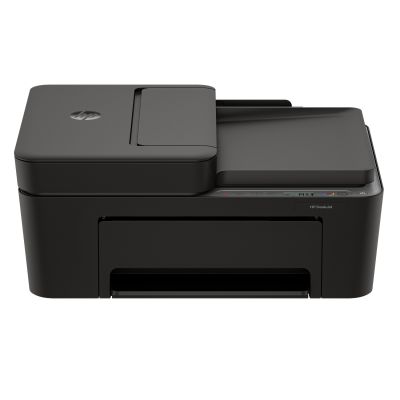
HP DeskJet/4320/MF/Ink/A4/WiFi/USB A24HMB#686
HP DeskJet 4320 All-in-One Tlačte, skenujte a kopírujte ľahko s touto kompaktnou bezdrôtovou a ľahko použiteľnou domácou tlačiarňou s automatickým podávačom dokumentov. Tlačte všetko od štítkov po zábavné farebné pracovné listy. Funkcia: tlač, kopírovanie, skenovanie Podporované formáty médií: A4; B5; A6; obálka formátu DL Displej: LCD s ikonami Rozlíšenie: * černobielo (najvyššia kvalita): až 1200×1200 dpi * farebne (najvyššia kvalita): optimalizované rozlíšenie až 4800×1200 dpi farebne (pri tlači z počítača na vybrané fotopapiere HP a vstupnom rozlišení 1200 dpi) Technológia tlače: HP Thermal Inkjet Maximálna oblasť tlače: 209,9×349,6mm Rýchlosť čierneho tlača: až 8,5 str./min; koncept: až 20 str./min (kopírovanie: až 6 kopií/min) Rýchlosť farebného tlače: až 5,5 str./min; koncept: až 16 str./min (kopírovanie: až 3 kopie/min) Tlač prvej strany: * černobielo (A4, stav pripravené): už za 15 s * farebne (A4, stav pripravené): už za 20 s Max. mesačné zaťaženie: až 1000 strán A4 Pamäť: 64MB DDR1; 24MB flash Oboustranný tlač: ručne (poskytnutie podpory ovládačov) Bezokrajový tlač: nie Automatický podávač na skenovanie: áno, jednostranné Kapacita zásobníka Maximálna vstupná kapacita: * listy: až 60 listov * fotografický papier: až 20 listov * fotografia 4x6cm: až 20 listov * fotografia 10x15cm: až 20 listov * karty: až 20 kariet * obálky: až 5 obálok Maximálna výstupná kapacita: * listy: až 25 listov * fotografický papier: až 20 listov * karty: až 20 kariet * obálky: až 5 obálok Rozhranie: * Wi-Fi 802.11a/b/g/n/ax, 2,4GHz a 5GHz dvojpásmové * 1× vysokorýchlostný port USB 2.0 Tlačkové jazyky: HP PCL 3 GUI; HP PCLm (aplikácia HP/UPD); URF (AirPrint) Skener: * ploché prevedenie * kontaktný obrazový senzor (CIS) * Twain verzia: 2.4 * rýchlosť skenovania (normálna, formát A4): až 2,5 obr./min (200 ppi, černobielo); až 2,5 obr./min (200 ppi, farebne) * maximálna veľkosť skenovaného dokumentu (plochý): 216x297mm * optické rozlíšenie skenu: až 1200 dpi * formát uloženia skenovaného dokumentu: JPEG, TIFF, PDF, PNG Spotreba: 2,61W (pohotovostný režim), 1,35W (režim spánku), 0,1W (vypnuté) Hlučnosť: * zvukové emisie – napájanie: 6,4 B(A) * emisia akustického tlaku: 57 dB(A) Farba: cementovo čierna Rozmery: 428×332×200mm (428×579×261mm plne vysunuté výstupné predĺženie) Hmotnosť: cca 4,81kg Podporované operačné systémy: Windows 11, Windows 10; macOS 13 Ventura, macOS 14 Sonoma, macOS 15 Sequoia Obsah balenia: * tlačiareň HP DeskJet 4320 All-in-One * zavádzacia čierna kazeta HP 308 * zavádzacia trojfarebná kazeta HP 308 * regulačný leták * sprievodca nastavením * referenčná príručka * napájací kábel

Epson EcoTank/M3180/MF/Ink/A4/LAN/WiFi/USB C11CG93403
Získajte bezplatnú predĺženú záruku po online registrácii: https://www.epson. sk/sk_SK/promotions/extended-warranty Technológia Metoda tlače: Tlačová hlava PrecisionCore™ TFP Konfigurácia trysiek: 400 trysky čierna Min. veľkosť kvapky: 2,8 pl Inkoustová technológia: Pigmentový inkoust Application: Home Office, Pracovná skupina, Stredná pracovná skupina Multifunkcia: Tlač, skenov, kopií, Fax Tlač Rýchlosť tlače ISO/IEC 24734: 20 Str./min Čiernobielo Rýchlosť tlače: 39 Str./min Čiernobielo (obyčajný papier) Tlačové rozlišovanie: 1.200 x 2.400 dpi Farby: Čierna Skener Skenovacie rozlíšenie: 1.200 dpi x 2.400 dpi (horizontálne x vertikálne) Optické rozlišenie (ADF): 1.200 dpi x 2.400 dpi (horizontálne x vertikálne) Výstupné formáty: BMP, JPEG, PICT, TIFF, PDF, PNG Typ skeneru: Contact image sensor (CIS) Fax Typ faxu: Čiernobiele aj farebné faxovanie bez nutnosti zapínať počítač Rýchlosť odosielania faxu: Až 33,6 kb/s / pribl. 3 s/stránku Režim korekcie chyb: CCITU/ITU Group3 – fax s režimom korekcie chyb Pamäť na stránky: až 180 strán (ITU-T, tabuľka č. 1) Faxové funkcie: Faxovanie z PC, Automatické opakovanie, Adresár, Rozosielanie faxu Kopírovanie Rýchlosť kopírovania: až 17 ipm Black Rozlíšenie kopírovania (dpi): 600 x 1200 Zmenšenie / zväčšenie: 25% - 400% Maximálny počet kopií: 99 Možnosti pripojenia Rozhranie: Ethernet, USB, Wi-Fi Direct Spracovanie papiera/médií Formáty papiera: A4, Legal Duplexný tlač: Áno Automatický podávač dokumentov: 35 Strán Vhodná gramáž papiera: 64 g/m2 - 90 g/m2 Všeobecné informácie Rozmery výrobku: 375 x 347 x 346 mm (šírka x hĺbka x výška) Hmotnosť výrobku: 7,2 kg Max. hladina hluku: Prevádzka: 6,9 B (A) Ďalšie funkcie LCD displej: Typ: Uhlopriečka: 6,1 cm Ostatné Záruka: 12 + mesiacov

Epson WorkForce Pro/WF-3820DWF/MF/Ink/A4/LAN/WiFi/USB C11CJ07403
Multifunkčná tlačiareň formátu A4 Metoda tlače: Tlačová hlava PrecisionCore™ Konfigurácia trysiek: 800 trysky čierna, 256 Trysiek pre každú farbu Min. veľkosť kvapky: 3,8 pl Inkoustová technológia: DURABrite™ Ultra Kategória: Home Office, Pracovná skupina Multifunkcia: Tlač, Skenovanie, kopií, Fax Rýchlosť tlače ISO/IEC 24734: 21 Str./min Čiernobielo, 10 Str./min Colour Rýchlosť obojstranného tlača ISO/IEC 24734: 12 A4 str./min. Čiernobielo, 7 A4 str./min. Colour Rýchlosť tlače: 35 Str./min Čiernobielo (obyčajný papier), 21 Str./min Colour (obyčajný papier) Tlačové rozlišovanie: 4.800 x 2.400 dpi Max. objem tlače: 26.000 Strán za mesiac odporúčaný pracovný cyklus: 200 - 1.000 strán za mesiac Farby: Čierna, Azúrová, Žltá, Purpurová Rýchlosť skenovania: 5 s/str. ( Monochromatický, 200 dpi, Plochý ); 11 s/str. ( Farba, 200 dpi, Plochý ); 12 s/str. ( Monochromatický, 200 dpi, Automatický podávač dokumentov (ADF) ); 8 s/str. ( Farba, 200 dpi, Automatický podávač dokumentov (ADF) ); Skenovacie rozlíšenie: 1.200 dpi x 2.400 dpi (horizontálne x vertikálne) Optické rozlišenie (ADF): 1.200 dpi (horizontálne x vertikálne) Výstupné formáty: BMP, JPEG, TIFF, multi-TIFF, PDF, PNG Typ skeneru: Contact image sensor (CIS) Optické rozlíšenie: 1.200 dpi (horizontálne x vertikálne) Typ faxu: Čiernobiele aj farebné faxovanie bez nutnosti zapínať počítač Rýchlosť odosielania faxu: až 33,6 kb/s / pribl. 3 s/stránku Režim korekcie chyb: CCITU/ITU Group3 – fax s režimom korekcie chyb Rýchle voľby faxových čísel (max.): 100 mena a čísla Pamäť na stránky: až 180 strán (ITU-T, tabuľka č. 1) Faxové funkcie: Faxovanie z PC, Adresár, Opožděné odosielanie, Rozosielanie faxu Formáty papiera: A4, A5, A6, B5, C6 (obálka), DL (obálka), No. 10 (obálka), Letter Legal Automatický podávač dokumentov: 35 Strany Vhodná gramáž papiera: 64 g/m2 - 256 g/m2 Duplexný tlač: Áno (A4, obyčajný papier) Kapacita výstupného zásobníka: 80 Listy Kapacita zásobníka papiera: 250 Listy max. Počet zásobníkov papiera: 1 Protokoly pre sieťový tlač: IPP, LDP, Konektor 9100, WSD Protokoly pre sieťovú správu: SNMP, HTTP, DHCP, BOOTP, APIPA, DDNS, mDNS, SNTP, SLP, WSD, LLTD, Ping Síťový protokol: IPv4, IPv6 Rozhranie: Vysokorýchlostné rozhranie USB – kompatibilné s USB 2.0, Ethernetové rozhranie (100 Base-TX / 10 Base-T), bezdrôtová sieť LAN IEEE 802.11a/b/g/n, Wi-Fi Direct, Hostiteľ USB WLAN zabezpečenia: WEP 64 Bit, WEP 128 Bit, WPA PSK (TKIP) Tlač z mobilných zariadení a tlač do cloudu: Epson Connect (iPrint), Apple AirPrint Síťové protokoly: TCP/IPv4, TCP/IPv6 Rozmery výrobku: 425? x 378 x 249 mm (šírka x hĺbka x výška) Hmotnosť výrobku: 8,8 kg Spotreba: 15 W Kompatibilné operačné systémy: Mac OS 10.8.x, Mac OS X 10.11.x, Mac OS X 10.11.x alebo novější, Mac OS X 10.12, Mac OS X 10.13.x, Mac OS X 10.6. 8 alebo later, Ubuntu 15.10, Windows 8.1 (32/64 bit), Windows Server 2003 R2 x64, spectextoptionoperatingsystemswin2003ii2only, Windows Server 2008 (32/64-bitová verzia), Windows Server 2008 R2, Windows Server 2 SP2 alebo later, Windows XP SP3, Windows XP SP3 alebo later (32-bit) Obsah dodávky: Samostatné inkoustové kazety (na 300 strán), Hlavné zariadenie, napájací kábel, Úvodná príručka, Záručný dokument Funkcie a vlastnosti: Dotyková obrazovka LCD displej: Typ: Barevne, Dotyková obrazovka, Uhlopriečka: 6,8 cm Záruka: 12 mesiacov
Veľa chýb preto vzniká ešte v počítači. Rozloženie strany určuje najmä aplikácia, no do výsledku môžu neskôr zasiahnuť aj Windows, ovládač či tlačiareň, napríklad pri práci s písmami alebo farbami. Ak ten istý dokument z jednej aplikácie vyjde zle a z inej dobre, začnite pri aplikácii.
Tu sa určuje aj požadovaný formát papiera. Ak je dokument nastavený na americký Letter a v zásobníku máte A4, tlačiareň môže úlohu pozastaviť a čakať na správny formát.
Ešte pred odoslaním sa oplatí skontrolovať, kam vlastne tlačíte. Ak máte vo Windows zapnuté automatické spravovanie predvolenej tlačiarne, systém môže ako predvolenú používať tú, na ktorej ste tlačili naposledy. Úloha, ktorá zdanlivo nikam neodišla, tak mohla skončiť na úplne inej tlačiarni.
Zaseknutý front
Tlačovú úlohu prevezme služba Zaraďovač tlače (Print Spooler) a zaradí ju do frontu. Aplikácia tak nemusí počas celej tlače čakať na tlačiareň a o jedno zariadenie sa môže deliť viac ľudí.
Problém nastane, keď sa niektorá úloha zasekne. Ak ju tlačiareň odmietne alebo spojenie vypadne uprostred prenosu, ďalšie úlohy môžu zostať čakať za ňou. Keď teda tlačiareň zrazu „nereaguje na nič“, pozrite sa najprv na začiatok frontu.
Zvyčajne pomôže chybnú úlohu odstrániť. Ak sa odstrániť nedá, môžete reštartovať službu Zaraďovač tlače alebo celý počítač.
Úloha ovládača
Tlačiareň musí dostať dáta vo formáte, ktorému rozumie. Laserové tlačiarne často podporujú jazyky ako PCL alebo PostScript, iné zariadenia používajú PDF, rastrové formáty či vlastné riešenia výrobcu. Tlačový systém a ovládač zabezpečia, aby sa úloha dostala do vhodnej podoby.
Ovládač zároveň systému oznamuje, čo tlačiareň zvládne: napríklad obojstrannú tlač, rôzne zásobníky alebo konkrétne formáty papiera.
Ak použijete nevhodný ovládač alebo tlačiareň dostane dáta vo formáte, ktorému nerozumie, môže úlohu odmietnuť. Niekedy je výsledok oveľa nápadnejší a tlačiareň začne chrliť strany nezmyselných znakov. Vtedy je jedným z prvých podozrivých nesprávny ovládač alebo zle nastavený tlačový jazyk.
Druhý typ chyby je tichší. V dialógu tlače napríklad chýba funkcia, ktorú tlačiareň podľa špecifikácií má. Použitý ovládač alebo tlačová aplikácia ju jednoducho nemusí sprístupňovať.
Vo Windows 11 treba navyše počítať so zmenami vo výbere ovládačov. Microsoft postupne ustupuje od distribúcie klasických ovládačov výrobcov cez Windows Update a od 1. júla 2026 pri automatickom výbere uprednostňuje vlastný Microsoft IPP Class Driver. Ten pri kompatibilných tlačiarňach zabezpečí tlač bez samostatného ovládača výrobcu, no špecifické funkcie zariadenia môže výrobca sprístupňovať až cez svoju aplikáciu alebo vlastný softvér.
Ako Windows tento prechod rieši a čo to znamená pre ovládače tlačiarní, sme podrobne rozobrali v predchádzajúcom článku.
USB alebo sieť
Hotové dáta treba ešte dostať do tlačiarne cez USB alebo sieť. Typický príznak sieťového problému asi poznáte: tlačiareň svieti, no Windows ju hlási ako offline.
Po prebudení mohla stratiť Wi-Fi, dostať inú IP adresu alebo ešte nemusí byť pripravená komunikovať.
Ak je tlačiareň v počítači pridaná cez konkrétnu IP adresu, pomôže v routeri rezervovať jej rovnakú IP adresu. Alternatívou je vhodne nastavená statická adresa priamo v tlačiarni. Pri slabom Wi-Fi signáli treba riešiť samotné spojenie. Nový ovládač slabý signál neopraví.
Spracovanie v tlačiarni
Tlačiareň má vlastný procesor a pamäť. Prijaté dáta musí spracovať a pripraviť pre tlačový mechanizmus, čo pri zložitých PDF s priehľadnosťou, množstvom grafiky alebo veľkými obrázkami môže chvíľu trvať.
Model s pomalším procesorom alebo menšou pamäťou sa pri náročných úlohách môže poriadne zadýchať. Tlač sa spomalí a pri problematických dokumentoch sa môžu objaviť aj chyby vo výsledku.
Niekedy dostane tlačiareň už pripravený raster, inokedy sama interpretuje PDF, PCL, PostScript alebo iný jazyk.
Katalógový čas prvej strany preto nepovie všetko o tom, ako rýchlo vytlačíte práve svoje dokumenty. Záleží aj na ich zložitosti, spôsobe prípravy a na tom, koľko práce zostane na počítači či tlačiarni.
Tlač na papier
Podávací valček vytiahne zo zásobníka list. Ak je opotrebovaný alebo je papier vlhký, zvlnený či zlepený, tlačiareň môže zobrať dva listy naraz, nevziať žiadny alebo papier zaseknúť. Pri obojstrannej tlači prechádza list ďalšou časťou mechanizmu, takže miest, kde sa môže niečo pokaziť, pribúda.
Laserová tlačiareň vytvorí obraz strany na fotovalci. Naň sa prichytí toner, ktorý sa potom prenesie na papier. Na konci ho fixačná jednotka zapečie teplom a tlakom. Preto papier z laserovej tlačiarne často vychádza teplý.
Ak sa toner dá po vytlačení ľahko zotrieť prstom, problém môže byť práve vo fixácii. Po dlhšom spánku sa navyše niektoré tlačiarne musia najprv zahriať a pripraviť, takže na prvú stranu si počkáte dlhšie než na ďalšie.
Atramentová tlačiareň funguje inak. Na papier nanáša drobné kvapky cez trysky v tlačovej hlave. Keď ju dlho nepoužívate, atrament v tryskách môže zaschnúť a upchať ich. Na papieri potom uvidíte pruhy alebo chýbajúcu farbu.
Čistenie hlavy môže pomôcť, ale spotrebúva atrament. Ak tlačíte len občas, časť náplne tak môže padnúť na údržbu namiesto samotnej tlače.
Kde hľadať chybu
- Nič sa nevytlačilo a tlačiareň hlási chýbajúci papier, hoci ho má: skontrolujte, či dokument nepožaduje iný formát, napríklad Letter namiesto A4.
- Úloha zmizla a nič nevyšlo: overte, či ste ju neposlali na inú tlačiareň.
- Úloha visí vo fronte a ďalšie čakajú: problém môže byť v zaseknutej úlohe alebo v spojení s tlačiarňou.
- Tlačiareň chrlí strany nezmyselných znakov: podozrivý je nesprávny ovládač alebo tlačový jazyk.
- V dialógu tlače chýba funkcia, ktorú model podporuje: použitý ovládač alebo tlačová aplikácia ju nemusí sprístupňovať.
- Tlačiareň je zapnutá, no Windows ju hlási ako offline: skontrolujte Wi-Fi alebo Ethernet, IP adresu a stav zariadenia po prebudení.
- Zložité PDF sa tlačí veľmi pomaly: problém môže byť v spracovaní dokumentu, objeme dát alebo samotnej tlačiarni.
- Papier sa zasekáva alebo tlačiareň berie viac listov naraz: skontrolujte papier a podávacie valčeky.
- Toner sa zotiera, prípadne sú v atramentovej tlači pruhy či chýba farba: pri laseri môže byť problém vo fixácii, pri atramente v tryskách alebo tlačovej hlave.
- Okraje, písmo či farby nesedia s očakávaním: začnite aplikáciou, nastavením tlače, ovládačom a správou farieb.
Ak si stále nie ste istí, vytlačte internú skúšobnú alebo konfiguračnú stranu priamo z menu tlačiarne. Ak vyjde v poriadku, samotný tlačový mechanizmus pravdepodobne funguje a problém treba hľadať skôr medzi počítačom a tlačiarňou.
Interná skúšobná strana nepreverí sieť, obojstrannú tlač ani každý zásobník, ale ako prvý diagnostický krok výrazne zúži okruh možných príčin.
Poznámka redakcie: Úvodný ilustračný obrázok bol vytvorený pomocou AI.

Pripojenie tlačiarne do LAN siete
Ako zistiť IP adresu počítača pre správne nakonfigurovanie tlačiarne v LAN sieti? Zapojenie…
Zobraziť článok
Tlačiarne, tlač a nové trendy
Rozširovanie sa digitalizácie je nezastaviteľné a priamo na ňu musia reagovať všetky odvetvia,…
Zobraziť článok
Tajomstvo klávesových skratiek v operačnom systéme
Klávesové skratky sú neoddeliteľnou súčasťou efektívnej práce s počítačom. Umožňujú vám vykonávať…
Zobraziť článok
Tajné životy náplní: viac než len farba v plastovej kazete
Keď sa povie „náplne do tlačiarní“, väčšina ľudí si predstaví plastovú kazetu plnú atramentu alebo…
Zobraziť článok
Od zvuku k textu: Prepis v digitálnom veku
Určite ste sa už niekedy ocitli v situácii, že ste potrebovali prepísať text z audio nahrávky alebo…
Zobraziť článok
Reset tonerovej kazety
Pri výmene novej tonerovej kazety sa môže stať, že vaše zariadenie stále indikuje prázdny toner.…
Zobraziť článok
Zbavte sa stresu a vytlačte si antistresové omaľovanky
Stres náš každodenný: ako ho rozpoznať a zvládať Stretávate sa so stresom v práci, v škole alebo…
Zobraziť článok
Ako vyrába tonery Ricoh
Multifunkčné tlačiarne spoločnosti Ricoh sa predávajú v mnohých krajinách a regiónoch po celom…
Zobraziť článok
Ako si zariadiť malú kanceláriu v pohodlí domova
Home Office a vhodné kancelárske zariadenie V účastnosti sa veľmi často skloňuje slovné spojenie…
Zobraziť článok
Tlačiareň ako prehliadané bezpečnostné riziko
Sieťová tlačiareň je plnohodnotný počítač, ktorý sa často neaktualizuje ani nemonitoruje a roky…
Zobraziť článok
Vyberáme tlačiareň
V dnešnej dobe sú tlačiarne neoddeliteľnou súčasťou pracovných priestorov a kancelárií. Či už ide…
Zobraziť článok
Ako vybrať ten správny kancelársky papier
Pri výbere kancelárskeho papiera máte možno v podvedomí uložený jeden klasický typ. Na trhu dnes…
Zobraziť článok 3D tlač
 LED osvetlenie
 Počítačové komponenty
 Projektory a prezentačná technika
 Tablety, telefóny, hodinky a príslušenstvo
 Fólie
Fólie