




























 Archivačné krabice a boxy
 Archivačné spony
 Datové média (CD, DVD, Blue-ray)
 Euroobaly
 Katalógové knihy
 Krúžkové zakladače
 Násuvné lišty a obaly
 Obaly a boxy s gumičkou
 Obaly L, U a so zipsom
 Odkladacie mapy
 Organizačné laminované krabice
 Organizačné plastové krabice
 Pákové zakladače
 Písacie podložky a dosky
 Plastové aktovky
 Plastové obaly s cvočkom
 Plastové obaly s klipom
 Pokladničky
 Rozraďovače
 Rýchloviazače
 Samolepiace vrecká
 Skrinky a menovky na kľúče
 Spisové dosky
 Stojany na časopisy
 Stolové kartotéky
 Vizitkáre
 Závesné obaly a zásobníky
 Elektronické váhy
 Etiketovací systém Brother
 Etiketovací systém Dymo
 Hrebene na krúžkovú väzbu
 Kalkulačky
 Laminovacie fólie
 Laminovacie stroje
 Obálky na krúžkovú väzbu
 Rezačky papiera
 Skartovačky
 Stroje na krúžkovú väzbu
 Tepelná väzba
 Drôtené doplnky na stôl
 Kancelárske odkladače
 Kancelárske stoličky a kreslá
 Opierky chrbta a nôh
 Podložky na stôl
 Podložky pod myš a opierky zápästia
 Podložky pod stoličky a rohože
 Stojany na perá a organizéry
 Stolové lampy
 Zásuvkové boxy
 Korekčné prostriedky
 Lepiace rollery
 Lepiace tyčinky
 Lepidlá v spreji
 Odstraňovače lepidla
 Sekundové lepidlá
 Tekuté lepidlá
 Bločky na poznámky
 Bublinkové obálky
 Diáre
Diáre
 Diplomy
 Farebný papier
 Fotopapier
 Hárky papiera
 Kancelársky papier
 Kotúčiky do pokladní
 Milimetrový papier
 Nástenné kalendáre
 Obálky
 Papier na vizitky
 Pauzovací papier
 Plotrové role
 Samolepiace bločky
 Samolepiace etikety
 Samolepiace záložky
 Stolové kalendáre
 Tabelačný papier
 Tlačivá
 Uhľový a prepisovací papier
 Výkresy a skicáre
 Zápisníky a poznámkové bloky
 Ceruzky, tuhy a uhlíky
 Gumy
Gumy
 Kreslenie
 Luxusné perá
 Náplne do pier
 Perá
Perá
 Popisovače a markery
 Strúhadlá
 Zvýrazňovače
 Flipcharty a príslušenstvo
 Fólie na spätnú projekciu
 Identifikačné visačky
 Magnetické pásy a vrecká
 Magnetické sklenené tabule a príslušenstvo
 Magnety
 Nástenky korkové a samolepiace
 Prezentačné stojany stolové
 Projekčné plátna
 Sady doplnkov k tabuliam
 Samolepiace a magnetické rámčeky
 Stierky a držiaky popisovačov na tabule
 Stojany na tabule
 Tabule
 Tabule keramické biele
 Ukazovadlá
 Dierovačky
 Kancelárske spony
 Klipy na dokumenty
 Lupy a otvárače listov
 Nastreľovačky, spinky do nastreľovačiek
 Nožnice
 Orezávacie nože
 Pečiatkové farby a podušky
 Pečiatky
 Pripináčiky a špendlíky
 Rozošívačky
 Spinky do zošívačiek
 Zošívačky
 Dosky a tašky na výkresy
 Farby, štetce, doplnky
 Fľaše a boxy na jedlo
 Iné školské potreby
 Kružidlá
 Nožničky, gumy, strúhadlá
 Obaly na zošity
 Peňaženky
 Perá, bombičky, náplne
 Peračníky
 Pravítka a šablóny
 Puzdra na perá
 Školské boxy na zošity
 Školské dosky
 Školské zošity
 Tašky, batohy a ruksaky
 Vrecká na prezúvky
 Výkresy, papiere, podložky
 Zošity s obalom Flex
 Filamenty pre 3D tlač
 Čítačky čiarových kódov
 Batérie a akumulátory
 Nabíjačky batérií
 PowerBanky
 LED svietidlá
 LED žiarovky
 Dotykové monitory
 Držiaky a stojany
 Monitory
 Batérie do notebookov
 Tašky, batohy a púzdra
 Klávesnice
 Počítačové myši
 Reproduktory
 Slúchadlá
 Flash disky, USB kľúče
 Pamäťové karty
 Pevné disky
 Access pointy a bridge
 Dátové úložiská NAS
 IP kamery
 IP telefóny
 Mesh WiFi systémy
 Routery
 Routery s 3G/4G modemom
 Routery s 5G modemom
 Sieťové prepínače - switche
 WiFi routery
 Mobilné telefóny a príslušenstvo
 Tablety a príslušenstvo
 Atramentové tlačiarne
 Fototlačiarne
 Ihličkové tlačiarne
 Laserové tlačiarne
 Multifunkčné atramentové tlačiarne
 Multifunkčné laserové tlačiarne
 Prenosné tlačiarne
 Spotrebný materiál
 Tlačiarne čiarových kódov, etikiet a štítkov
 Tlačiarne plastových kariet
 Čistiace prostriedky
 Mydlá a dávkovače
 Osviežovače vzduchu
 Upratovacie potreby
 Papierové utierky v roliach
 Skladané papierové utierky
 Toaletný papier do zásobníkov
 Zásobníky na papierové utierky v roliach
 Zásobníky papierových utierok
 Zásobníky toaletného papiera
 Doplnky k pracovným odevom
 Jednorázové odevy
 Nepremokavé odevy
 Ochrana dychu
 Ochrana hlavy
 Ochrana kolien
 Ochrana pri práci vo výškach
 Ochrana rúk
 Ochrana sluchu
 Ochrana zraku
 Odevy pre gastro a zdravotníctvo
 Pokrývky hlavy
 Ponožky
 Pracovná obuv
 Pracovné odevy
 Špeciálne profesijné odevy
 Výstražné reflexné odevy
 Zateplené pracovné odevy
 Alufólia - alobal
 Bublinkové fólie
 Potravinové fólie
 Stretch fólie
 Dekorácie
 Obalové materiály pre gastro
 Riad
Riad
 Stolovanie
 Stroje pre gastro a príslušenstvo
 Baliace pásky
 Dispenzory a odvíjače lepiacich pások
 Lepiace pásky kancelárske
 Maskovacie pásky
 Montážne pásky a potreby
 Obojstranné lepiace pásky
 Protišmykové pásky
 Textilné pásky
 Vyznačovacie pásky
 Pevné držiaky
 Tonery a náplne
 Archivácia a organizácia
 Kancelárska technika
 Kancelárske doplnky
 Korekcia a lepenie
 Papier
 Písacie potreby
 Tabule a prezentácia
 Umelecké a kreatívne potreby
 Zošívačky, dierovačky a iné kancelárske potreby
 Školské potreby
 Batérie, nabíjanie a napájanie
 LED osvetlenie
 Monitory a príslušenstvo
 Notebooky a príslušenstvo
 Počítačové príslušenstvo
 Prenosné pamäte a čítačky
 Sieťové prvky
 Tablety, telefóny, hodinky a príslušenstvo
 Tlačiarne a multifunkčné zariadenia
 Čistiace produkty
 Hygienický papier a zásobníky
 Ochranné pracovné pomôcky
 Gastro a párty
 Gumičky
 Lepiace pásky
 Špagáty a vrecká na sprievodky
Tlač vo Windows sa potichu mení: čo to znamená a koho to zaskočí
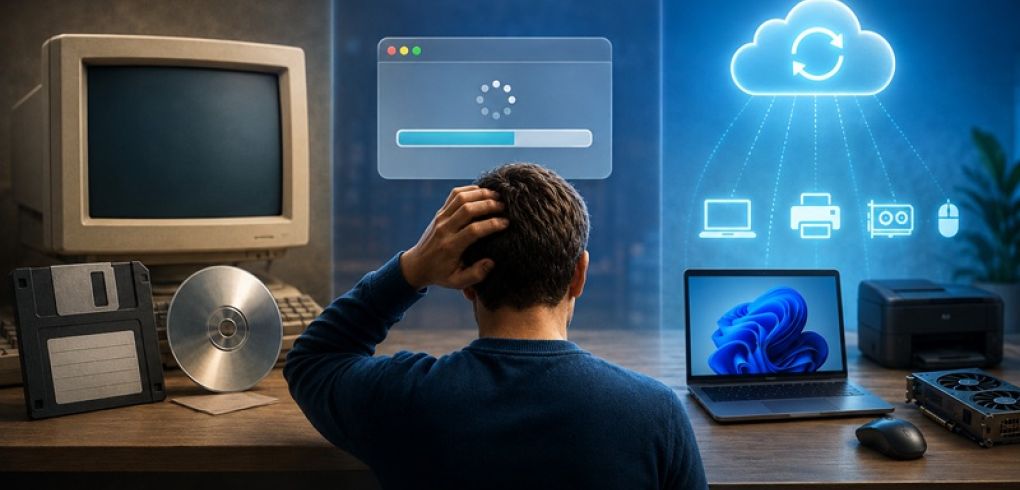
Viete, že zapojiť, nainštalovať a aktualizovať ovládače tlačiarne už nemusí byť taká rutina ako kedysi? Zvlášť ak kombinujete starší hardvér s novým. To, čo dve desaťročia fungovalo na jeden spôsob, že kúpite tlačiareň, nainštalujete ovládač od výrobcu, občas ti ho Windows sám zaktualizuje sa práve prestavuje na úplne iný základ. Nie cez noc a nie s veľkým oznámením. Skôr ticho, na pozadí, počas bežných aktualizácií systému a pri nákupe nových počítačov.
Dobrá správa je, že pre väčšinu ľudí to znamená menej starostí, nie viac. Tá menej príjemná: existuje niekoľko presne ohraničených situácií, v ktorých sa stará samozrejmosť zlomí a oplatí sa vedieť dopredu, či sa to týka práve vás.
Čo sa vlastne deje
Dvadsať rokov platilo jednoduché pravidlo: každá tlačiareň potrebovala svoj ovládač, nainštalovaný priamo vo Windowse. Ten ovládač prekladal vašu úlohu do reči konkrétneho zariadenia a kvôli tomu bežal hlboko v systéme, s vysokými právami. Pohodlné, ale aj rizikové a práve tlačový subsystém Windows bol roky obľúbeným cieľom útočníkov a meno ako PrintNightmare dodnes vyvoláva u IT správcov mrazenie v chrbte.
Microsoft sa preto rozhodol tento model postupne opustiť. Namiesto tisícok rôznych ovládačov od výrobcov stavia na jeden vstavaný, štandardizovaný ovládač priamo v systéme. Funguje cez otvorený protokol IPP (Internet Printing Protocol), ktorý moderné sieťové tlačiarne aj tak ovládajú. Výhoda je dvojaká: menej miest, kde sa môže niečo pokaziť alebo zneužiť, a aktualizácie rieši sám Windows, nie každý výrobca zvlášť.

Xerox WorkCenter/3025V/NI/MF/Laser/A4/WiFi/USB 3025V_NI
Multifunkčná stolová tlačiareň WorkCentre 3025 pomáha zvýšiť produktivitu kancelárie, pretože v jedinom zariadení ponúka za dostupnú cenu tlač, kopírovanie, skenovanie a fax. Rýchlosť tlače: až 20 str./min Doporučený mesačný objem tlače: 1 000 strán mesačne Hlavný zásobník: 150 listov Manuálny podávač: 1 list Automatický podávač dokumentov pre skenovanie a kopírovanie: Áno, 40 listov Výstupný zásobník: 100 listov Automatický obojstranný tlač: manuálna Formáty médií: A5, A4, voliteľné rozmery 76 × 127 mm až 216 × 356 mm Gramáž médií: 60-163 g/m2 Typy médií: kanceláriový papier, recyklovaný papier, obálky, samolepiace štítky TISK Vytlačenie prvej stránky: 8,5 sekundy Rozlíšenie (max.): 1200 x 1200 dpi Procesor: 600 MHz Pamäť: 128 MB Pripojenie: USB 2.0, Wi-Fi, voliteľne Ethernet 10/100 Jazyky popisu stránky: GDI Funkcia tlače: režim úspory toneru, tlač brožúry, tlač plagátov, vynechanie prázdnych stránok, tlač viacerých strán na jeden list papiera KOPÍROVANIE Prvá stránka: 10 sekúnd Rozlíšenie kopírovania: 600 x 600 dpi SKENOVANIE Rozlíšenie: 600 x 600 dpi, farebne, černobielo, 8-bitové stupne šedi, PDF / JPEG / TIFF Funkcia skenovania: skenovanie cez rozhranie TWAIN / WIA, skenovanie do počítača FAX Zabudovaný fax vyžadujúci analógovú telefónnu linku, kompresia MH/MR/MMR/JBIG/JPEG, automatický príjem, automatická opakovaná voľba ROZMERY 406 x 360 x 309 mm, hmotnosť: 8 kg SPOTTREBA ENERGIE za prevádzky 313 W, úsporný režim 37 W, režim spánku 2,3 W ZÁRUKA 2 roky s opravou v servisnom stredisku

Xerox WorkCenter/3025V/BI/MF/Laser/A4/WiFi/USB 3025V_BI
Multifunkčná stolná tlačiareň WorkCentre 3025 pomáha zvýšiť produktivitu kancelárie, pretože v jedinom zariadení ponúka za dostupnú cenu tlač, kopírovanie a skenovanie. Rýchlosť tlače: až 20 str./min Odporúčaný mesačný objedm tlače: 1 000 strán mesačne Hlavný zásobník: 150 listov Manuálny podávač: 1 list Automatický podávač dokumentov pre skenovanie a kopírovanie: voliteľne na 40 listov Výstupný zásobník: 100 listov Automatický obojstranný tlač: manuálna Formáty médií: A5, A4, voliteľné rozmery 76×127 mm až 216×356 mm Gramáž médií: 60-163 g/m2 Typy médií: kanceláriový papier, recyklovaný papier, obálky, samolepiace štítky TISK Vytlačenie prvej stránky: 8,5 sekundy Rozlíšenie (max.): 1200 x 1200 dpi Procesor: 600 MHz Pamäť: 128 MB Pripojenie: USB 2.0, Wi-Fi Jazyky popisu stránky: GDI Funkcia tlače: režim úspory toneru, tlač brožúry, tlač plagátov, vynechanie prázdnych stránok, tlač viacerých strán na jeden list papiera KOPÍROVANIE Prvá stránka: 10 sekúnd Rozlíšenie kopírovania: 600 x 600 dpi SKENOVANIE Rozlíšenie: 600 x 600 dpi, farebne, černobielo, 8-bitové stupne šedej, PDF/JPEG/TIFF Funkcia skenovania: skenovanie cez rozhranie TWAIN/WIA, skenovanie do počítača ROZMERY 406 x 360 x 309 mm, hmotnosť: 8 kg SPOTREBA ENERGIE: počas prevádzky 313 W, úsporný režim 37 W, režim spánku 2,3 W ZÁRUKA 2 roky s opravou v servisnom stredisku
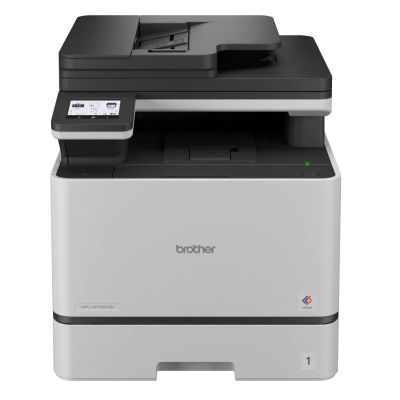
Brother/MFC-L8730CDW/MF/Laser/A4/LAN/WiFi/USB MFCL8730CDWYJ1
Brother MFC-L8730CDW *Rýchlosť tlače a kopírovania až do 31 str./min. *Obojstranný tlač a kopírovanie *Dvojpásmová Wi-Fi *Gigabitový ethernet Formát tlačiarne: A4 Formáty papiera: Letter, Legal, Executive, A4, A5, A5 (dlhý okraj), A6, Folio, 16K Rozlíšenie [DPI]: 2 400 (2 400 x 600) Rýchlosť tlače [str./min.]: 31 Tlač prvej strany [sec.]: < 15,1 Max. mesačné zaťaženie [str.]: Až 60 000 Oboustranný tlač: Áno Automatický podávač na skenovanie: Áno Kapacita zásobníka [str.]: 250 Rozhranie: *Vysokorýchlostné USB 2.0 *GigE (10Base-T/100Base-TX/ 1000Base-T) *Fax *2.4GHz: IEEE 802.11b/g/n *5GHz17: IEEE 802.11a/n *Wi-Fi Direct Tlačkové jazyky: *PCL6 *BR-Script3 Skener: *Rýchlosť (farebne): Až 56 obr./min. *Rýchlosť (čiernobielo): Až 56 obr./min. *Typ skeneru: Dvojitý CIS *Interpolované rozlíšenie: 19 200 x 19 200 DPI *Barevná hĺbka (vstup): 48Bit *Barevná hĺbka (výstup): 24Bit *Stupne šedej: 256 úrovní Fax: Áno Spotreba [W]: 540 Hlučnosť [dB]: 49 Rozmery (šírka x hĺbka x výška): 404 x 473 x 460mm Hmotnosť [kg]: 25,6 Podporované operačné systémy: *Windows *Linux *Macintosh *ChromeOS Obsah balenia: *Tlačiareň *sada tonerov *jednotka fotovalca *jednotka pásu *nádoba odpadového tonera *zapekacia jednotka *sada podávania papiera *napájací kábel *Stručný návod na obsluhu *záručný list *(kábel rozhrania pre PC NENÍ súčasťou balenia) Záruka: 2 roky

Xerox/B225V/DNI/MF/Laser/A4/LAN/WiFi/USB B225V_DNI
Produktívna černobiela multifunkčná tlačiareň, perfektná pre zaneprázdnené pracovné tímy *Kopírovanie, tlač, skenovanie *Ideálne pre malé až stredné podniky a domáce kancelárie *Prístup k voliteľnému pokročilému pracovnému postupu dokumentov s pomocou Xerox Workflow Central *Spoľahlivosť a dôveryhodnosť *Možno používať na mobilných zariadeniach: Apple AirPrint, Mopria, Wi-Fi Direct *Pokročilé funkcie zabezpečenia Formát tlačiarne: A4 Rozlíšenie [DPI]: 600 x 600 dpi, 2400 kvalita obrazu Rýchlosť čierneho tlača [str/min]: 34 Tlač prvej strany [sec]: Už do 6.4 sekundy (čiernobiely) Max. mesačné zaťaženie [str]: Až 30,000 Pamäť [MB]: 512 MB štandard Oboustranný výstup: Štandardne Kapacita zásobníka [str]: *Zásobník (Hlavný zásobník): 250 hárkov *Zásobník (Pozícia pre manuálne podávanie): 1 hárok Rozhranie: Ethernet 10/100 BaseTX, Vysokorýchlostný USB 2.0 (typ B), Wi-fi 802,11 b/g/n Skener: *Skenovacie rozlíšenie (optické): 1200 x 1200 dpi Fax: Nie Rozmery: 415 x 360 x 352 mm Hmotnosť [kg]: 10 kg Podporované operačné systémy: Windows Server 2008 R2 SP1, Windows Server 2012, Windows Server 2012 R2, Windows Server 2019, MacOS 10.14, 10.15, 11, 12, Windows Server 2008 SP2 (32 a 64 bit, Windows® 7 SP1, Windows® 7 SP1. 11 Obsah balenia: • Produkt Xerox® B225 • Predinštalovaná štartovacia kazeta 1 200 strán • CD so softvérom a dokumentáciou (obsahuje užívateľskú príručku, stručný návod na inštaláciu, bezpečnosť, právne predpisy a recyklácie, tlačové ovládače a vyhlásenia o záruke) • Instalačná príručka Bezpečnostný list výrobku • Stručný návod na použitie • Napájací kábel Záruka: 24 mes. https://www.xerox.com/sk-sk/office/multifunkcne-tlačiarne/xerox-b225-multifunction-printer
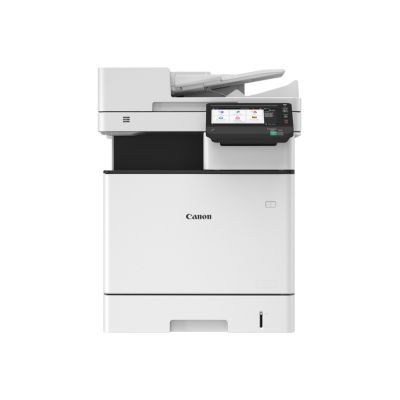
Canon i-SENSYS X/C1533iF II + sada tonerov T10L/MF/Laser/A4/LAN/WiFi/USB 6162C002
Canon i-SENSYS X C1533iF II + sada tonerov T10L VŠEOBECNÉ ŠPECIFIKÁCIE Typ zariadenia: Barevné laserové multifunkčné zariadenie Dostupné funkcie: Tlač, kopírovanie, skenovanie, odosielanie a faxovanie ŠPECIFIKÁCIA TLAČA Rýchlosť tlače: 33 str./min. *Jednostranne: Až 33/33 str./min. (A4R), až 40/40 str./min. (A5R), až 55/55 str./min. (A5) *Obojstranne: až 33 obr./min (A4) zo zásobníka, 21 obr./min (A4) z viacúčelovej priehradky Zpôsob tlače: Barevný laserový tlač Rozlíšenie tlače: Až 1 200 × 1 200 dpi Doba zahrievania: Pribl. 4 sekundy Jazyky tlačiarne: UFRII, PCL6, Adobe® PostScript®3TM Pracovné zaťaženie: 50 000 str. Odporúčaný mesačný objem tlače: 1500 - 5000 str. ŠPECIFIKÁCIA KOPÍROVANIE Rýchlosť kopírovania: Až 33/33 str./min. (A4R), až 40/40 str./min. (A5R), až 55/55 str./min. (A5); oboustranne: až 33 obr./min (A4) zo zásobníka, 21 obr./min (A4) z viacúčelovej priehradky Doba vytlačenia prvej kopie: pribl. 5,9/6,9 sekundy alebo menej Rozlíšenie kopírovania: Až 600 × 600 dpi Oboustranné kopírovanie: Automatické Viacnásobné kopie: Až 999 kopií ŠPECIFIKÁCIA NA SKENOVANIE Štandardný typ: Barevne Rozlíšenie skenovania: Optické: až 600 × 600 dpi Rýchlosť skenovania:190 obr./min. Kapacita papiera podávača dokumentov (80 g/m2): až 100 listov Podporované veľkosti médií: Sklo: max. veľkosť pre skenovanie: 216,0 × 355,6 mm; pre podávač dokumentov: A4R, A5R, A6R, B5R Metóda skenovania: Skenovanie riadené zo zariadenia, skenovanie riadené z počítača, skenovanie do siete, skenovanie na pamäťové zariadenie USB, skenovanie do mobilných zariadení, skenovanie do cloudových služieb (uniFLOW Online) PRÁCA S MÉDIAMI Typ skeneru: Sklo skeneru, oboustranný automatický podávač dokumentov (jednopriechodový) Vstup papiera (štandardne): *Zásobník na 550 listov Kapacita zásoby papiera (A4, 80 g/m2): Štandardne: 650 listov Maximálne: 2300 listov Výstupná kapacita papiera (A4, 80 g/m2): Štandardne: 200 listov Maximálne: 200 listov VŠEOBECNÉ VLASTNOSTI Rýchlosť procesora: Dvojjadrový procesor s frekvenciou 1,6 GHz Ovládací panel: Barevný dotykový panel TFT LCD WVGA s uhlopriečkou 17,8 cm (7") Pamäť: Štandardne: 2,0 GB pamäť RAM Úložisko: Štandardne: 64 GB úložisko eMMC (30 GB voľného miesta) Rozhranie: Síť štandardná: 1000Base-T/100Base-TX/10Base-T, Wireless LAN (IEEE 802.11 b/g/n); ĎALŠIE štandardné: 2× USB 2.0 (hostiteľské), 1× USB 2.0 (zariadenie) Rozmery s priehradkami (Š × H × V): 500 × 556 × 640 mm Hmotnosť: Pribl. 41 kg (včetne toneru) PREVÁDZKOVÉ PROSTREDIE Teplota: 10 až 30 °C Vlhkosť: 20 až 80 % RV (bez kondenzácie) NAPÁJANIE 220 – 240 V (±10 %), 50/60 Hz 10 A Spotreba energie: *Maximálne: približne 1 500 W *Pri tlači: približne 701 W *Pohotovostný režim: približne 40,6 W *Režim spánku: približne 0,9 W https://www.canon.sk/business/products/office-printers/multifunction/colour/i-sensys-x-c1530i-ii-series/specifications/i-sensys-x-c1533if-ii.html

Brother/DCP-B7600D/MF/Laser/A4/USB DCPB7600DYJ1
Efektívna černobiela laserová tlačiareň 3 v 1 Viac toneru / viac výtlačkov / viac úspor Pracujte lepšie doma alebo v kancelárii s ľahko pripojiteľným zariadením Brother DCP B7600D, ktoré poskytuje rýchly bezchybný automatický oboustranný tlač, vysokú rýchlosť skenovania, veľkú kapacitu zásobníka papiera a rozšírenú záruku na 3 roky. Táto černobiela laserová tlačiareň 3 v 1 je skvelou voľbou pre väčší objem tlače s tonerovými kazetami, ktoré vytlačia až 2 000 strán. Tonerbenefit DCP B7600D poskytuje nižšie celkové náklady na vlastníctvo a nerobí kompromisy v kvalite. *Elektrofotografická laserová tlačiareň Formát tlačiarne: A4 Rozlíšenie [DPI]: Až 1 200 x 1 200 dpi Rýchlosť čierneho tlača [str/min]: 1stranne: 34 str, 2stranne: 16 str Tlač prvej strany [sec]: Menej ako 8,5 sekundy Max. mesačné zaťaženie [str]: Až do 2 500 strán Pamäť [MB]: 256 MB Oboustranný tlač: Automatický oboustranný tlač Kapacita zásobníka [str]: Vstup papiera: *Štandardný zásobník: 250 listov *Ručný podávač: 1 list Výstup papiera: *120 listov A4 Rozhranie: Vysokorýchlostné USB 2.0 Tlačové jazyky: PCL6, BR-Script3, PDF verzia 1.7 Kapacita štartovacieho toneru [str]: 1 x 2 000 strán Skener: *Typ skeneru: CIS (kontaktný obrazový snímač) *Rozlíšenie skenovania zo sklenenej desky: 1 200 x 1 200 dpi Fax: Nie Spotreba [W]: Tlač 470 W Hlučnosť [dB]: približne 49,0 dB(A) Rozmery: 410 x 399 x 272 mm Hmotnosť [kg]: 9,20 kg Podporované operačné systémy: *Windows: Windows 11 (edícia 32 a 64) a ďalšie *PCL driver: Univerzálny ovládač tlačiarne (Windows) / (PCL5e / BRScript) *Linux: CUPS, LPD/LPRng (prostredie x86/x64) Obsah balenia:Tlačiareň, tonerová kazeta, jednotka valca, napájací kábel, stručný návod na obsluhu, záručný list Záruka: 24 mes.
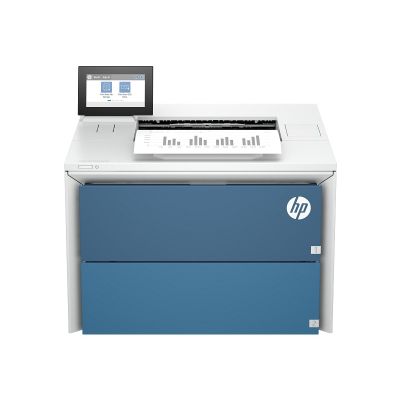
HP LaserJet Enterprise/5502dn Printer/Tisk/Laser/A4/LAN/USB 675R6A#B19
HP LaserJet Enterprise 5502dn Printer Formát tlačiarne: A4 Formáty papiera: *Tray 1: A4, A5, A6, RA4, B5(JIS), B6(JIS), 10 x 15 cm, Oficio (216 x 340), 16K, postcards (JIS single a double), obálky (B5, C5, C6, DL) *Tray 2: A4, A5, A6, RA4, B5(JIS), B6(JIS), Oficio (216 x 340), 16K, postcards (JIS double) *Optional 550-sheet Tray: A4, A5, A6, RA4, B5 (JIS), B6 (JIS), Oficio (216 x 340), 16K, postcards (JIS double) *Automatický (duplexný): A4, A5, RA4, B5, 16K (195 x 270 mm, 184 x 260 mm, 197 x 273 mm), Oficio *Podávač obálok: B5, C5, C6, DL Rozlíšenie [DPI]: 1200 x 1200 dpi Rýchlosť čierneho tlača [str./min.]: 50str./min Tlač prvej strany [sec.]: 4,1s Max. mesačné zaťaženie [str.]: až 150 000 stránok Oboustranný tlač: duplexný Kapacita zásobníka [str.]: *Automatický podávač dokumentov: Áno *Kapacita výstupného zásobníka: 250 listov *Kapacita zásobníka papiera: 550 listov Rozhranie: *1x SuperSpeed USB 3.0 (device) *1x SuperSpeed USB 3.0 (host) *1x Hi-Speed USB 2.0 (host) *1x Gigabit Ethernet 10/100/1000 Base-T network *1x Hardware Integration Pocket 2. generacie (HIP2) Tlačkové jazyky: HP PCL 6, HP PostScript úroveň 3 emulácie, natívne PDF printing (v 1.7), Apple AirPrint Skener: Nemá Fax: Nemá Spotreba [W]: 0,416 kWh Rozmery (šírka x hĺbka x výška): 400 x 400 x 295 mm Hmotnosť [kg]: 11,9 kg Podporované operačné systémy: *Windows 11 (64-bit a ARM64), Win 10 (32-bit, 64-bit a ARM64), Android, iOS, macOS 14 Sonoma, macOS 15 Sequoia, macOS Tahoe v26 *Linux: Debian 10/11, Elementary 6P, Fedora 31/32/33/34/35, Linuxmint 20.1/20.2, Manjarolinux 20.2/21.0.7, Mxlinux 21, OpenSuse 15.1/15.2/15. 20.04/20.10/21.04/21.10, Zorin 15/16, Chrome OS, SAP Obsah balenia: *HP LaserJet Enterprise 5502dn Printer *HP Original LaserJet Toner Cartridge (6000 stránok) *Leták s regulačnými informáciami *Leták s informáciami o vybalení *Inštalačná príručka *Záručné listy *Napájací kábel *Leták s informáciami o podpore/zoznam telefónnych čísel
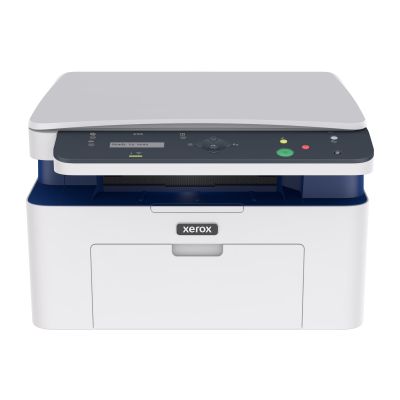
Xerox/B105V_BI/MF/Laser/A4/WiFi/USB B105V_BI
Xerox® B105 * tichý prevádzka * jednoduchý bezdrôtový tlač pomocou Wi-Fi Direct Typ: černobiela laserová multifunkčná tlačiareň Funkcia: tlač, kopírovanie, skenovanie TISKÁRAŇ Technológia tlače: černobiely tlač laserovým paprskom Maximálne rozlíšenie tlače: 600×600 dpi (pri vylepšenej kvalite obrazu až 1200×1200 dpi) Rýchlosť tlače: až 21 str./min Letter/20 str./min A4 Doba vytlačenia prvej stránky: cca do 8,5 sekundy Jazyky odpisu stránky: GDI Funkcia tlače: režim úspory toneru, tlač brožúr, tlač plagátov, preskočenie prázdnych strán, tlač viacerých strán na list (N-up), zmena mierky, zmenšenie/zväčšenie, vodoznaky, prekryvná grafika, vlastné veľkosti strán, poradie tlače, zvýraznenie okrajov, úprava jasu, úprava jasu vyvolanie nastavenia ovládača Mobilný tlač: Apple AirPrint ™, Mopria ® Print Service + Mopria ® Scan, Wi-Fi Direct ® KOPÍRKA Doba vytlačenia prvej kopie: cca do 10 sekúnd Rozlíšenie kopírovania: optické rozlíšenie 1200 dpi, od 300×300 až po 600×600 (v závislosti od režimu) SKENER Rozlíšenie skenovania: optické rozlíšenie - max. 1200×1200, interpolované rozlíšenie - max. 4800×4800 Funkcia skenovania: skenovanie cez TWAIN/WIA, skenovanie do PC, skenovanie do WSD, rozlíšenie až 1200×1200 dpi (rozšírené 4800×4800 dpi), farba, černobielo, 8-bitové stupne šedej, PDF/JPEG/TIFF Vstup papiera (štandardný): ploché sklo skeneru MANIPULÁCIA S MÉDIAMI Vkladanie papiera (štandardné): * zásobník na 150 listov (vlastnej veľkosti: 3×5" až 8,5×14"/76×127 mm až 216×356 mm) * zásobník pre manuálne podávanie na 1 list Výstup papiera: 100 listov Typy médií: bežný papier, recyklovaný papier, hrubý papier, tenký papier, predtlačený papier, kanceláriský papier (bond), štítok, grafický papier (štvrťka), obálka VŠEOBECNÉ Podporované operačné systémy: Windows; macOS; Linux Rozhranie: Hi-Speed USB 2.0, Wireless 802.11 b/g/n Pracovné zaťaženie: až 10000 strán za mesiac Rýchlosť procesora: 600MHz Pamäť: 128 MB Displej: 2riadkový LCD Zabezpečenie: IPsec, WPA2 Personal, filtrovanie IPv4 a IPv6, filtrovanie MAC adres, SNMPv3, zakázanie USB portu Napájanie: 110-127 V AC, 60 Hz, 5,0 A alebo 220-240 V AC, 50/60 Hz, 2,5 A Spotreba energie: * nepretržitý tlač cca 350W * pohotovostný režim cca 40W * režim spánku cca 2,8W Hlučnosť: 54dB Náhradné kazety: * 006R04962 (1500 strán) * 006R04964 (2× 1500 strán) Rozmery: 406×360×257mm Hmotnosť: cca 7,5kg Záruka: 2 roky Obsah balenia: * multifunkčná tlačiareň B105V * tlačová kazeta (kapacita 700 strán) * sprievodca rýchlou inštaláciou * sprievodca rýchlym použitím * bezpečnostná príručka * napájací kábel * USB kábel
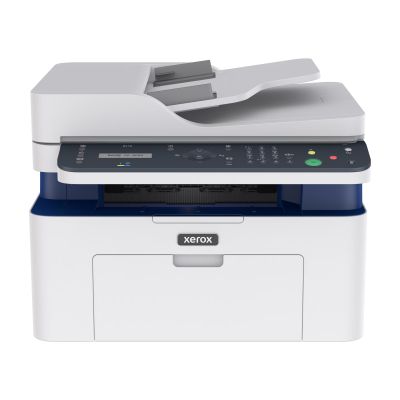
Xerox/B115V_NI/MF/Laser/A4/LAN/WiFi/USB B115V_NI
Xerox® B115 * tichý prevádzka * jednoduchý bezdrôtový tlač pomocou Wi-Fi Direct Typ: černobiela laserová multifunkčná tlačiareň Funkcia: tlač, kopírovanie, skenovanie, faxovanie TISKÁRAŇ Technológia tlače: černobiely tlač laserovým paprskom Maximálne rozlíšenie tlače: 600×600 dpi (pri vylepšenej kvalite obrazu až 1200×1200 dpi) Rýchlosť tlače: až 21 str./min Letter/20 str./min A4 Doba vytlačenia prvej stránky: cca do 8,5 sekundy Jazyky odpisu stránky: GDI Funkcia tlače: ovládače pre obousmerný tlač, tlač brožúr, úprava jasu, úprava kontrastu, prispôsobené stránky, nastavenie ovládača Earth Smart, vylepšené okraje, sledovanie tlačovej úlohy, N-up tlač, priehľadné materiály, volba papiera podľa atributu, tlač plagátu, poradie tlače, zmenšiť Mobilný tlač: Apple® AirPrint®, tlačová služba Mopria® a skenovanie Mopria®, Wi-Fi Direct KOPÍRKA Doba vytlačenia prvej kopie: cca do 10 sekúnd Rozlíšenie kopírovania: optické rozlíšenie 1200 dpi, od 300×300 až po 600×600 (v závislosti od režimu) SKENER Rozlíšenie skenovania: optické rozlišenie - max. 1200×1200 Funkcia skenovania: skenovanie cez TWAIN/WIA, skenovanie do PC, skenovanie do WSD, rozlíšenie až 1200×1200 dpi, 8-bitová stupnica šedej, čierna a biela, farebná Formáty súborov: JPG, PDF, TIFF FAX Funkcia faxu: automatický príjem, automatické opakované vytáčanie, automatické zmenšenie, Broadcast Sending, Color Fax Send, Distinctive Ring, Embedded Fax2, faxový adresár, preposielanie faxu na fax, filtr nevyžiadaných faxov, LAN Fax, kompresia MH/MR/MMR/JB MANIPULÁCIA S MÉDIAMI Automatický podávač dokumentov: 40 listov (5,8×5,8" až 8,5×14"/148×148 mm až 216x356 mm) Vkladanie papiera (štandardné): * zásobník na 150 listov (vlastnej veľkosti: 3×5" až 8,5×14"/76×127 mm až 216×356 mm) * zásobník pre manuálne podávanie na 1 list Výstup papiera: 100 listov Typy médií: bežný papier, recyklovaný papier, hrubý papier, tenký papier, predtlačený papier, kanceláriský papier (bond), štítok, grafický papier (štvrťka), obálka VŠEOBECNÉ Podporované operačné systémy: Windows; macOS; Linux Rozhranie: Hi-Speed USB 2.0, Wireless 802.11 b/g/n, Ethernet 10/100 BaseTX Pracovné zaťaženie: až 10000 strán za mesiac Rýchlosť procesora: 600MHz Pamäť: 128 MB Displej: 2riadkový LCD Zabezpečenie: IPsec, WPA2 Personal, filtrovanie IPv4 a IPv6, filtrovanie MAC adres, SNMPv3, zakázanie USB portu Napájanie: 110-127 V AC, 60 Hz, 5,0 A alebo 220-240 V AC, 50/60 Hz, 2,5 A Spotreba energie: * nepretržitý tlač cca 350W * pohotovostný režim cca 40W * režim spánku cca 2,8W Hlučnosť: 54dB Náhradné kazety: * 006R04962 (1500 strán) * 006R04964 (2× 1500 strán) Rozmery: 406×360×309mm Hmotnosť: cca 10kg Záruka: 2 roky Obsah balenia: * multifunkčná tlačiareň B115V * tlačová kazeta (kapacita 700 strán) * sprievodca rýchlou inštaláciou * sprievodca rýchlym použitím * bezpečnostná príručka * napájací kábel * USB kábel * faxový kábel
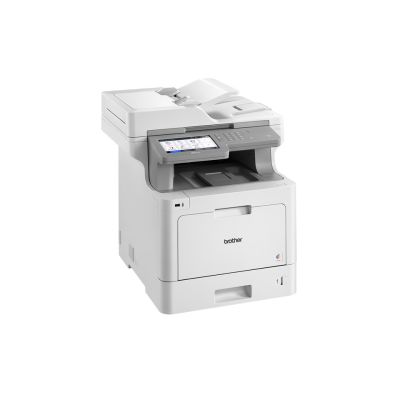
Brother/MFC-L9570CDW/MF/Laser/A4/LAN/WiFi/USB MFCL9570CDWRE1
Najpodstatnejšou vlastnosťou je univerzálna manipulácia s papierom. S voliteľnými spodnými zásobníkmi papiera je možné ušetriť čas na doplnenie papiera, čím sa maximalizuje doba neprerušovaného prevádzky zariadenia. S pôsobivou rýchlosťou skenovania a tlače si môžete byť istý, že MFC-L9570CDW bude pre vaše podnikanie veľkým prínosom. Formát tlačiarne: A4 Rozlíšenie[DPI]: 2 400 (2 400 x 600 dpi), 600 x 600 Rýchlosť čierneho tlača [str/min]: 31 Rýchlosť farebného tlače [str/min]: 31 Tlač prvej strany [sec]: < ako 15 s Max. mesačné zaťaženie [str]: 80 000 Pamäť [MB]: 1024 Oboustranný tlač: Áno Automatický podávač na skenovanie: Áno Automatický duplexný podávač na skenovanie: Áno Kapacita zásobníka [str]: 250 vstupné, 150 výstupné Rozhranie: USB, Wi-Fi Direct, Ethernet, USB host pre externý card reader, NFC Tlačkové jazyky: BR-Script 3, PCL 6, PDF 1.7, XPS Kapacita štartovacieho toneru [str]: Až do 6500 strán černo, C,M,Y Skener: Áno Fax: Áno Spotreba paliva [W]: 70 Spotreba paliva StandBy [W]: 10 Hlučnosť [dB]: 49 Rozmery [VxŠxH mm]: 495 x 526 x 549 Hmotnosť [kg]: 29,7 Podporované operačné systémy: Windows 10® (32 a 64 bitové verzie) Windows 8® (32 a 64 bitové verzie) Windows 7® (32 a 64 bitové verzie) Windows® Server 2016, 2012, 2012R2 a 2008R2 Windows® Server 2008 (32 a 64 v10.10.5, v10.11.x, v10.12 alebo greater Linux CUPS, LPD/LPRng (x86/x64 environment) Obsah balenia: Spotrebný materiál, napájací kábel, faxový kábel, príručka pre bezpečnosť produktov, disk Software Software Windows®, záručný list, sprievodca rýchlym nastavením Záruka: 2 roky Garancia Brother - 3 roky záruky po registrácii (Záručné podmienky a dojednania): https://www.brother.sk/support/warranty/warranty-terms-and-conditions

Brother/DCP-1510E/MF/Laser/A4/USB DCP1510EYJ1
Zariadenie DCP-1510E je navrhnuté špeciálne do domácej alebo malej kancelárie. Formát tlačiarne: A4 Rozlíšenie[DPI]: 2400 x 600 Rýchlosť čierneho tlača [str/min]: 20 Rýchlosť farebného tlače [str/min]: Nie je podporované Tlač prvej strany [sec]: 33 Max. mesačné zaťaženie [str]: 2000 Pamäť [MB]:Výrobca neuvádza Oboustranný tlač: Nie Automatický podávač na skenovanie: Nie Automatický duplexný podávač na skenovanie: Nie Kapacita zásobníka [str]: 150 Rozhranie: USB 2.0 Tlačkové jazyky: GDI Kapacita štartovacieho toneru [str]: Výrobca neuvádza Skener: Áno Fax: Nie Spotreba [W]: 350 Spotreba StandBy [W]: 1 Hlučnosť [dB]: Výrobca neuvádza Rozmery [VxŠxH mm]: 255 x 340 x 388 Hmotnosť [kg]: 7 Podporované operačné systémy: Windows, Linux Obsah balenia: hlavné zariadenie, napájací kábel, štartovací toner, ovládače Záruka:24 mes. Garancia Brother - 3 roky záruky po registrácii (Záručné podmienky a dojednania): https://www.brother.sk/support/warranty/warranty-terms-and-conditions
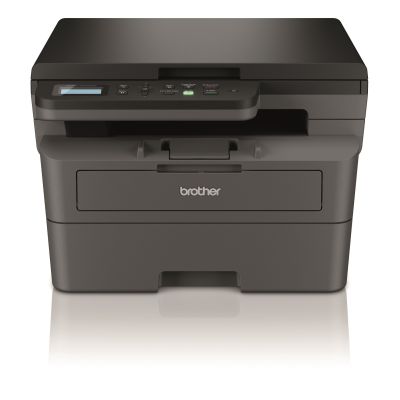
Brother/DCP-L2622DW/MF/Laser/A4/WiFi/USB DCPL2622DWYJ1
* LCD: 16 znakov/2 riadky * Electrophotographic Laser Printer * Liquid Crystal Display (LCD) Formát tlačiarne: A4 Rozlíšenie [DPI]: 1200 x 1200 dpi Rýchlosť tlače [str/min]: 34/16 ppm [jedno/obojstranne] Tlač prvej strany [sec]: do 8,5 sekundy Max. mesačné zaťaženie [str]: 2500/35000 strán Pamäť [MB]: 128 MB Oboustranný tlač: áno Kapacita zásobníka [str]: Vstup/Výstup papiera: 250 + 1 list/120 listov Rozhranie: *USB 2.0 *WiFi [IEEE 802.11 b/g/n/a] / WiFi Direct Emulácia: GDI Kapacita štartovacieho toneru [str]: do 700 strán Skener: *Typ skeneru/farebná hĺbka: CIS/30 bitov *Rýchlosť [A4; 100 dpi] mono/color: 2,27/6,80 ips [SX] *Rozlíšenie [optické/interpolované]: 1200 x 1200 dpi/19200 x 19200 dpi Spotreba [W]: 470 W/270 W/43 W/0,6 W [tlač/tichý tlač/ready/hl. spánok] TEC hodnota: 0,39 kWh/týždeň Hlučnosť [dB]: 49 dB(A)/6,63 B(A) Rozmery [VxŠxH mm]: 410 x 399 x 272 mm Hmotnosť [kg]: 9,0 kg Podporované operačné systémy: Windows 10/11/Server, MacOS (len cez AirPrint), Linux, ChromeOS Záruka:24 mes. Garancia Brother - 3 roky záruky po registrácii (Záručné podmienky a dojednania): https://www.brother.sk/support/warranty/warranty-terms-and-conditions
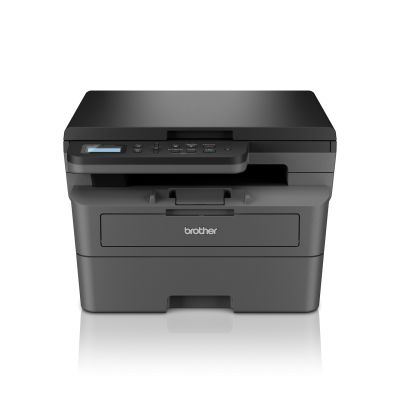
Brother/DCP-L2600D/MF/Laser/A4/USB DCPL2600DYJ1
* LCD: 16 znakov/2 riadky * Electrophotographic Laser Printer * Liquid Crystal Display (LCD) Formát tlačiarne: A4 Rozlíšenie [DPI]: 1200 x 1200 dpi Rýchlosť tlače [str/min]: 34/16 ppm [jedno/obojstranne] Tlač prvej strany [sec]: do 8,5 sekundy Max. mesačné zaťaženie [str]: 2500/35000 strán Pamäť [MB]: 128 MB Oboustranný tlač: áno Kapacita zásobníka [str]: Vstup/Výstup papiera: 250 + 1 list/120 listov Rozhranie: USB 2.0 Emulácia: GDI Kapacita štartovacieho toneru [str]: do 700 strán Skener: *Typ skeneru/farebná hĺbka: CIS/30 bitov *Rýchlosť [A4; 100 dpi] mono/color: 2,27/6,80 ips [SX] *Rozlíšenie [optické/interpolované]: 1200 x 1200 dpi/19200 x 19200 dpi Spotreba [W]: 470 W/270 W/43 W/0,5 W [tlač/tichý tlač/ready/hl. spánok] TEC hodnota: 0,39 kWh/týždeň Hlučnosť [dB]: 49 dB(A)/6,63 B(A) Rozmery [VxŠxH mm]: 410 x 399 x 272 mm Hmotnosť [kg]: 9,0 kg Podporované operačné systémy: Windows 10/11/Server, MacOS (len cez AirPrint), Linux, ChromeOS Záruka:24 mes. Garancia Brother - 3 roky záruky po registrácii (Záručné podmienky a dojednania): https://www.brother.sk/support/warranty/warranty-terms-and-conditions
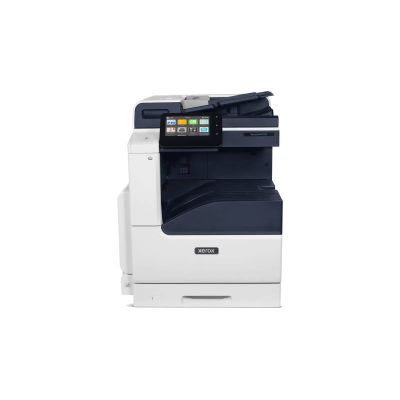
Xerox VersaLink/C71xx/MF/Laser/A3/LAN/WiFi/USB C7101V_D
Pracovní asistent vybavený technológiou Xerox® ConnectKey®, ktorý zvládne všetko K tejto tlačiarni je nutné dokúpiť rýchlostný kit – rýchlosť tlače, inak nebude fungovať (097S05201, 097S05202 alebo 097S05197) Inštalácia všetkých A3 strojov technikom Xeroxu je povinná, spoplatnená začiatkom 2.190,- bez DPH (12,-/km a 360,-/h cestovná technika) *Barevná multifunkčná tlačiareň s podporou tlače vo formáte A3 *Cloud, Kopírovanie, Email, Tlač, Snímanie *Užívateľské rozhranie pripomínajúce tablet vám umožní prispôsobiť si, zjednodušiť a urýchliť opakujúce sa úlohy *Zabudované pokročilé zabezpečenie *Ideálne pre malé a stredne veľké pracovné skupiny *Kompaktné rozmery: integrovaný kancelárisky dokončovací modul šetrí miesto bez toho, aby prichádzal o funkcie a funkčnosť Formát tlačiarne: A3 Rozlíšenie [DPI]: 1200 x 2400 Obrazová kvalita Rýchlosť čierneho tlača [str/min]: voliteľne Rýchlosť farebného tlače [str/min]: voliteľne Pamäť: 4 GB štandard Oboustranný výstup: Štandardne Automatický duplexný podávač na skenovanie: áno Kapacita zásobníka [str]: *Štandardná kapacita papiera: 620 hárkov Rozhranie: Ethernet 10/100/1000 Base-T, High-speed USB 3.0, Wi-Fi 802.11n/g/b/a Wi-Fi Direct s možnosťou Wi-Fi Kit (súčasné bezdrátové a bezdrátové pripojenie podporované), NFC Tap-to Tlačkové jazyky: HP-GL, JPEG, PCL® 5c, 6, PDF, TIFF (voliteľné: Adobe PostScript® 3™) Skener: *Úložisko naskenovaných dokumentov: Skenovanie do emailu, Funkcia skenovania do domácej položky, Skenovanie do siete (prostredníctvom FTP alebo SMB), Skenovanie na USB *Formát pre skenovanie: JPG, Linearizované PDF (nastavenie prostredníctvom integrovaného rozhrania) a PDF/A, PDF (jedna stránka a viac stránok), Heslom chránené PDF, Prehľadávateľné PDF, TIFF (jedna stránka a viac stránok) Spotreba [W]: *V prevádzke: 1,100 W *Standby: 94 W *Úspora energie: 0.4 W Podporované operačné systémy: Citrix, Fedora Core 24, HP-UX® 11iv3, IBM® AIX® 7.2, Linux, Mac OS® X 10.10, 10.11, 10.12, 12, Oracle® Solaris 11.3, Windows 1, Windows 2 3 Server, Windows® 2 2012, Ovládač Xerox® Global Print Driver® Záruka: 12 mes. https://www.xerox.com/sk- cz/office/multifunkcni-tiskarny/versalink-c7120-c7125-c7130
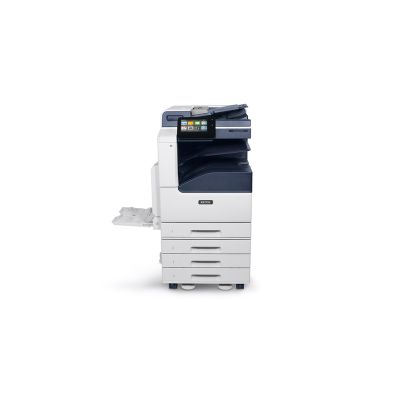
Xerox VersaLink/C71xx/MF/Laser/A3/LAN/WiFi/USB C7101V_S
Pracovní asistent vybavený technológiou Xerox® ConnectKey®, ktorý zvládne všetko K tejto tlačiarni je nutné dokúpiť rýchlostný kit – rýchlosť tlače, inak nebude fungovať (097S05201, 097S05202 alebo 097S05197) Inštalácia všetkých A3 strojov technikom Xeroxu je povinná, spoplatnená začiatkom 2.190,- bez DPH (12,-/km a 360,-/h cestovná technika) *Barevná multifunkčná tlačiareň s podporou tlače vo formáte A3 *Cloud, Kopírovanie, Email, Tlač, Snímanie *Užívateľské rozhranie pripomínajúce tablet vám umožní prispôsobiť si, zjednodušiť a urýchliť opakujúce sa úlohy *Zabudované pokročilé zabezpečenie *Ideálne pre malé a stredne veľké pracovné skupiny *Kompaktné rozmery: integrovaný kancelárisky dokončovací modul šetrí miesto bez toho, aby prichádzal o funkcie a funkčnosť Nakonfigurovaná tlačiareň s tromi zásobníkmi a podstavcom Formát tlačiarne: A3 Rozlíšenie [DPI]: 1200 x 2400 Obrazová kvalita Rýchlosť čierneho tlača [str/min]: voliteľne Rýchlosť farebného tlače [str/min]: voliteľne Pamäť: 4 GB štandard Oboustranný výstup: Štandardne Automatický duplexný podávač na skenovanie: áno Kapacita zásobníka [str]: *Štandardná kapacita papiera: 620 hárkov Rozhranie: Ethernet 10/100/1000 Base-T, High-speed USB 3.0, Wi-Fi 802.11n/g/b/a Wi-Fi Direct s možnosťou Wi-Fi Kit (súčasné bezdrátové a bezdrátové pripojenie podporované), NFC Tap-to Tlačkové jazyky: HP-GL, JPEG, PCL® 5c, 6, PDF, TIFF (voliteľné: Adobe PostScript® 3™) Skener: *Úložisko naskenovaných dokumentov: Skenovanie do emailu, Funkcia skenovania do domácej položky, Skenovanie do siete (prostredníctvom FTP alebo SMB), Skenovanie na USB *Formát pre skenovanie: JPG, Linearizované PDF (nastavenie prostredníctvom integrovaného rozhrania) a PDF/A, PDF (jedna stránka a viac stránok), Heslom chránené PDF, Prehľadávateľné PDF, TIFF (jedna stránka a viac stránok) Spotreba [W]: *V prevádzke: 1,100 W *Standby: 94 W *Úspora energie: 0.4 W Podporované operačné systémy: Citrix, Fedora Core 24, HP-UX® 11iv3, IBM® AIX® 7.2, Linux, Mac OS® X 10.10, 10.11, 10.12, 12, Oracle® Solaris 11.3, Windows 1, Windows 2 3 Server, Windows® 2 2012, Ovládač Xerox® Global Print Driver® Záruka: 12 mes. https://www.xerox.com/sk- cz/office/multifunkcni-tiskarny/versalink-c7120-c7125-c7130

Xerox/C235V/DNI/MF/Laser/A4/LAN/WiFi/USB C235V_DNI
Tichá, kompaktná farebná multifunkčná tlačiareň, ktorá doplní váš home office *Kopírovanie, tlač, skenovanie, fax *Ideálne pre malé až stredné podniky a domáce kancelárie. *Prístup k voliteľnému pokročilému pracovnému postupu dokumentov s pomocou Xerox Workflow Central *Spoľahlivosť a dôveryhodnosť *Možno používať na mobilných zariadeniach: Apple AirPrint, Mopria, Wi-Fi Direct *Pokročilé funkcie zabezpečenia Formát tlačiarne: A4 Rozlíšenie [DPI]: 600 x 600 dpi, 4800 Color Quality Rýchlosť čierneho tlača [str/min]: až 22 strán/minútu Rýchlosť farebného tlače [str/min]: až 22 strán/minútu Tlač prvej strany [sec]: Už do 11 sekundy (čiernobiely) Max. mesačné zaťaženie [str]: Až 30,000 Pamäť [MB]: 512 MB štandard Oboustranný výstup: Štandardne Automatický podávač na skenovanie: áno Kapacita zásobníka [str]: *Zásobník (Hlavný zásobník): 250 hárkov *Zásobník (Pozícia pre manuálne podávanie): 1 hárkov * Výstupná kapacita: 120 hárkov Rozhranie: Ethernet 10/100 BaseTX, Vysokorýchlostné rozhranie USB 2.0 (typ A – flash disk), Vysokorýchlostné USB 2.0 (typ B), Wi-fi 802,11 b/g/n Tlačkové jazyky: PCL® 5/6, PostScript® 3, PCLm Skener: *Úložisko naskenovaných dokumentov: Email, FTP, predná USB disková jednotka, Network or USB connected computer, sieťová složka systému Windows *Formát na skenovanie: JPEG, Non searchable PDF, TIFF *Skenovacie rozlíšenie (optické): 600 x 600 dpi Fax: *Kompresia faxu: MH/MR/MMR/JBIG *Funkcia faxu: Automatické opakované vytáčanie, Automatické zmenšenie, Broadcast, Compression Auto Answer, Faxový adresár, Preposlanie faxu z, Filter nevyžiadaných faxov Rozmery: 411.2 x 394.1 x 344.4 mm Hmotnosť [kg]: 19.4 kg Podporované operačné systémy: Windows Server 2008 R2 SP1, Windows Server 2012, Windows Server 2012 R2, Windows Server 2019, MacOS 10.14, 10.15, 11, 12, Windows Server 2008 SP2 (32 a 64 bit, Windows® 7 SP1, Windows® 7 SP1. 11 Obsah balenia: • Barevná multifunkčná tlačiareň Xerox® C235 • Predom nainštalované CMYK tlačové kazety s počiatočnou kapacitou: 500 tlačových stránok • CD so softvérom as dokumentáciou (obsahuje užívateľskú príručku, stručný návod na inštaláciu, bezpečnosť, právne predpisy a recyklácie, tlačové ovládače a vyhlásenie o záruke) • Instalačná príručka Bezpečnostný list výrobku • Stručný návod na použitie • Napájací kábel Záruka: 24 mes. https://www.xerox.com/sk-sk/office/multifunkcne-tlačiarne/xerox-c235-multifunction-printer
Inými slovami tlač sa má stať niečím ako pripojenie myši alebo USB kľúča. Zapojíte a funguje, bez naháňania ovládačov. To je cieľ. Cesta k nemu má ale niekoľko zákrut.
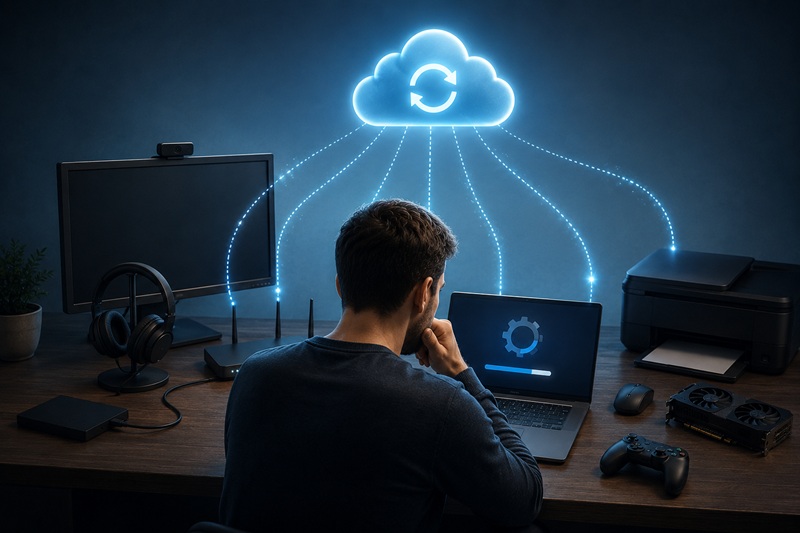
Ilustracia: AI-generated
Dve nedorozumenia, ktoré si treba vyjasniť hneď
Okolo tejto zmeny koluje veľa polovičných právd. Dve z nich stojí za to vysvetliť skôr, než pôjdeme ďalej, pretože práve na nich sa užívateľ najčastejšie pomýli.
Prvé: nejde o to, že vás Windows „neupozorní". Mení sa kanál, nie ochota. Aktualizácie cez Windows Update fungovali roky tak, že systém sám potichu stiahol a obnovil ovládač vašej tlačiarne. Toto sa končí, nie však to, čo už máte. Čo máte dnes nainštalované, funguje ďalej. Mení sa situácia pri novej tlačiarni, novom počítači alebo preinštalovaní systému. Vtedy už ovládač od výrobcu cez Windows Update jednoducho nepríde tak ako kedysi a musíte si ho vziať z jeho softvéru alebo nainštalovať ručne.
Druhé: tlač nie je to isté čo skenovanie. Vstavaný ovládač zvláda dobre tlač. Skenovanie cez tento moderný kanál je ale obmedzenejšie, takže ak máte multifunkčné zariadenie a chcete skenovať, pravdepodobne aj tak budete potrebovať aplikáciu od výrobcu. Je to drobnosť, ktorá v praxi prekvapí prekvapivo veľa ľudí.
A keď sme pri pojmoch, tak ľahko sa pletú tri veci, ktoré znejú podobne. IPP Class Driver je ten vstavaný ovládač od Microsoftu, o ktorom je celý tento článok. Universal Print je niečo úplne iné, cloudová tlačová služba pre firmy. A univerzálny ovládač výrobcu (napríklad HP Universal Print Driver) je zase vlastné riešenie konkrétnej značky. Keď na tieto názvy narazíte, oplatí sa ich nezamieňať.
Nakoniec ešte jedno rozlíšenie, ktoré vysvetlí väčšinu „ale veď mne to nejde" situácií. Tá zmena má dve úrovne. Mäkká je dnešný stav: vstavaný ovládač je predvolená voľba, ale ovládač výrobcu sa stále dá použiť ako záloha. Tvrdá sa volá Windows Protected Print (WPP), keď ju niekto zapne, ovládače výrobcu sa úplne zablokujú a fungujú už len tlačiarne certifikované štandardom Mopria. Dôležité: WPP je štandardne vypnuté a musí ho niekto vedome zapnúť. Bežný používateľ doň spravidla ani nezablúdi.
Tri situácie, v ktorých sa možno spoznáte
Teória je pekná, ale rozhoduje to, čo zažijete pri stole s novou krabicou. Tu sú tri typické scenáre od najjednoduchšieho po ten, ktorý najčastejšie končí frustráciou.
Situácia A: nový bežný počítač, nová tlačiareň
Máte notebook z poslednej doby s procesorom Intel alebo AMD, Windows 11 a kúpili ste si novú tlačiareň. Gratulujem, toto je takmer nuda a to v tom najlepšom zmysle.
Zapojíte ju cez USB alebo pripojíte na Wi-Fi, Windows ju nájde a použije svoj vstavaný ovládač. Vo väčšine prípadov tlačíte bez toho, aby ste čokoľvek sťahovali alebo inštalovali. Žiadne hľadanie ovládača, žiadne čakanie. Aplikáciu od výrobcu (HP Smart, Canon, Epson a podobne) si doinštalujete len vtedy, ak chcete skenovať alebo využiť pokročilejšie funkcie ako obojstrannú tlač do brožúry či zošívanie.
Pre drvivú väčšinu domácností je nový model jednoducho pohodlnejší než ten starý. Toto je presne tá budúcnosť, pre ktorú celá zmena vznikla.
Situácia B: malá firma kupuje päť tlačiarní
Predstavme si majiteľa kancelárie, ktorý obnovuje vybavenie: päť nových tlačiarní, dve do siete, tri pripojené priamo k počítačom cez USB. Čo ho čaká, aby všetko fungovalo?
Najdôležitejšie rozhodnutie padne ešte pred objednávkou: sú všetky tlačiarne certifikované štandardom Mopria (čo v praxi znamená, že vedia IPP)? Pri nových kancelárskych modeloch značiek ako HP, Canon, Brother, Epson či Kyocera je to dnes takmer samozrejmosť, ale overiť sa to oplatí, buď podľa loga Mopria, alebo v zozname na stránke mopria.org. Tých pár minút pred nákupom ušetrí takmer všetku budúcu bolesť.
Dve sieťové tlačiarne sú potom tá ľahšia časť. Ak vedia IPP, pridáte ich cez Nastavenia a tlačia cez vstavaný ovládač, bez sťahovania čohokoľvek. Aplikáciu výrobcu doplníte len pre pokročilé funkcie alebo nastavenie skenovania do e-mailu.
Tri tlačiarne cez USB sú o čosi pestrejšie. Modernejšie modely vedia takzvané IPP cez USB a fungujú rovnako bezbolestne ako sieťové. Ak nie, nainštalujete softvér výrobcu, ale pozor, vezmete si ho z webu či aplikácie výrobcu, nie z Windows Update, kde už nový ovládač nemusí prísť. Na bežnom počítači s Intel alebo AMD to funguje.
A jedna pasca na záver: nikto by nemal zapínať WPP naslepo. Stačí, aby čo i len jedna z piatich tlačiarní nebola Mopria. Po zapnutí WPP prestane fungovať a späť to nepôjde jednoducho.
Pointa pre majiteľa je jednoduchá a platí aj pre náklady na prevádzku: rozhodnutie, ktoré vás ochráni, robíte pri výbere modelu, nie pri inštalácii. A možno provokatívna otázka na koniec, či musia tie tri USB tlačiarne naozaj byť USB? Tri malé sieťové by celú firmu postavili na tú istú bezstarostnú cestu ako zvyšné dve. USB priamo do počítača je presne ten starý vzorec, ktorý nový model postupne vytláča.
Situácia C: stará tlačiareň a nový notebook
A teraz tá kombinácia, kde prekvapenia naozaj žijú. Máte spoľahlivú tlačiareň z roku 2010, ktorá vám roky dobre slúžila a k nej úplne nový notebook z roku 2025. Čo sa stane?
Bezbolestná cesta z prvého scenára tu neplatí. Tlačiareň spred pätnástich rokov takmer určite nepozná IPP, takže ten vstavaný ovládač, ktorý nové tlačiarne rozbehne sám, tej vašej nemusí pomôcť vôbec. Windows Update už nie je tá záchranná sieť, čo kedysi potichu stiahla ovládač za vás. A ak je to multifunkčné zariadenie, skenovanie býva to prvé, čo na novom systéme odíde.
Potom je tu jedna vec, ktorá rozhoduje o všetkom: aký procesor má nový notebook. V poslednom období pribúda strojov s procesormi ARM, najmä so Snapdragonom. Časť z nich sa predáva aj ako Copilot+ PC, hoci Copilot+ už nie je výhradne ARM kategória. Tieto stroje sa pri starých ovládačoch správajú inak než klasické počítače s procesormi Intel a AMD.
Ak má váš notebook Intel alebo AMD, máte slušnú šancu, že starší ovládač pre Windows 10 sa na Windows 11 ešte nainštalovať podarí. Cez pripojenie USB budete tlačiť možno bez skenovania, možno s drobnými chybami, ale tlačiť budete. Mierne trenie, prežiteľné.
Ak má notebook procesor ARM, prichádza nepríjemné prekvapenie. Inštalátor od výrobcu sa na takom stroji často vôbec nespustí a pri tlačiarni, ktorá nepozná IPP, zlyháva aj náhradná cesta. Nie je výnimkou, že to skončí buď úplným tichom, alebo pár riadkami nezmyslov na papieri. Pre takú starú tlačiareň to v praxi môže znamenať koniec, aspoň na tomto konkrétnom notebooku.
Zistiť, do ktorej vetvy patríte, trvá desať sekúnd: Nastavenia → Systém → Informácie → položka „Typ systému". Ak tam vidíte „procesor založený na architektúre ARM", ste v tej náročnejšej skupine.
Prečo to rieši práve teraz
Možno vás napadne, prečo o tom čítate akurát teraz. Lebo sa práve teraz schádza niekoľko termínov.
Microsoft už od januára 2026 nepublikuje nové ovládače tlačiarní cez Windows Update pre Windows 11 a najnovšie serverové systémy. Od leta 2026 systém pri pridávaní tlačiarne predvolene siahne po svojom vstavanom ovládači a od leta 2027 budú cez Windows Update chodiť k ovládačom výrobcov už len bezpečnostné opravy. Samotné WPP zatiaľ nemá pevný dátum, kedy sa stane povinným. Microsoft hovorí o roku 2027 ako o zámere, nie ako o sľube. V máji 2026 firma navyše modernú tlačovú platformu premenovala na „Windows Ready Print", čo však bola zmena názvu v nastaveniach, nie zmena pravidiel.
K tomu sa pridáva ešte jedna vec. Klasická podpora Windowsu 10 sa skončila v októbri 2025 a bezpečnostné záplaty pre bežných používateľov dobiehajú v prechodnom režime do jesene 2026. Mnoho ľudí aj firiem preto práve teraz prechádza na Windows 11 alebo kupuje nové počítače a pri tomto prechode narazia na zmenený tlačový systém skôr, než by čakali. Nie preto, že by k nejakému dátumu niečo prasklo, ale preto, že nový hardvér a čistá inštalácia sú presne tie momenty, keď sa rozdiel prejaví.
A čo Mac a Linux? To isté, len skôr
Tu sa žiada zastaviť pri otázke, ktorá čitateľa nutne napadne: je toto výmysel Microsoftu alebo sa to deje všade? Odpoveď je, že ide o celoodvetvový smer a Windows je v ňom skôr oneskorenec než priekopník.
Apple presadzuje driverless tlač už roky. Jej technológia AirPrint stojí na tom istom protokole IPP a klasické ovládače tlačiarní označil za zastarané ešte v čase macOS Catalina, teda pred mnohými rokmi. Linux, ktorý beží na tlačovom systéme CUPS, smeruje rovnako k driverless tlači cez obdobu zvanú IPP Everywhere. Inými slovami, všetky tri svety mieria do toho istého cieľa; líši sa len tempo a detaily cesty.
A čo je výrečné, platia tam aj rovnaké kompromisy. Generický driverless ovládač aj na Macu často skryje pokročilé funkcie kancelárskych zariadení, ako je zošívanie, brožúra či bezpečné uvoľnenie tlače. Veľmi staré tlačiarne na novších verziách macOS prestávajú byť podporované a na počítačoch s čipmi Apple Silicon, čo je vlastne to isté ARM. Bránia moderné bezpečnostné mechanizmy bežať službám výrobcov celkom podobne, ako na Windows s procesorom ARM. Keď teda na novom Macu zistíte, že stará tlačiareň už neskenuje, nie je to náhoda. Je to tá istá vlna, len narazila o niečo skôr.
Čo s tým teda robiť
Za zváženie stojí pár praktických zásad, sú to tieto:
- Pred nákupom overte Mopria. Je to najlacnejšia poistka, akú máte k dispozícii. Stojí pár minút a ušetrí hodiny.
- Uprednostnite sieťové tlačiarne pred USB-only. Sú budúcnosti bližšie a dajú vám menej práce.
- Aplikáciu výrobcu inštalujte len keď ju potrebujete. Typicky na skenovanie alebo pokročilé funkcie a sťahujte ju priamo z webu výrobcu.
- Starú tlačiareň nevyhadzujte zo strachu. Najprv overte procesor notebooku a vyskúšajte to. Ak výmenu zvažujete, naviažte ju radšej na bežnú obmenu techniky než na paniku.
- WPP nezapínajte, kým si nie ste istí, že všetky vaše tlačiarne sú Mopria. V opačnom prípade si vyrobíte problém, ktorý nemusel vzniknúť.
Poctivý záver
Ak si z toho všetkého máte odniesť jednu vetu, nech je to táto: Windows vám tlačiareň „nezabil" k žiadnemu dátumu. To, čo sa deje, je tichý rozpad starého podporného lešenia, ovládačov doručovaných cez Windows Update a inštalátorov, ktoré bežali na vašom procesore pod zariadeniami, ktoré pre nový spôsob práce nikdy neboli stavané.
Pre väčšinu ľudí je to úľava: menej ovládačov, menej naháňania, plynulejšia tlač. Pre okrajové prípady, veľmi staré tlačiarne, nové ARM notebooky, firemné prostredia s pokročilými funkciami je to upozornenie, že sa oplatí vedieť dopredu, do ktorej skupiny patríte.
A ešte jedna poznámka pre tých, čo radi vidia za roh. Závislosť od lokálnych ovládačov nezmizla, len sa presunula. Tam, kde kedysi vládli ovládače jednotlivých výrobcov, nastupujú ich nové aplikácie a cloudové tlačové platformy. Pre používateľa to môže byť pohodlnejšie. Ale je dobré vedieť, že aj „driverless" budúcnosť má svojich majiteľov a svoju cenu, len je rozložená inak než kedysi.
Slovníček pojmov
IPP (Internet Printing Protocol) - otvorený štandard pre sieťovú tlač, na ktorom stojí celý nový, „driverless" model.
Mopria - certifikácia, ktorá v praxi znamená, že tlačiareň vie IPP a dokáže tlačiť bez ovládača výrobcu. Hľadajte ju pri nákupe.
Ovládač (driver) - softvér, ktorý prekladá vašu tlačovú úlohu do reči konkrétnej tlačiarne.
IPP Class Driver - vstavaný univerzálny ovládač priamo vo Windows, ktorý postupne nahrádza ovládače jednotlivých výrobcov.
WPP (Windows Protected Print) - prísny bezpečnostný režim Windows, ktorý ovládače výrobcov úplne zablokuje a povolí len Mopria tlačiarne. Štandardne je vypnutý.
Universal Print - cloudová tlačová služba Microsoftu pre firmy. Nezamieňať s vstavaným IPP Class Driverom.
AirPrint/ IPP Everywhere - obdoby toho istého driverless prístupu na macOS (AirPrint) a Linuxe (IPP Everywhere).
ARM/ Apple Silicon - novšia generácia procesorov (Snapdragon, Copilot+ na Windows; čipy M na Macu), kde staré ovládače výrobcov často nefungujú.
CUPS - tlačový systém, na ktorom bežia macOS aj Linux a v ktorom sú klasické ovládače tiež na ústupe.

Ako vybrať ten správny kancelársky papier
Pri výbere kancelárskeho papiera máte možno v podvedomí uložený jeden klasický typ. Na trhu dnes…
Zobraziť článok
PrinCube
Originálna mini tlačiareň Projekty, ktoré uzrú svetlo sveta vďaka crowdfundingovej kampani…
Zobraziť článok
Mini tlačiareň PeriPage
PeriPage ponúka tlačiareň za zlomok ceny Z času na čas pozeráme úspešne produkty na Kickstarteri a…
Zobraziť článok
Čo sa skrýva v PDF, ktorý posielate do tlačiarne
Väčšina ľudí predpokladá, že PDF je len to, čo vidieť. V skutočnosti každý súbor nesie so sebou…
Zobraziť článok
Sabatikal: reset, nie útek
Dlhšia prestávka od práce môže pomôcť pri vyčerpaní, vyhorení aj hľadaní nového smeru. Nie je to…
Zobraziť článok
Vyberáme tlačiareň pre študenta
Pomaly sa končia prázdniny a treba začať s prípravou na nový školský rok. Nestrašíme vás, ešte máte…
Zobraziť článok
Škola volá a my hľadáme vhodnú tlačiareň pre študenta
Ak ste doteraz čakali, ako to bude s nástupom do školy a stále neutíchajúcu nákazu COVID19 a…
Zobraziť článok
Cloud nie je vo vzduchu: AI potrebuje elektrinu aj správne miesto
AI pôsobí ako softvér, no jej prevádzka stojí na dátových centrách, elektrine a fyzickej…
Zobraziť článok
Od zvuku k textu: Prepis v digitálnom veku
Určite ste sa už niekedy ocitli v situácii, že ste potrebovali prepísať text z audio nahrávky alebo…
Zobraziť článok
Ako správne vytlačiť farebný dokument s odtieňom Tiffany Blue
Farba Tiffany Blue je neoddeliteľnou súčasťou identity značky Tiffany & Co. a pravidelne sa…
Zobraziť článok
Pantone Farba roka 2026: Cloud Dancer – tichá elegancia v presýtenom svete
Pantone predstavil Farbu roka 2026. Tentoraz nejde o krikľavý trend, ale o odtieň, ktorý upúta…
Zobraziť článok
HP Jet Fusion 3D: giganti posúvajú 3D tlač na priemyselnú úroveň
Spoločnosť HP pred nejakým časom oznámila uvedenie 3D tlačiarní na trh. Ide o modely s označením…
Zobraziť článok 3D tlač
 Automatická identifikácia
 Počítačové komponenty
 Projektory a prezentačná technika
 Fólie
Fólie