




























 Archivačné krabice a boxy
 Archivačné spony
 Datové média (CD, DVD, Blue-ray)
 Euroobaly
 Katalógové knihy
 Krúžkové zakladače
 Násuvné lišty a obaly
 Obaly a boxy s gumičkou
 Obaly L, U a so zipsom
 Odkladacie mapy
 Organizačné laminované krabice
 Organizačné plastové krabice
 Pákové zakladače
 Písacie podložky a dosky
 Plastové aktovky
 Plastové obaly s cvočkom
 Plastové obaly s klipom
 Pokladničky
 Rozraďovače
 Rýchloviazače
 Samolepiace vrecká
 Skrinky a menovky na kľúče
 Spisové dosky
 Stojany na časopisy
 Stolové kartotéky
 Vizitkáre
 Závesné obaly a zásobníky
 Elektronické váhy
 Etiketovací systém Brother
 Etiketovací systém Dymo
 Hrebene na krúžkovú väzbu
 Kalkulačky
 Laminovacie fólie
 Laminovacie stroje
 Obálky na krúžkovú väzbu
 Rezačky papiera
 Skartovačky
 Stroje na krúžkovú väzbu
 Tepelná väzba
 Drôtené doplnky na stôl
 Kancelárske odkladače
 Kancelárske stoličky a kreslá
 Opierky chrbta a nôh
 Podložky na stôl
 Podložky pod myš a opierky zápästia
 Podložky pod stoličky a rohože
 Stojany na perá a organizéry
 Stolové lampy
 Zásuvkové boxy
 Korekčné prostriedky
 Lepiace rollery
 Lepiace tyčinky
 Lepidlá v spreji
 Odstraňovače lepidla
 Sekundové lepidlá
 Tekuté lepidlá
 Bločky na poznámky
 Bublinkové obálky
 Diáre
Diáre
 Diplomy
 Farebný papier
 Fotopapier
 Hárky papiera
 Kancelársky papier
 Kotúčiky do pokladní
 Milimetrový papier
 Nástenné kalendáre
 Obálky
 Papier na vizitky
 Pauzovací papier
 Plotrové role
 Samolepiace bločky
 Samolepiace etikety
 Samolepiace záložky
 Stolové kalendáre
 Tabelačný papier
 Tlačivá
 Uhľový a prepisovací papier
 Výkresy a skicáre
 Zápisníky a poznámkové bloky
 Ceruzky, tuhy a uhlíky
 Gumy
Gumy
 Kreslenie
 Luxusné perá
 Náplne do pier
 Perá
Perá
 Popisovače a markery
 Strúhadlá
 Zvýrazňovače
 Flipcharty a príslušenstvo
 Fólie na spätnú projekciu
 Identifikačné visačky
 Magnetické pásy a vrecká
 Magnetické sklenené tabule a príslušenstvo
 Magnety
 Nástenky korkové a samolepiace
 Prezentačné stojany stolové
 Projekčné plátna
 Sady doplnkov k tabuliam
 Samolepiace a magnetické rámčeky
 Stierky a držiaky popisovačov na tabule
 Stojany na tabule
 Tabule
 Tabule keramické biele
 Ukazovadlá
 Dierovačky
 Kancelárske spony
 Klipy na dokumenty
 Lupy a otvárače listov
 Nastreľovačky, spinky do nastreľovačiek
 Nožnice
 Orezávacie nože
 Pečiatkové farby a podušky
 Pečiatky
 Pripináčiky a špendlíky
 Rozošívačky
 Spinky do zošívačiek
 Zošívačky
 Dosky a tašky na výkresy
 Farby, štetce, doplnky
 Fľaše a boxy na jedlo
 Iné školské potreby
 Kružidlá
 Nožničky, gumy, strúhadlá
 Obaly na zošity
 Peňaženky
 Perá, bombičky, náplne
 Peračníky
 Pravítka a šablóny
 Puzdra na perá
 Školské boxy na zošity
 Školské dosky
 Školské zošity
 Tašky, batohy a ruksaky
 Vrecká na prezúvky
 Výkresy, papiere, podložky
 Zošity s obalom Flex
 Filamenty pre 3D tlač
 Čítačky čiarových kódov
 Batérie a akumulátory
 Nabíjačky batérií
 PowerBanky
 LED svietidlá
 LED žiarovky
 Dotykové monitory
 Držiaky a stojany
 Monitory
 Batérie do notebookov
 Tašky, batohy a púzdra
 Klávesnice
 Počítačové myši
 Reproduktory
 Slúchadlá
 Flash disky, USB kľúče
 Pamäťové karty
 Pevné disky
 Access pointy a bridge
 Dátové úložiská NAS
 IP kamery
 IP telefóny
 Mesh WiFi systémy
 Routery
 Routery s 3G/4G modemom
 Routery s 5G modemom
 Sieťové prepínače - switche
 WiFi routery
 Mobilné telefóny a príslušenstvo
 Tablety a príslušenstvo
 Atramentové tlačiarne
 Fototlačiarne
 Ihličkové tlačiarne
 Laserové tlačiarne
 Multifunkčné atramentové tlačiarne
 Multifunkčné laserové tlačiarne
 Prenosné tlačiarne
 Spotrebný materiál
 Tlačiarne čiarových kódov, etikiet a štítkov
 Tlačiarne plastových kariet
 Čistiace prostriedky
 Mydlá a dávkovače
 Osviežovače vzduchu
 Upratovacie potreby
 Papierové utierky v roliach
 Skladané papierové utierky
 Toaletný papier do zásobníkov
 Zásobníky na papierové utierky v roliach
 Zásobníky papierových utierok
 Zásobníky toaletného papiera
 Doplnky k pracovným odevom
 Jednorázové odevy
 Nepremokavé odevy
 Ochrana dychu
 Ochrana hlavy
 Ochrana kolien
 Ochrana pri práci vo výškach
 Ochrana rúk
 Ochrana sluchu
 Ochrana zraku
 Odevy pre gastro a zdravotníctvo
 Pokrývky hlavy
 Ponožky
 Pracovná obuv
 Pracovné odevy
 Špeciálne profesijné odevy
 Výstražné reflexné odevy
 Zateplené pracovné odevy
 Alufólia - alobal
 Bublinkové fólie
 Potravinové fólie
 Stretch fólie
 Dekorácie
 Obalové materiály pre gastro
 Riad
Riad
 Stolovanie
 Stroje pre gastro a príslušenstvo
 Baliace pásky
 Dispenzory a odvíjače lepiacich pások
 Lepiace pásky kancelárske
 Maskovacie pásky
 Montážne pásky a potreby
 Obojstranné lepiace pásky
 Protišmykové pásky
 Textilné pásky
 Vyznačovacie pásky
 Pevné držiaky
 Tonery a náplne
 Archivácia a organizácia
 Kancelárska technika
 Kancelárske doplnky
 Korekcia a lepenie
 Papier
 Písacie potreby
 Tabule a prezentácia
 Umelecké a kreatívne potreby
 Zošívačky, dierovačky a iné kancelárske potreby
 Školské potreby
 Automatická identifikácia
 Batérie, nabíjanie a napájanie
 Monitory a príslušenstvo
 Notebooky a príslušenstvo
 Počítačové príslušenstvo
 Prenosné pamäte a čítačky
 Sieťové prvky
 Tlačiarne a multifunkčné zariadenia
 Čistiace produkty
 Hygienický papier a zásobníky
 Ochranné pracovné pomôcky
 Gastro a párty
 Gumičky
 Lepiace pásky
 Špagáty a vrecká na sprievodky
Ako si vytvoriť a vytlačiť fotoknihu
Máte množstvo originálnych fotografií a chceli by ste si vytvoriť vlastnú fotoknihu? Spoločnosť Zoner a.s., ktorá je distribútorom a tvorcom populárneho softvéru Zoner Photo Studio priniesla v najnovšej aktualizácii novinku „tvorba fotoknihy“. Jednoduchým spôsobom si môžete vytvoriť vlastnú kreatívnu fotoknihu a to za pomoci pár klikov v programe. Ak máte dobrú tlačiareň, ktorou si trúfnete aj na tlač máte skoro vyhrané. Už vám ostáva len kvalitné zviazanie knihy. Aj s tým by ste si dokázali doma poradiť, ale ten posledný krok je lepšie zveriť profesionálom, ktorí sa viazaním dokumentov a kníh zaoberajú.

foto zdroj: zoner.sk
Tvorba fotoknihy bez profesionálnych znalostí
Posledná aktualizácia v ZPS X prekvapila funkciou, ktorá je integrovaná v programe, ako ponuka alebo modul „vytvoriť“ a prvá položka je „fotokniha“. Ak kliknete na fotokniha, zobrazí sa vám „vytvoriť nový projekt“. A môžete začať. Stačí vybrať vlastné fotografie alebo obrázky, ilustrácie, čokoľvek, čo chcete, aby bolo obsahom vašej fotoknihy.
Skôr, než tak urobíte nastavte si parametre fotoknihy pomocou ponuky vpravo. Na výber máte formát od A4 po HD 20 x 20 cm (pevné dosky). Hneď po tým je voľba počtu stránok, počet kópií a cena, ak si dáte knihu vyrobiť (tlač a viazanie) v rámci služby programu Zoner. Možnosti, ktoré sa vám tam zobrazia v ponuke sú: objednať, tlač a prevod do PDF.
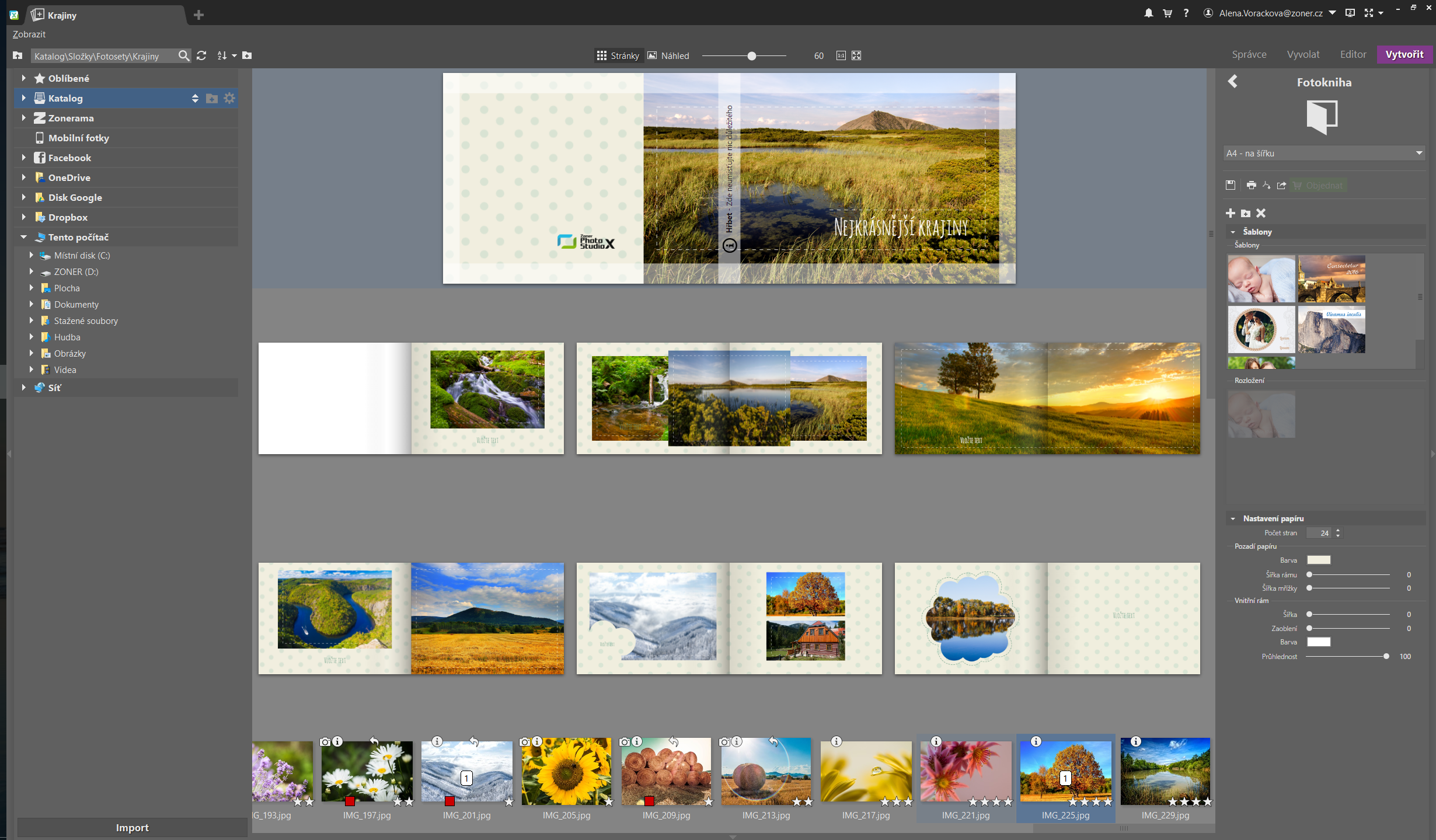
foto zdroj: zoner.sk
Ďalším krokom je pretiahnutie fotografií z filmového pásu, ktorý sa nachádza v spodnej časti programu. Ďalej si zvolíte šablónu projektu. Na výber je 7 predvolených farieb s možnosťou zvolenia vlastnej farby pozadia, písma a typu písma. Pokračujeme na výber rozloženia strany a prispôsobenia šablóny. Na výber je prispôsobenie formátu, fotkám a prispôsobenie rámcu štvorcovým fotkám.
Ďalšou voľbou v nastaveniach je štýl rozloženia, kde si okrem šablóny môžete zvoliť farbu vonkajšieho aj vnútorného rámu, krytie, šírku, veľkosť osadenia obrázkov (fotografií) a zaoblenie v %.
Ak ste so svojou prácou spokojný ostáva posledná časť. Fotoknihu môžete vyexportovať vo formáte PDF a prezrieť si ju v prehliadači PDF alebo priamo v internetovom prehliadači.
Ďalšou možnosťou je uloženie v PC v niektorom z formátov png, jpeg atď. Export, previesť na bitmapu a nastavenie základných možností.
Ostávajú ešte dve možnosti, ako naložiť s vytvorenou fotoknihou. Jednou je už spomínané objednanie cez službu programu Zoner a ďalšou vlastná tlač fotoknihy.
Tlač fotoknihy
Ak ste sa rozhodli, že si vytlačíte vytvorenú fotoknihu sami, stačí kliknúť na ikonu tlač v programe. Automaticky sa prepnete na pripojená tlačiareň aj tu si stále môžete zvoliť počet kópií a rozsah strán, ak by ste chceli niektoré strany vynechať.
Viazanie pomocou dostupnej viazačky dokumentov alebo profesionálne služby
Po vytlačení vám ostane už iba posledná úloha a to zviazať vytlačení strany do peknej podoby knihy. Ak nemáte doma aspoň jednoduchý viazač, budete sa musieť obrátiť na profesionálne služby viazania dokumentov a kníh.
Ako vidíte nie je to nič ťažké a zvládnete to nielen pomocou programu Zoner Photo Studio X ale aj v niektorom inom grafickom alebo foto-programe. Zoner je platený softvér, ale ponúka aj Free trial verziu na niekoľkodňové vyskúšanie. Na novinky v časti „Vytvoriť“ máte limit 15 dní na vyskúšanie.

Okrem vytvorenia fotoknihy vám program ponúka aj tvorbu vlastného kalendára, fotoobrazu, pohľadnice, koláže, videa a priamu tlač fotografii alebo objednanie tlače a indexovú tlač. slúži na tlač vopred nastaveného počtu fotografií v rozložení podľa počtu stĺpcov, riadkov a medzier medzi jednotlivými obrázkami. Podporované sú formáty: A4,A3, A6, Legal, Letter a vlastné. prednastavené sú 3 základné šablóny indexovej tlače (prezentácia portfólia, dokumentačné fotografie a indexové výtlačky). Šablóny sa líšia rozložením a zobrazením nastaveného obsahu stránky.
Nastavenie optimálnej veľkosti tlače
Ak sa úspešne dostanete až k záveru, nezabudnite na jednu podstatnú vec a tou je rozlíšenie Dpi pre tlač. Fotoaparát alebo aj mobil, ktorým urobíte snímok vám udáva rozlíšenie v Mpx (megapixel). Je to rozlíšenie snímača fotoaparátu. Tlačiareň udáva rozlíšenie tlače v Dpi (dots per inch/ počet bodov na palec), čím sa viete zorientovať o hustote tlače. Teoreticky poznáte hodnotu v Mpx, akou je vyhotovená fotografia a parameter v akom rozlíšení tlačí vaša tlačiareň alebo, aké rozlíšenie máte nastavené. Podľa jednoduchej rovnice si viete vypočítať, aký formát, veľkosť fotografie pre tlač zvoliť. Napríklad, ak bola vaša fotografia nafotená fotoaparátom s 24 Mpx (6000 X 4000), tak pri nastavení tlačiarne v rozlíšení 300 Dpi je optimálna veľkosť fotografie 50,8 x 33,9 cm. Priamo v ZPS X nájdete funkciu nastavenie veľkosti a rozlíšenia pre tlač fotografií. Stačí v hlavnej ponuke kliknúť na nástroj upraviť a pomocou klávesovej skratky (CTRL+E) vyvolať okno pre nastavenie zmeny DPI.
Kvalitná tlač nezávisí iba od kvality fotografie, správneho nastavenia tlače, ale aj od kvalitných náplní do tlačiarne a vhodne zvoleného papiera.

Home Office na mieru
Situácia a v akej sa v súčasnosti nachádzame, kvôli bezpečnostným nariadeniam pandémie, prinútila…
Zobraziť článok
Magnetický papier: vlastné magnetky z domácej tlačiarne
Magnetický papier vyzerá ako fotopapier, ale na spodnej strane má tenkú vrstvu flexibilného magnetu…
Zobraziť článok
Typografia a jej pochopenie
Pri tlači je dôležitá nielen kvalita a vyťaženosť, ale aj správna úprava tlačených dokumentov. K…
Zobraziť článok
HPRT MT800 Mini - prenosná bezdrôtová tlačiareň
Často zablúdime na crowdfundigové portály Kickstarter a Indiegogo, kde prebiehajú kampane na…
Zobraziť článok
Pracovný cyklus tlačiarne: na ktoré číslo sa skutočne pozerať
Keď vyberáte tlačiareň pre kanceláriu, skôr či neskôr narazíte na číslo v štýle „pracovný cyklus:…
Zobraziť článok
Školské potreby pre prváčika
Máte doma dieťa, ktoré v septembri nastúpi prvýkrát do školy? Aj keď je ešte len august, máte…
Zobraziť článok
Originálne alebo kompatibilné náplne?
Dilema, ktorá zaskočí skoro každého užívateľa tlačiarne po minutí farby v tlačiarni sa týka nákupu…
Zobraziť článok
Tlačiareň ako prehliadané bezpečnostné riziko
Sieťová tlačiareň je plnohodnotný počítač, ktorý sa často neaktualizuje ani nemonitoruje a roky…
Zobraziť článok
CES 2019 novinky Polaroid
Ani spoločnosť Polaroid neostala na veľtrhu CES 2019 nepovšimnutá. Predstavila niekoľko produktov…
Zobraziť článok
Ako vybrať správnu kancelársku stoličku
Prácu v kancelárii môžeme hodnotiť, ako sedavé zamestnanie. Z celkových,štandardne,8 pracovných…
Zobraziť článok
Starlink Elona Muska aj na Slovensku
Šéf spoločnosti SpaceX Elon Musk prinesie aj Slovákom satelitný internet Starlink. Jeho spoločnosť…
Zobraziť článok
Vedeli ste, že skoro všetky svetové bankovky sú švajčiarske?
Počet bankoviek, ktoré sú v obehu na celom svete je každým rokom čoraz viac. Pri samotnej výrobe sa…
Zobraziť článok 3D tlač
 LED osvetlenie
 Počítačové komponenty
 Projektory a prezentačná technika
 Tablety, telefóny, hodinky a príslušenstvo
 Fólie
Fólie